
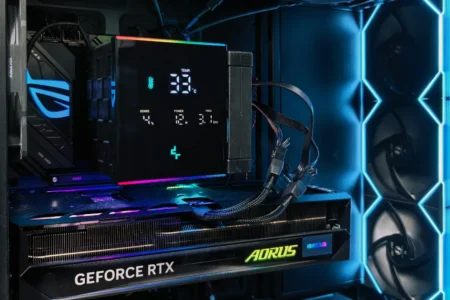
Votre carte graphique commence à montrer ses limites en jeu. Avant d’en acheter une nouvelle, l’overclocking GPU est la méthode la plus directe pour gagner des FPS sans rien dépenser. Pas de déverrouillage matériel, pas d’accès au BIOS. Tout se fait depuis Windows avec des logiciels gratuits. Ce guide couvre MSI Afterburner, AMD Adrenalin et les alternatives officielles par marque de GPU.
Au programme de cet article
- Votre carte graphique est-elle overclockable ?
- Core Clock et Memory Clock : les deux paramètres qui comptent
- Les risques de l’overclocking GPU
- Overclocker sa carte graphique avec MSI Afterburner
- Radeon Software Adrenalin : l’alternative native sur GPU AMD
- EVGA Precision X1 : pour les cartes EVGA Nvidia
- Tester la stabilité d’un OC GPU
- Voici les températures que votre GPU peut encaisser
- L’overclocking GPU vaut-il le coup ?
Votre carte graphique est-elle overclockable ?
Oui, dans la quasi-totalité des cas. Contrairement à l’OC CPU où le suffixe K conditionne tout, les GPU modernes sont overclockables nativement depuis Windows, sans modification physique.
| GPU | Overclockable ? | Outil recommandé |
|---|---|---|
| Nvidia (RTX 40, 30, 20…) | ✅ Oui | MSI Afterburner ou EVGA Precision X1 |
| AMD Radeon (RX 7000, 6000…) | ✅ Oui | MSI Afterburner ou AMD Adrenalin |
| Intel Arc (A770, A750…) | ✅ Oui | MSI Afterburner (v4.6.5 minimum) |
| GPU de PC portable | ✅ Oui mais limité | MSI Afterburner, gains réduits par le thermal design |
Seules quelques cartes d’entrée de gamme très anciennes présentent des limitations logicielles. Pour les GPU sortis après 2016, l’OC est standard.
Core Clock et Memory Clock : les deux paramètres qui comptent
L’overclocking GPU repose sur deux réglages distincts. Comprendre leur rôle avant de toucher aux curseurs évite de tâtonner dans le mauvais sens.
Fréquence GPU résultante = Fréquence base GPU + Core Clock offset
Core Clock détermine la rapidité des calculs graphiques. C’est lui qui fait monter les FPS dans la plupart des jeux. Memory Clock accélère le débit entre le GPU et sa mémoire vidéo (VRAM). Le gain est plus perceptible en haute résolution (1440p, 4K) et sur les jeux avec des textures lourdes.
MSI Afterburner n’augmente pas la fréquence de manière fixe. Il applique un offset au-dessus de la courbe de boost du GPU. Si la température ou la consommation dépasse les seuils que vous avez configurés, le driver réduit automatiquement la fréquence. C’est ce qui rend l’OC GPU plus souple que l’OC CPU.
Les risques de l’overclocking GPU
L’OC GPU est moins risqué que l’OC CPU car vous n’augmentez pas la tension par défaut. Afterburner pousse la fréquence sans toucher au voltage sauf si vous l’activez manuellement. Si le GPU dépasse ses limites, le driver plante et se relance. Dans le pire des cas, vous perdez votre session de jeu. Le PC ne casse pas.
| Type d’OC | Risque | Conséquence en cas de dépassement |
|---|---|---|
| Core Clock uniquement | Faible | Crash driver, reprise automatique |
| Memory Clock uniquement | Faible à modéré | Artefacts visuels, crash jeu |
| Core + Memory + voltage | Modéré à élevé | Surchauffe, instabilité, dégradation accélérée |
Les fabricants considèrent l’overclocking comme une modification non couverte par la garantie. En pratique, un OC sans modification physique est difficile à prouver pour le SAV. Les cartes ne conservent pas de log permanent des fréquences utilisées.
Overclocker sa carte graphique avec MSI Afterburner
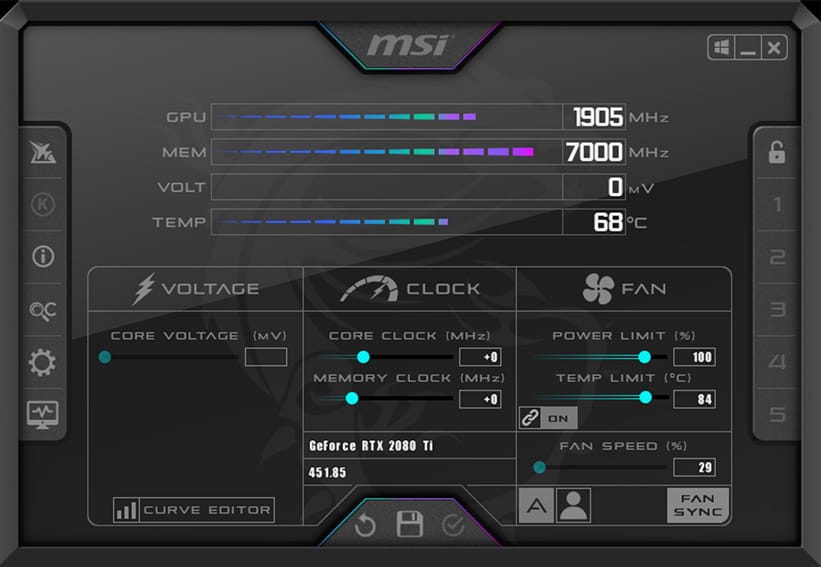
MSI Afterburner est l’outil standard pour overclocker n’importe quelle carte graphique sous Windows, toutes marques confondues. Son overlay en jeu (via RTSS) affiche en temps réel la température GPU, les FPS, l’utilisation et la consommation directement dans la fenêtre de jeu.
Voici le bon outil selon votre GPU :
| Marque GPU | Outil recommandé |
|---|---|
| Nvidia (Asus, MSI, Gigabyte, Zotac…) | MSI Afterburner |
| AMD Radeon | MSI Afterburner ou AMD Adrenalin |
| Intel Arc | MSI Afterburner (v4.6.5 minimum) |
| EVGA Nvidia | EVGA Precision X1 |
La procédure pas à pas :
- Téléchargez et installez MSI Afterburner depuis le site officiel MSI (RTSS s’installe automatiquement, c’est lui qui gère l’overlay en jeu).
- Ouvrez Afterburner. Dans les Settings (icône engrenage), activez Unlock voltage control si disponible sur votre carte.
- Réglez les curseurs Power Limit et Temp Limit au maximum pour laisser au GPU la marge d’alimentation nécessaire.
- Montez le Core Clock de +20 à +30 MHz. Cliquez sur la coche pour appliquer.
- Lancez un jeu ou 3DMark pendant 10-15 minutes. Si stable (pas de crash ni d’artefacts), montez de +20 à +30 MHz supplémentaires et recommencez.
- En cas de crash ou d’artefacts visuels, revenez 20-30 MHz en arrière. Vous avez trouvé votre limite Core Clock.
- Répétez la même démarche avec le Memory Clock : +100 MHz par étape.
- Une fois les deux limites trouvées, sauvegardez le profil (emplacements 1 à 5) et cochez Apply overclocking at system startup.
OC Scanner : l’overclocking automatique en un clic
Afterburner intègre l’OC Scanner, un outil qui détecte automatiquement la courbe tension/fréquence maximale stable de votre GPU. Le scan dure 15 à 20 minutes et teste progressivement les fréquences pour identifier la limite stable. C’est le point de départ recommandé si vous ne voulez pas tâtonner manuellement. Le résultat est souvent proche de ce qu’on obtient après plusieurs heures de réglage.
Compatible Nvidia uniquement (basé sur le scanner officiel Nvidia). Sur AMD, configurez les curseurs Core Clock et Memory Clock manuellement.
Radeon Software Adrenalin : l’alternative native sur GPU AMD
Pour les propriétaires d’une Radeon, Adrenalin est l’alternative native à Afterburner. Pas besoin d’installer un outil tiers. L’OC se fait dans Performance > Tuning. L’option Automatic Tuning scanne et applique un OC stable automatiquement. Pour le manuel, ajustez GPU Frequency et VRAM Frequency par paliers comme avec Afterburner.
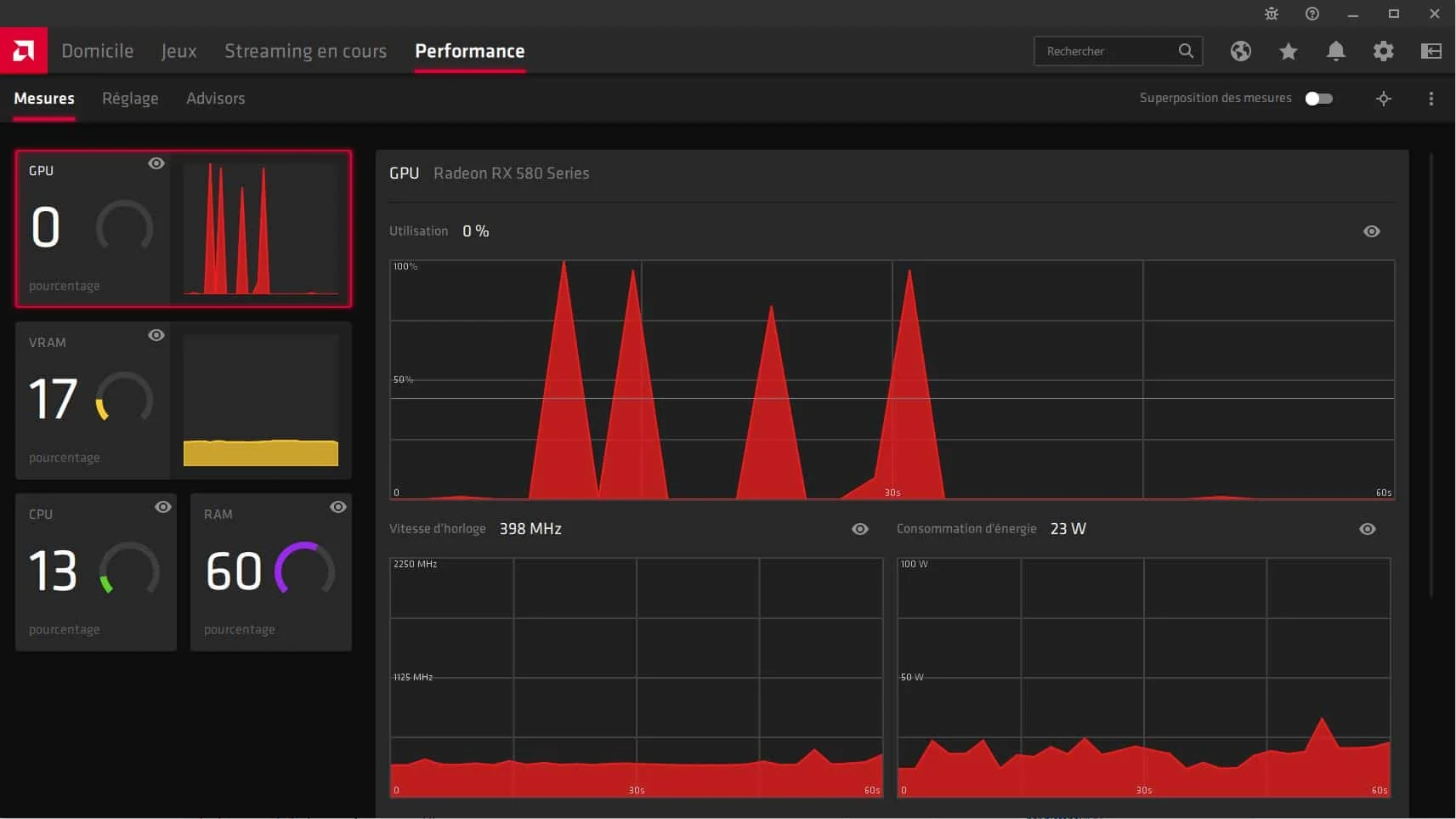
Adrenalin propose aussi Radeon Boost (ajustement dynamique de la résolution pour gagner des FPS sans toucher aux fréquences) et Radeon Anti-Lag (réduction de la latence en jeu). Deux options utiles si vous préférez ne pas overclocker directement.
Si vous utilisez déjà MSI Afterburner sur un GPU AMD, ne touchez pas aux paramètres OC d’Adrenalin. Les deux logiciels peuvent entrer en conflit et provoquer des comportements imprévisibles.
EVGA Precision X1 : pour les cartes EVGA Nvidia
EVGA Precision X1 est conçu exclusivement pour les cartes graphiques Nvidia de la marque EVGA. Sur les réglages fondamentaux (Core Clock, Memory Clock, tension, ventilateurs), il est similaire à Afterburner. Il ajoute un OC Scanner automatique et un contrôle avancé des courbes de ventilateurs avec la possibilité de sauvegarder plusieurs profils.
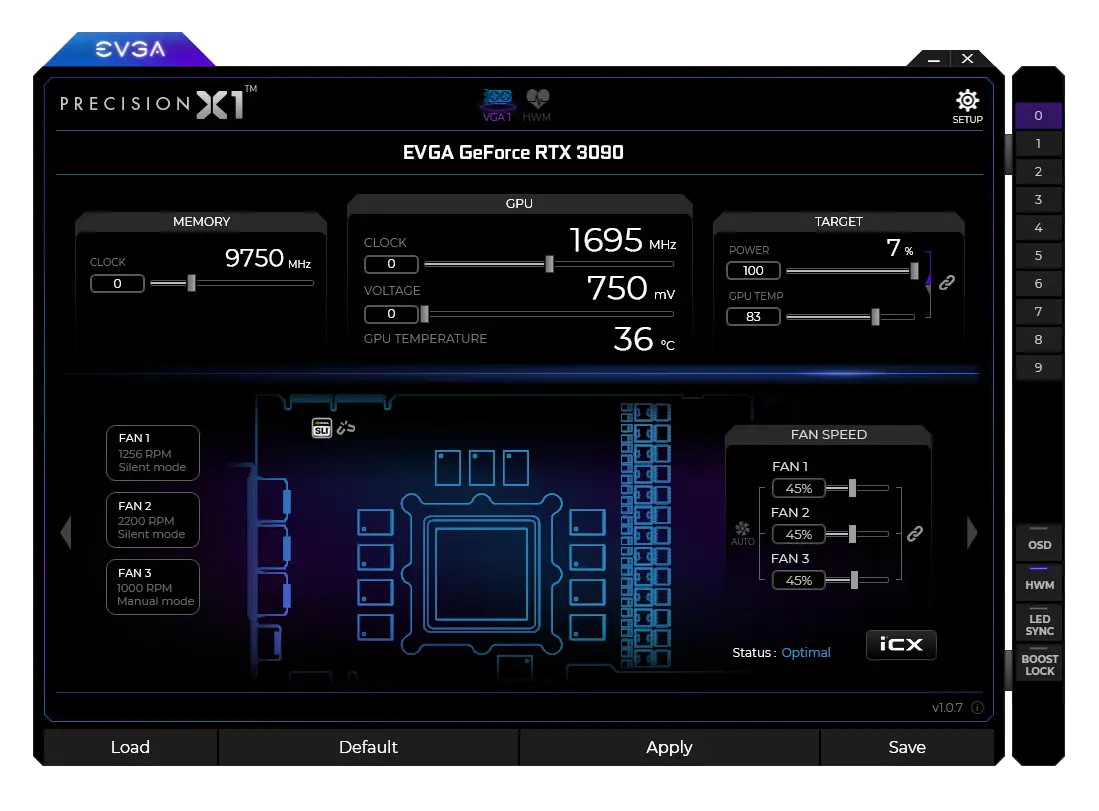
Si vous avez une EVGA RTX, c’est le bon outil. Pour toutes les autres marques, Afterburner reste le standard.
Note : EVGA a quitté le marché des cartes graphiques fin 2022. Les RTX 30 et 40 EVGA circulent encore en occasion, mais Precision X1 ne recevra pas de support pour les futures générations Nvidia.
Tester la stabilité d’un OC GPU
Un OC GPU instable se manifeste de deux façons : crash complet du jeu ou du pilote graphique (écran noir suivi du pilote a cessé de répondre), ou artefacts visuels (pixels corrompus, flashs colorés, lignes horizontales sur l’écran).
Crash driver = Core Clock trop haut.
Pour tester sans attendre un crash en jeu : 3DMark Time Spy ou Fire Strike (gratuit) en boucle pendant 20 minutes. Si le benchmark se termine sans artefact ni crash sur plusieurs passes, l’OC est stable dans 95 % des scénarios gaming. Pour surveiller les températures pendant les tests, notre guide sur les meilleurs logiciels de surveillance de température détaille les options disponibles.
Voici les températures que votre GPU peut encaisser
Ces valeurs sont des repères généraux. Un GPU de laptop peut dépasser 85 °C sans que ce soit anormal selon le thermal design du constructeur. Ce qui compte : la stabilité des températures sous charge prolongée, pas le pic ponctuel.
| Composant | Au repos | Sous charge OC | Seuil d’alerte |
|---|---|---|---|
| GPU (desktop) | 40 à 60 °C | 70 à 90 °C | > 95 °C |
| VRAM (mémoire GPU) | 50 à 70 °C | 80 à 95 °C | > 100 °C |
Si votre GPU dépasse 90 °C en charge, nettoyez les ventilateurs et vérifiez la pâte thermique sur le GPU avant de pousser l’OC. Un GPU qui chauffe trop se protège automatiquement en réduisant ses fréquences (thermal throttling). L’OC n’apportera rien tant que ce problème n’est pas résolu.
L’overclocking GPU vaut-il le coup ?
Sur les jeux GPU-bound (la quasi-totalité des AAA modernes), l’OC GPU agit directement sur le composant limitant. Le gain est plus immédiat que l’OC CPU pour la plupart des joueurs. Overclocker le GPU avant le CPU est la bonne priorité dès lors que vous jouez à des titres 3D.
| Cas d’usage | Gain FPS | Recommandé ? |
|---|---|---|
| Jeux 1080p GPU-bound | 3 à 8 % | Oui |
| Jeux 1440p GPU-bound | 3 à 8 % | Oui |
| Jeux 4K | 3 à 6 % | Oui |
| Rendu 3D (Blender GPU) | 3 à 8 % | Oui |
| Jeux CPU-bound (RTS, simulations) | < 1 % | Overclocker le CPU d’abord |
Si vous voulez aller plus loin côté processeur, notre guide sur l’overclocking processeur Intel et AMD dans le BIOS couvre les étapes spécifiques avec Intel XTU, Ryzen Master et PBO.
L’overclocking GPU annule-t-il la garantie ?
Nous autorisons une partie de nos lecteurs à consulter gratuitement nos articles avec un bloqueur de publicités. Cependant, leur nombre est actuellement trop élevé pour que nous puissions maintenir cet accès pour tout le monde.
Vous pouvez désactiver votre bloqueur pour continuer à lire immédiatement, vous abonner pour profiter de tous nos contenus sans publicité ou revenir un peu plus tard lorsque la pression sera retombée.
L’accès sera rétabli automatiquement dès que la situation le permettra.