¿Has borrado varios gigabytes de archivos en Linux, pero el espacio disponible en tu SSD no ha aumentado? Esto puede ocurrir cuando un programa sigue utilizando un archivo después de borrarlo. Linux conserva temporalmente el espacio que ocupaba, aunque el archivo ya no aparezca en el gestor de archivos.
En este artículo
- ¿Por qué Linux conserva un archivo después de borrarlo?
- Reiniciar Linux suele bastar para recuperar el espacio en disco
- He probado el caso y el espacio siguió ocupado tras borrar el archivo
- Identificar archivos eliminados que todavía ocupan espacio
- ¿Por qué puede seguir ocupado el espacio incluso después de reiniciar?
¿Por qué Linux conserva un archivo después de borrarlo?
Cuando eliminas definitivamente un archivo en Linux, su nombre desaparece del directorio donde estaba. Sin embargo, eso no significa necesariamente que el espacio que ocupaba se libere de inmediato.
Algunos programas, como servidores web, bases de datos y aplicaciones que escriben en archivos de registro, pueden mantener un archivo abierto mientras se ejecutan. Linux les asigna un descriptor de archivo, una referencia que les permite seguir leyendo o escribiendo sin tener que buscar el nombre del archivo en cada operación. Si lo borras mientras un programa lo está usando, el nombre desaparece, pero el programa aún puede acceder a él mediante el descriptor. Linux espera a que se cierre la última referencia abierta antes de liberar el espacio en disco.
Este comportamiento evita que borrar un archivo interrumpa bruscamente un programa. Linux lo gestiona mediante el contador de enlaces físicos (nlink / LINKS en lsof): unlink() elimina la entrada del directorio y reduce el contador. El sistema solo libera los bloques y el inodo cuando el contador llega a cero y ningún proceso mantiene abierto el archivo.
Reiniciar Linux suele bastar para recuperar el espacio en disco
La solución más sencilla es reiniciar el ordenador. Durante el reinicio, Linux detiene los programas en ejecución y cierra sus descriptores de archivo. Así se pueden liberar definitivamente los archivos eliminados que seguían abiertos.
Este método no requiere ningún comando especial y resulta útil cuando no sabes qué programa mantiene abierto el archivo. Recuerda guardar tu trabajo antes de reiniciar.
También puedes cerrar y volver a abrir el programa afectado si consigues identificarlo. Así recuperarás el espacio sin reiniciar todo el sistema.
Para comprobar el espacio disponible después de reiniciar, abre una terminal y ejecuta:
df -h /Este comando muestra la capacidad total, el espacio usado y el espacio disponible en la partición principal de Linux. Si el archivo estaba en otra partición, comprueba esa partición.
He probado el caso y el espacio siguió ocupado tras borrar el archivo
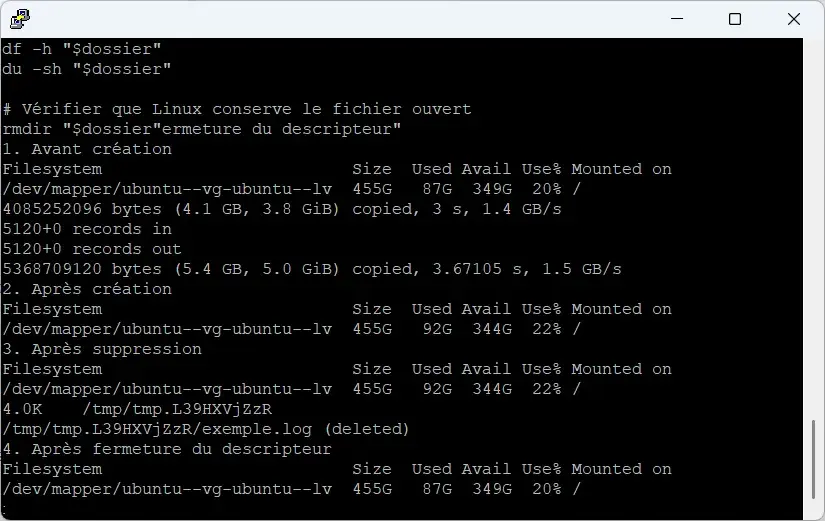
Para reproducirlo en Ubuntu, creé un archivo temporal de 5,4 GB y lo mantuve abierto en un proceso antes de borrarlo. Después utilicé df -h para comparar el espacio ocupado en mi SSD en cada etapa.
Estos son los resultados en mi ordenador:
| Etapa | Espacio en disco usado | Espacio disponible |
|---|---|---|
| Antes de crear el archivo | 87 GB | 349 GB |
| Después de crear el archivo de 5 GiB | 92 GB | 344 GB |
| Después de borrarlo, mientras seguía abierto | 92 GB | 344 GB |
| Después de cerrar el descriptor | 87 GB | 349 GB |
Al borrar el archivo no se liberaron los 5,4 GB que ocupaba. Aunque desapareció del directorio, el espacio disponible en mi SSD se mantuvo en 344 GB en vez de volver a 349 GB.
Sin embargo, el comando du indicaba que el directorio temporal solo ocupaba 4 KB. Al revisar el descriptor, Linux seguía mostrando la indicación (deleted) porque el archivo eliminado aún estaba abierto.
En cuanto cerré ese descriptor, se liberaron los 5,4 GB de inmediato, sin reiniciar Ubuntu. El espacio disponible volvió a 349 GB, como antes de crear el archivo.
Identificar archivos eliminados que todavía ocupan espacio
Si no quieres reiniciar Linux, puedes buscar los archivos eliminados que aún mantiene abiertos un programa. La herramienta lsof muestra esta información directamente en la terminal.
sudo lsof +L1Este comando busca archivos abiertos cuyo número de enlaces es cero. Los resultados permiten identificar el programa en la columna COMMAND y su identificador de proceso en la columna PID.
La columna NAME también puede mostrar la ruta original del archivo seguida de (deleted). La columna SIZE/OFF permite consultar su tamaño cuando está disponible.
Después puedes cerrar el programa con normalidad. Si se trata de un servicio de Linux, reiniciarlo también puede liberar el espacio ocupado.
sudo systemctl restart nombre-del-servicioSustituye nombre-del-servicio por el servicio correspondiente. En un servidor de producción, hazlo con cuidado porque podría interrumpir temporalmente tareas o conexiones en curso.
En un servidor Linux también puedes usar Cockpit para supervisar el espacio en disco y reiniciar servicios desde una interfaz gráfica, sin realizar todas las operaciones en la terminal.
¿Por qué puede seguir ocupado el espacio incluso después de reiniciar?
Si el disco sigue lleno después de reiniciar, puede deberse a otra causa. Comprueba que el archivo se haya eliminado definitivamente y que no siga en la papelera de tu entorno de escritorio.
Las instantáneas del sistema de archivos también pueden conservar espacio. Con Timeshift en Linux, algunos bloques pueden seguir siendo necesarios para las copias de seguridad y no se liberan al borrar únicamente los archivos visibles.
Otras situaciones también pueden ocupar mucho almacenamiento. Los registros de los contenedores Docker pueden crecer rápidamente si no se limita su tamaño. Algo parecido ocurre con WSL2 en Windows, cuyo disco virtual puede conservar su tamaño aunque se libere espacio dentro de Linux.
Cuando Linux conserva un archivo eliminado porque un programa aún lo utiliza, no se trata de un error al calcular el espacio disponible. El almacenamiento sigue ocupado hasta que se cierra la última referencia al archivo. Por lo general, basta con reiniciar para resolver el problema sin más intervención técnica.
Permitimos que parte de nuestros lectores consulte nuestros artículos gratis con un bloqueador de anuncios. Sin embargo, su número es actualmente demasiado alto para mantener este acceso para todo el mundo.
Puedes desactivar tu bloqueador para seguir leyendo de inmediato, suscribirte para disfrutar de todo nuestro contenido sin anuncios o volver un poco más tarde, cuando la presión haya disminuido.
El acceso se restablecerá automáticamente en cuanto la situación lo permita.