
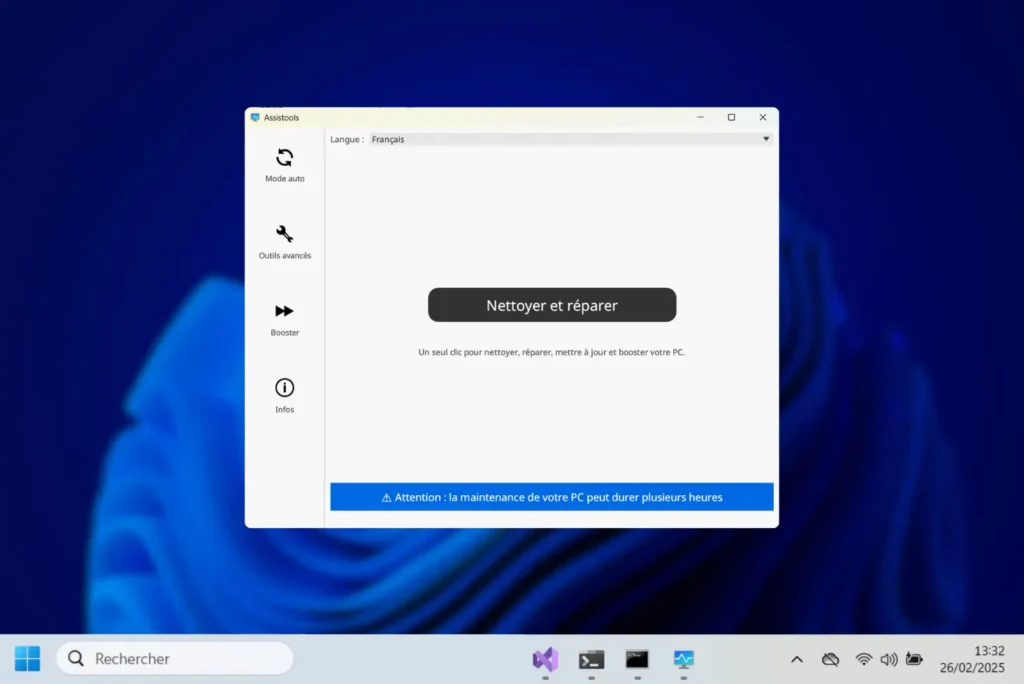
Votre PC est très lent au démarrage, vos applications plantent sans arrêt, vous n’arrivez pas à installer les mises à jour de Windows ? Ce petit logiciel gratuit corrige automatiquement ces problèmes en un clic. Il analyse votre système, répare les erreurs et restaure les performances de votre ordinateur sans nécessiter d’intervention manuelle.
Ce logiciel gratuit répare Windows en un clic quand votre PC a des problèmes
- Pourquoi Windows rencontre-t-il ces problèmes ?
- Fichiers inutiles, conflits logiciels, mises à jour bloquées
- Assistools : Le logiciel pour diagnostiquer et corriger les erreurs de Windows en un clic
- Une image saine de Windows et sans erreurs
- Configurer la mémoire virtuelle pour un PC plus rapide
Pourquoi Windows rencontre-t-il ces problèmes ?
Windows est un système d’exploitation complexe qui, au fil du temps, accumule divers fichiers inutiles et erreurs système. Chaque utilisation génère des fichiers temporaires, des journaux, et des caches qui ne sont pas toujours supprimés correctement. À cela s’ajoutent des erreurs dans le registre, des fichiers corrompus et des services système défaillants, pouvant provoquer des ralentissements, des plantages et des dysfonctionnements divers.
Les conflits logiciels constituent une autre cause fréquente de problèmes. L’installation de plusieurs programmes modifiant les mêmes paramètres système ou utilisant des ressources communes peut engendrer des instabilités. De plus, certaines mises à jour de Windows ne s’installent pas correctement ou créent des incompatibilités avec les pilotes et les logiciels déjà présents, entraînant des erreurs critiques ou des pertes de performances.
Ces problèmes cumulés finissent par ralentir significativement l’ordinateur, augmentant le temps de démarrage, provoquant des blocages fréquents et rendant certaines tâches impossibles à exécuter. Si ces dysfonctionnements ne sont pas corrigés, le système peut devenir instable au point de nécessiter une réinstallation complète de Windows, une solution contraignante et chronophage.
Fichiers inutiles, conflits logiciels, mises à jour bloquées
Lorsqu’un PC sous Windows rencontre des problèmes récurrents, la réinitialisation du système est souvent envisagée comme une solution radicale. Toutefois, ce processus est long et contraignant, car il implique souvent la suppression des applications et des fichiers personnels, nécessitant des sauvegardes préalables. De plus, la réinstallation des logiciels et la reconfiguration du système demandent du temps, rendant cette option peu pratique pour les utilisateurs cherchant une solution rapide.
Faire appel à un informaticien est une autre alternative qui peut s’avérer coûteuse, surtout si le problème est lié à des erreurs logicielles courantes. Dans bien des cas, les dysfonctionnements de Windows peuvent être corrigés sans intervention extérieure, ce qui rend inutile une prestation facturée à un prix élevé. De plus, le délai d’intervention peut laisser l’utilisateur sans ordinateur pendant plusieurs jours et n’est pas toujours envisageable.
De nombreux logiciels payants promettent d’optimiser et de réparer Windows mais leur efficacité n’est pas toujours garantie. Certains proposent des fonctionnalités accessibles gratuitement par d’autres moyens, tandis que d’autres peuvent même aggraver les problèmes en modifiant des paramètres sensibles du système. Investir dans ce type de solution n’est donc pas toujours justifié, d’autant plus qu’il existe des logiciels gratuits pour diagnostiquer et corriger les erreurs de Windows sans risque.
Assistools : Le logiciel pour diagnostiquer et corriger les erreurs de Windows en un clic
Assistools est un logiciel gratuit conçu avant tout pour les débutants, c’est une solution simple et automatique pour diagnostiquer et réparer les erreurs de Windows en un clic. Grâce à une interface intuitive et des processus entièrement automatisés, il permet aux utilisateurs même sans connaissances techniques, de résoudre les problèmes courants du système, comme les fichiers corrompus, les ralentissements ou les mises à jour bloquées. En utilisant les commandes DISM et SFC, il restaure la stabilité de Windows sans nécessiter d’intervention manuelle complexe.

Pensé pour faciliter l’entretien des ordinateurs, Assistools intègre également des outils de nettoyage et d’optimisation. Il supprime les fichiers temporaires inutiles, libère de l’espace disque et ajuste les paramètres du système pour améliorer la réactivité du PC. Une fonction d’analyse de sécurité est aussi incluse, permettant de lancer une vérification avec Windows Defender ou Avast One pour détecter et éliminer les éventuelles menaces et profiter d’un environnement plus sûr.
Compatible avec Windows 7, 8, 10 et 11, Assistools est disponible en version portable et ne requiert aucun paramétrage compliqué. Son objectif est d’offrir une alternative accessible aux solutions payantes ou aux interventions techniques onéreuses.
Une image saine de Windows et sans erreurs
Une image saine de Windows est essentielle pour garantir la stabilité et les performances de votre ordinateur. Lorsqu’un fichier système est corrompu ou manquant, Windows peut rencontrer des erreurs, ralentissements ou même des plantages. Pour éviter ces problèmes, le système dispose d’outils intégrés permettant de vérifier son intégrité en se connectant aux serveurs de Microsoft afin de comparer les fichiers d’origine avec ceux présents sur votre ordinateur.
L’outil DISM (Deployment Image Servicing and Management) est l’un des moyens les plus efficaces pour s’assurer de l’intégrité de Windows. En exécutant la commande appropriée, cet utilitaire analyse l’image système et contacte directement les serveurs de Microsoft pour télécharger et restaurer les fichiers endommagés si nécessaire. Associé à SFC (System File Checker), qui scanne et répare les fichiers critiques de Windows, ce processus permet de corriger automatiquement les erreurs susceptibles d’affecter le bon fonctionnement du système d’exploitation.
Grâce à ces mécanismes de vérification et de réparation, Windows peut retrouver une structure propre et sans erreurs, une meilleure stabilité et des performances optimales. L’exécution régulière de ces outils permet de prévenir l’accumulation de problèmes et d’éviter des réparations plus lourdes ou une réinstallation complète du système.
Configurer la mémoire virtuelle pour un PC plus rapide
La mémoire virtuelle est une extension de la mémoire vive (RAM) qui permet à Windows de stocker temporairement des données sur le disque dur SSD lorsque la RAM est saturée. Un mauvais réglage peut entraîner des ralentissements, des erreurs ou un usage excessif du disque et affecter les performances globales de votre PC. En ajustant correctement la taille de la mémoire virtuelle, il est possible d’améliorer la rapidité du système et d’éviter les blocages (surtout sur les ordinateur qui disposent de peu de RAM).
Pour simplifier cette configuration, Assistools intègre un module d’optimisation de la mémoire virtuelle. Ce logiciel gratuit analyse les besoins du système et applique les réglages en fonction de la quantité de RAM installée sur votre ordinateur Plutôt que de laisser Windows gérer automatiquement cet espace.

Grâce à cette optimisation, l’ordinateur gagne en réactivité et évite les ralentissements liés à un usage inapproprié de la mémoire virtuelle. Cette fonctionnalité, combinée aux autres outils de réparation et de maintenance proposés par Assistools, permet de maintenir Windows en bon état sans nécessiter d’interventions techniques complexes. En quelques clics, le système est réparé et optimisé pour une utilisation plus fluide et stable au quotidien.
Vous avez trouvé cet article utile ?
Partagez-le pour en faire profiter d'autres.
En savoir plus sur l'auteur
