
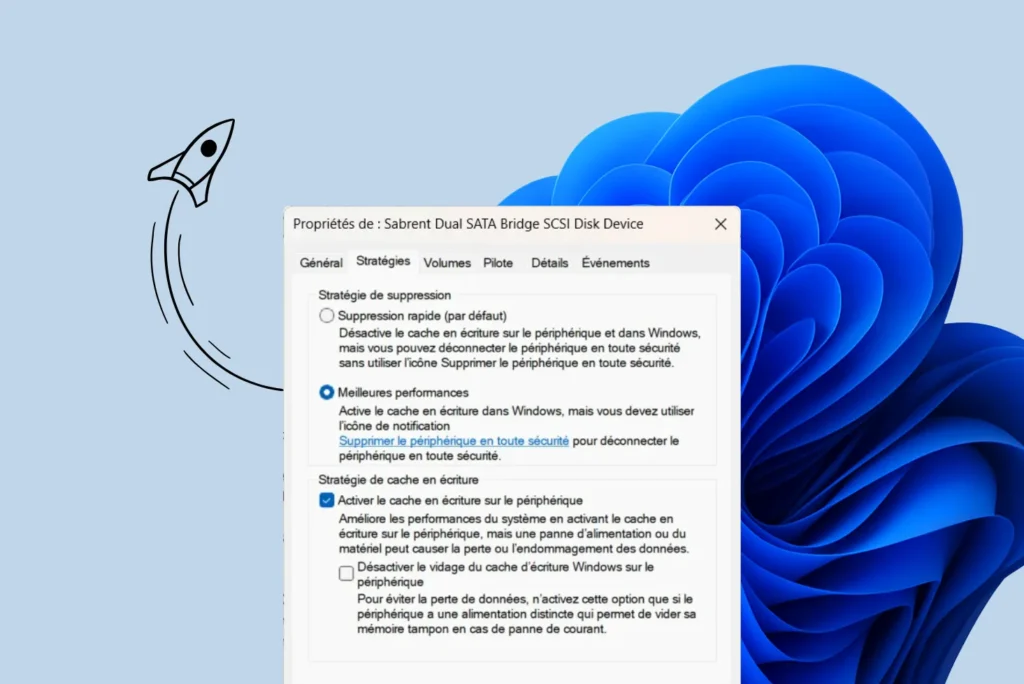
Qui n’a jamais pesté devant la lenteur d’une clé USB ou d’un disque externe lors d’un gros transfert ? Par défaut, Windows privilégie la sécurité des données plutôt que la rapidité, ce qui limite les performances. Pourtant, il existe une option cachée dans les paramètres du système qui permet de booster considérablement les vitesses de lecture et d’écriture en USB. Voici comment l’activer.
USB lent : accélérer le transfert de fichiers et augmenter la vitesse de votre clé USB
- Accélérer vos transferts USB grâce au cache en écriture de Windows
- Accélérer une clé USB : le réglage caché de Windows à activer
- Pourquoi le cache en écriture accélère vos transferts USB
- Comment optimiser vos transferts USB sans risquer vos données
Accélérer vos transferts USB grâce au cache en écriture de Windows
Par défaut, Windows applique la stratégie dite de Suppression rapide aux périphériques USB. Le système écrit les données directement sur la clé ou le disque externe sans utiliser de cache. Vous pouvez débrancher le périphérique à tout moment sans avoir à utiliser la fonction Retirer le périphérique en toute sécurité avec un risque très limité de perte de données. En revanche, cette méthode bride la vitesse de transfert, surtout pour les fichiers volumineux.
À l’inverse, l’option meilleures performances active le cache en écriture, une zone de mémoire tampon qui permet à Windows d’envoyer les données plus rapidement avant de les écrire physiquement sur le support. Les débits en lecture et écriture sont bien meilleurs, en particulier sur les disques durs et SSD externes.
Cette accélération s’accompagne d’un inconvénient, si le périphérique est retiré brutalement ou si une panne de courant survient avant que le cache n’ait été vidé, les données en attente peuvent être perdues ou corrompues. C’est pourquoi il est indispensable, dans ce mode, de toujours utiliser l’option Retirer le périphérique en toute sécurité avant de débrancher votre clé USB ou disque externe.
Accélérer une clé USB : le réglage caché de Windows à activer
Si vos transferts USB vous semblent trop lents, Windows vous permet d’optimiser facilement les performances de vos clés et disques externes. L’astuce se cache dans le Gestionnaire de périphériques et s’active en seulement quelques étapes :
- Branchez votre périphérique USB : Connectez la clé USB ou le disque dur externe à votre ordinateur et assurez-vous qu’il apparaisse bien dans l’Explorateur Windows.
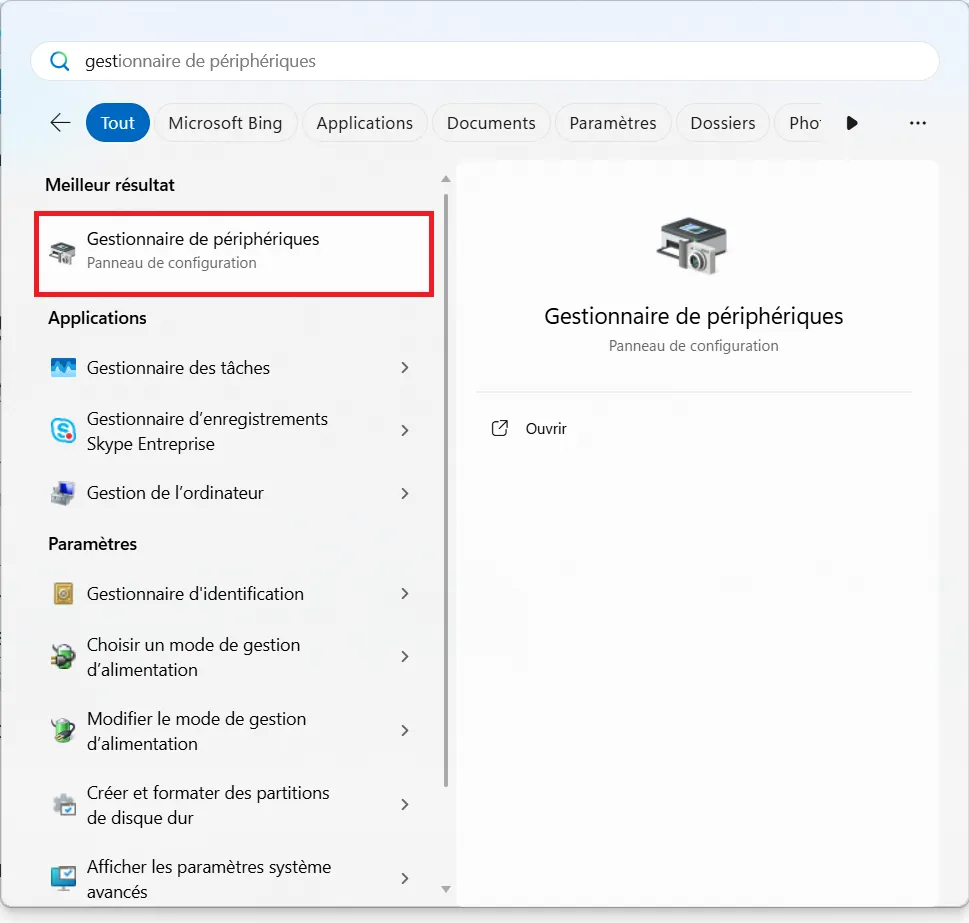
- Ouvrez le Gestionnaire de périphériques : Faites un clic droit sur le bouton Démarrer, puis sélectionnez Gestionnaire de périphériques dans la liste. Vous pouvez également le retrouver en le cherchant depuis la barre Windows.
- Accédez aux paramètres de votre périphérique : Dans la section Lecteurs de disque, localisez votre périphérique externe, puis double-cliquez dessus. Une nouvelle fenêtre s’ouvre : rendez-vous dans l’onglet Stratégies.
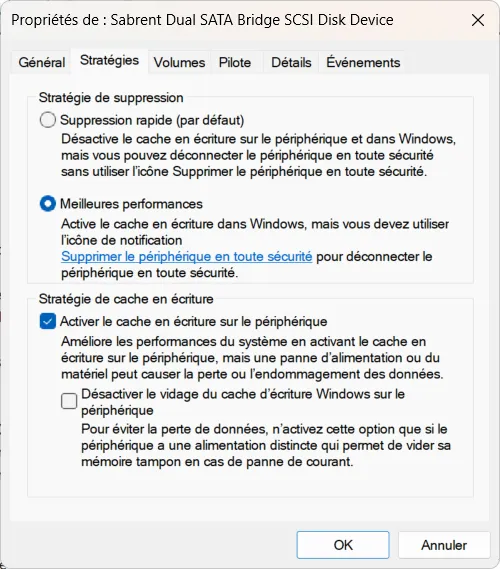
- Activez les meilleures performances : Sélectionnez l’option Meilleures performances, puis cochez Activer le cache en écriture sur le périphérique. Validez en cliquant sur OK.
À partir de maintenant, vos transferts devraient être nettement plus rapides, en particulier pour les gros fichiers.
Pourquoi le cache en écriture accélère vos transferts USB
L’activation du cache en écriture change la manière dont Windows gère les transferts USB. Au lieu d’écrire directement chaque donnée sur la clé ou le disque externe, le système commence par les stocker temporairement en mémoire vive. Cela permet d’envoyer un flux continu et rapide, avant de vider le cache progressivement vers le support de stockage.
Vous verrez une augmentation notable des débits en lecture et surtout en écriture. Sur une connexion USB 3.0, on observe souvent un gain significatif lors de la copie de fichiers lourds comme des vidéos, images disque ou archives de plusieurs gigaoctets. Là où un transfert direct peut sembler saccadé et lent, l’utilisation du cache permet des débits beaucoup plus rapides.
| Type de transfert | Sans cache en écriture | Avec cache en écriture |
|---|---|---|
| USB 2.0 – 1 Go | ~25 Mo/s | ~35 Mo/s |
| USB 3.0 – 5 Go | ~80 Mo/s | ~150 Mo/ |
| USB 3.1 – 10 Go | ~200 Mo/s | ~350 Mo/s |
Il faut toutefois garder à l’esprit que ce bénéfice est surtout visible avec les gros fichiers. Pour de petites copies (documents bureautiques ou photos légères), l’écart reste minime, car le système gère déjà ces transferts de façon quasi instantanée.
Comment optimiser vos transferts USB sans risquer vos données
En résumé, activer le cache en écriture permet de tirer pleinement parti des performances de vos périphériques USB, en réduisant considérablement le temps de transfert des gros fichiers. C’est une astuce simple et efficace, mais qui demande une certaine rigueur : pour éviter toute perte de données, il est indispensable d’utiliser systématiquement la fonction « Retirer le périphérique en toute sécurité » avant de débrancher votre clé ou votre disque.
Ce réglage illustre bien le compromis entre sécurité et performance : d’un côté, la suppression rapide garantit la stabilité, de l’autre, l’activation du cache décuple les vitesses.
Pour optimiser encore vos transferts, d’autres bonnes pratiques existent : utiliser un port USB 3.0 ou supérieur, choisir un câble de qualité, vérifier la présence des bons pilotes et privilégier des supports modernes comme les SSD externes. Autant de gestes qui, combinés à l’astuce du cache en écriture, garantissent des transferts USB rapides et fiables.
Vous avez trouvé cet article utile ?
Partagez-le pour en faire profiter d'autres.
En savoir plus sur l'auteur
