
Votre Mac a rendu l’âme, l’écran reste désespérément noir ou affiche un point d’interrogation, et le seul ordinateur fonctionnel sous la main est un PC Windows. Apple a tout prévu pour réparer ses machines depuis son propre écosystème, mais la tâche se corse nettement dès qu’on change de système d’exploitation.
Windows ne sait pas lire nativement le système de fichiers de macOS et les fichiers d’installation d’Apple ne sont pas conçus pour être manipulés par l’explorateur de fichiers de Microsoft. Réussir ce sauvetage demande donc de contourner ces restrictions techniques en forçant Windows à graver une image système qu’il ne comprend pas.
Une clé USB de 16 Go, l’image officielle de macOS et un utilitaire tiers suffisent pour créer ce support de démarrage et réinstaller votre Mac. Voici la méthode pour y parvenir.
Au programme de cet article
Télécharger et installer TransMac sur Windows
Le logiciel TransMac est disponible directement sur le site officiel de son éditeur, Acute Systems. Il est conseillé de toujours télécharger la dernière version depuis cette source afin d’éviter les copies modifiées ou obsolètes.
Il suffit de lancer le fichier d’installation téléchargé, puis de suivre l’assistant en laissant les options par défaut.
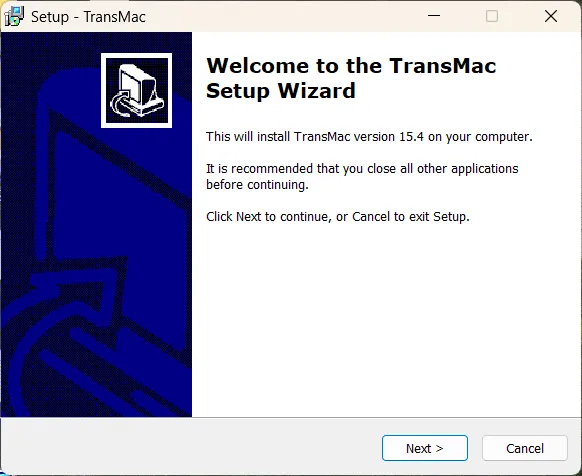
Une fois installé, TransMac apparaît dans le menu Démarrer de Windows et peut être exécuté en mode administrateur pour accéder correctement aux périphériques USB.
TransMac est un logiciel payant, mais il propose une version d’essai gratuite de 15 jours. Celle-ci offre toutes les fonctionnalités nécessaires pour créer une clé USB bootable de macOS, ce qui est largement suffisant pour un usage ponctuel.
Restaurer l’image de macOS sur votre clé USB
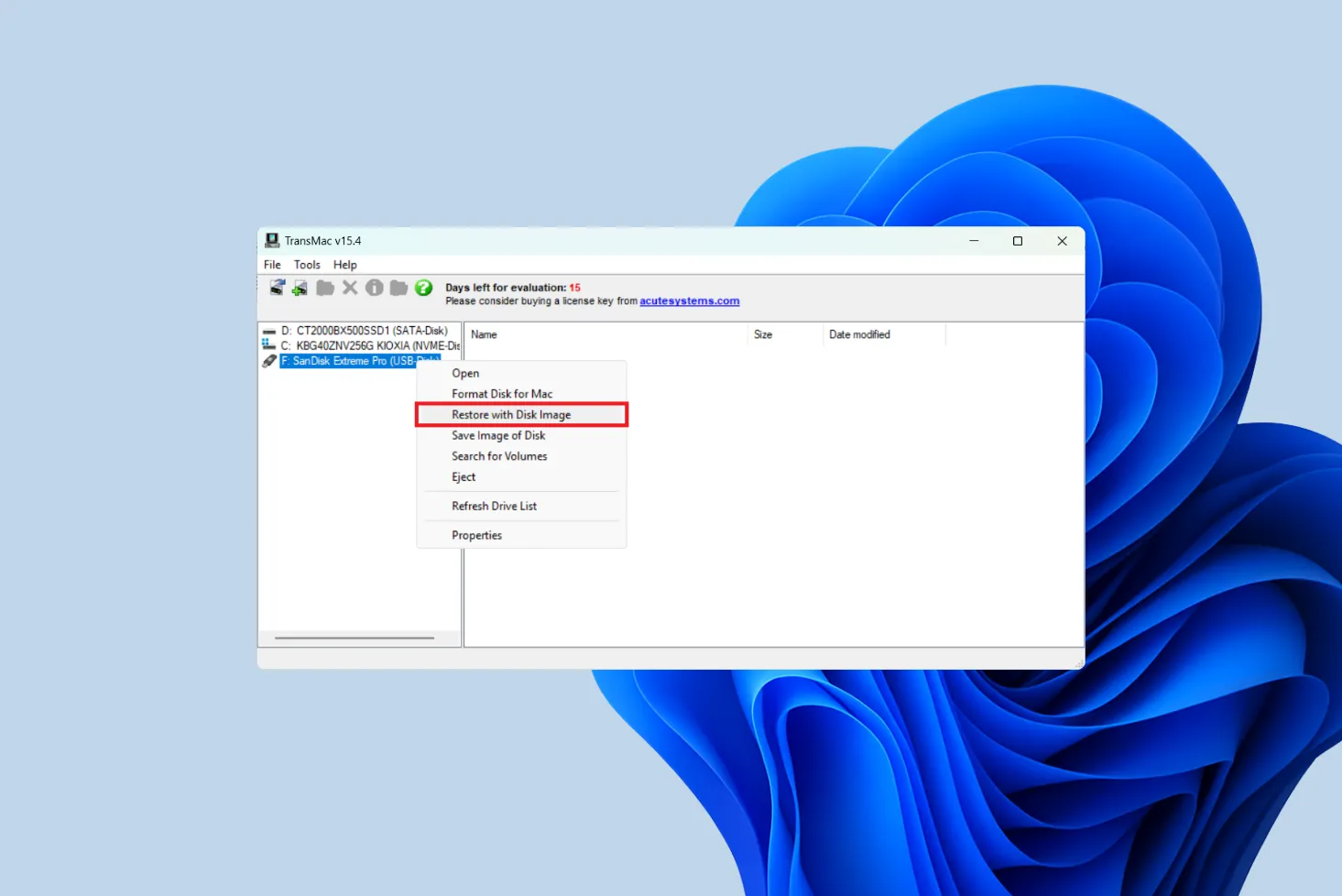
Une fois la clé USB préparée avec TransMac, l’étape suivante consiste à y copier l’image d’installation de macOS que vous avez téléchargée. Pour cela, ouvrez TransMac en mode administrateur, puis localisez votre clé USB dans la liste des périphériques.
Faites un clic droit sur le nom de la clé et choisissez l’option Restore with Disk Image.
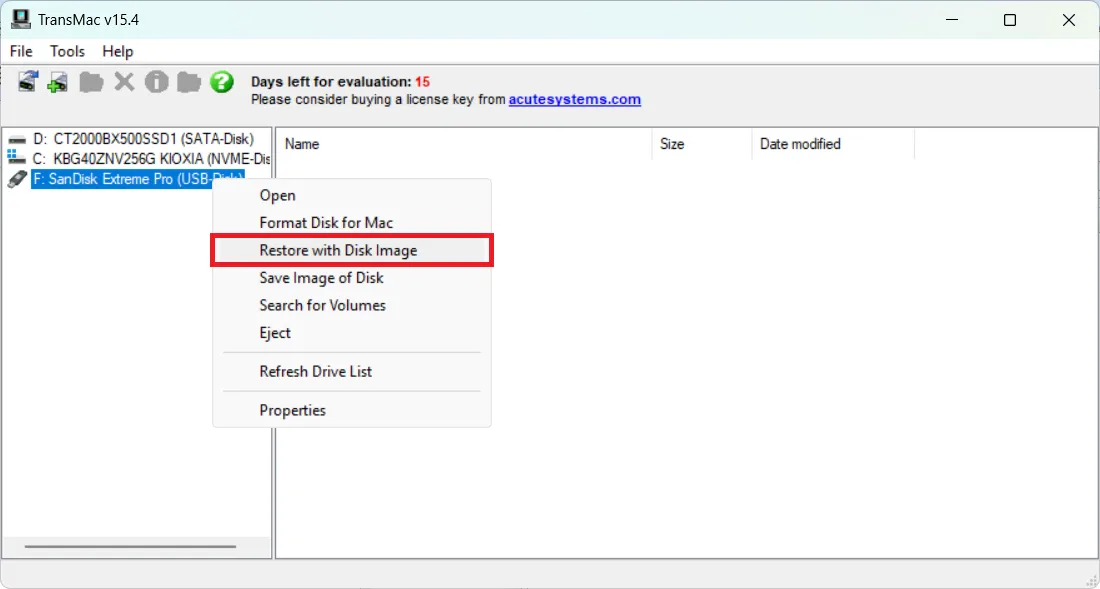
Une fenêtre s’ouvre alors pour sélectionner le fichier macOS au format DMG ou ISO que vous avez téléchargé. Après validation, TransMac démarre la copie de l’image sur la clé.
Le processus peut durer plusieurs dizaines de minutes en fonction de la vitesse de la clé USB et de la taille de l’image. À la fin de l’opération, la clé est prête à être utilisée pour démarrer un Mac et lancer l’installation de macOS.
Démarrer un Mac depuis la clé USB bootable
Lorsque la clé USB est prête, il suffit de l’utiliser pour démarrer le Mac. Branchez-la sur un port USB du Mac éteint, puis allumez l’ordinateur en maintenant la touche Option (Alt) enfoncée. Après quelques secondes, un menu de démarrage s’affiche à l’écran avec les différents disques détectés.
 assistouest.fr
Sélectionnez la clé USB dans la liste des périphériques, puis validez. Le Mac va alors charger l’installeur macOS directement depuis la clé. Une fois l’environnement de récupération lancé, vous pourrez choisir d’installer macOS, de réinstaller le système existant ou encore d’accéder aux utilitaires de disque pour préparer le support interne.
Ajoutez Assistouest à vos sources préférées sur Google pour retrouver nos guides plus vite quand vous cherchez une solution informatique.
Créer une clé USB bootable macOS depuis Windows
Créer une clé USB bootable de macOS depuis Windows est une opération accessible grâce à TransMac. Il suffit de suivre trois étapes : installer le logiciel, formater correctement la clé USB, puis y restaurer l’image d’installation macOS au format DMG ou ISO.
Avant de lancer l’installation, assurez-vous que la version de macOS choisie est compatible avec le modèle de votre Mac. Sur les machines plus anciennes, certaines versions récentes risquent de ne pas démarrer sans patch spécifique.
Une clé USB bootable peut aussi servir à réparer macOS en cas de panne, effectuer une mise à jour propre, ou encore tester le fonctionnement d’une version avant migration. Un outil simple mais précieux pour prolonger la vie de son Mac.