
Internet n’a pas été pensé pour les enfants. Et pourtant, il suffit d’une session Windows mal configurée pour qu’un enfant accède à des contenus violents, installe n’importe quoi ou désactive un antivirus sans le vouloir. Ce guide vous montre comment créer une session sécurisée, cloisonnée et adaptée à son âge sans transformer votre salon en centre de surveillance.
Paramétrer une session Windows pour les enfant : le contrôle parental sur PC
- Pourquoi sécuriser une session Windows pour son enfant ?
- Microsoft Family Safety : le contrôle parental Windows
- Configurer une session Windows sécurisée pour un enfant
- Peut-on faire confiance aux solutions de contrôle parental ?
Pourquoi sécuriser une session Windows pour son enfant ?
Donner accès à un ordinateur à son enfant, c’est lui offrir un formidable outil d’apprentissage. Mais c’est aussi ouvrir une porte vers des risques concrets : contenus inappropriés, jeux en ligne excessifs, logiciels malveillants, ou encore modifications involontaires des paramètres système. Une session Windows classique, utilisée sans restriction, ne fait aucune distinction entre un adulte et un mineur. Elle autorise l’installation de logiciels, l’accès à tous les sites web et l’utilisation complète des fonctions de l’ordinateur ainsi que celles susceptibles de poser problème.
L’objectif n’est pas de tout bloquer, ni de transformer l’expérience en frustration permanente. Il s’agit plutôt d’encadrer l’usage pour protéger, tout en laissant la curiosité s’exprimer dans un environnement maîtrisé. Une bonne configuration doit offrir un juste milieu : sécuriser sans étouffer, guider sans surveiller à l’excès.
C’est justement ce que permet un compte enfant Microsoft, conçu pour fonctionner avec les outils de contrôle parental de la suite Family Safety. Contrairement à un compte local ou standard, le compte enfant impose par défaut certaines limitations (heures d’écran, installation d’apps, accès à certains sites ou jeux classés PEGI). Il peut être supervisé à distance par les parents qui reçoivent des rapports d’activité et peuvent ajuster les règles depuis leur propre compte.
Microsoft Family Safety : le contrôle parental Windows
Microsoft Family Safety est l’outil de contrôle parental intégré à l’écosystème Windows. Il permet de définir des limites de temps d’écran, de filtrer les contenus web inappropriés, de restreindre l’accès aux applications ou jeux selon leur classification et de recevoir des rapports d’activité détaillés. Chaque demande de téléchargement ou de prolongation peut être approuvée à distance, ce qui permet aux parents de rester en contrôle sans être constamment derrière l’écran.
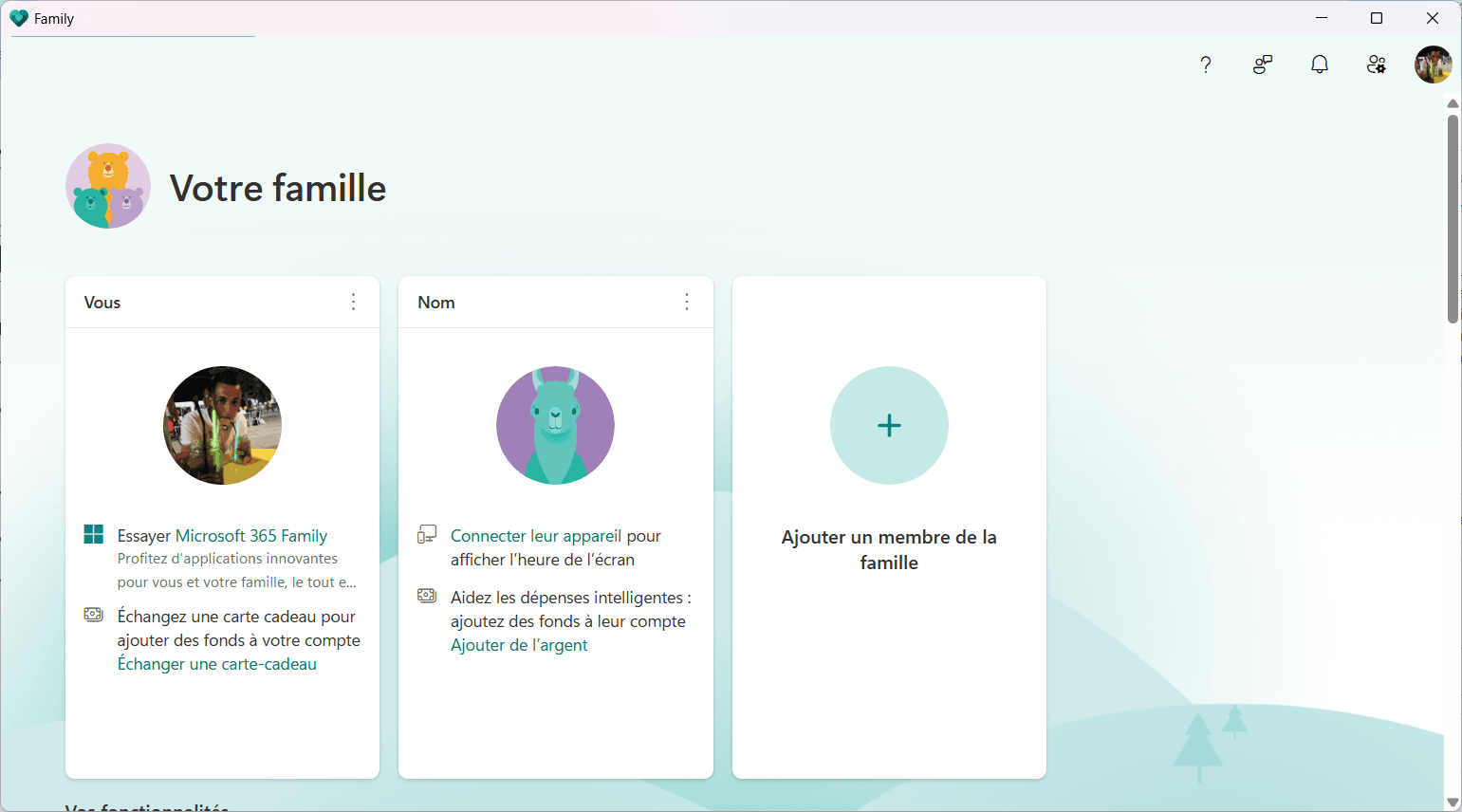
L’un des grands avantages de Family Safety est sa synchronisation multi-appareils : une fois le compte enfant configuré, les règles s’appliquent aussi bien sur l’ordinateur que sur un smartphone Android ou une console Xbox. Cette cohérence renforce l’efficacité du dispositif, tout en simplifiant la gestion au quotidien via un tableau de bord unique accessible en ligne ou sur mobile.
Configurer une session Windows sécurisée pour un enfant
Avant de commencer, assurez-vous de deux choses :
- Vous devez disposer d’un compte Microsoft parent (organisateur) si vous utilisez déjà Windows avec votre adresse Microsoft, c’est probablement déjà le cas.
- Vous devrez créer un compte enfant Microsoft pour votre enfant (voir étape 3) : c’est ce compte qui permettra d’appliquer les restrictions.
Pour un contrôle à distance, téléchargez également l’application Microsoft Family Safety sur votre smartphone (Android ou iPhone). Elle vous permettra de gérer à distance les règles, recevoir des alertes d’activité et approuver ou refuser les demandes d’autorisation en temps réel.
Étape 1 : Ouvrir les paramètres de la famille dans Windows
Commencez par cliquer sur le menu Démarrer, puis ouvrez les Paramètres de Windows.
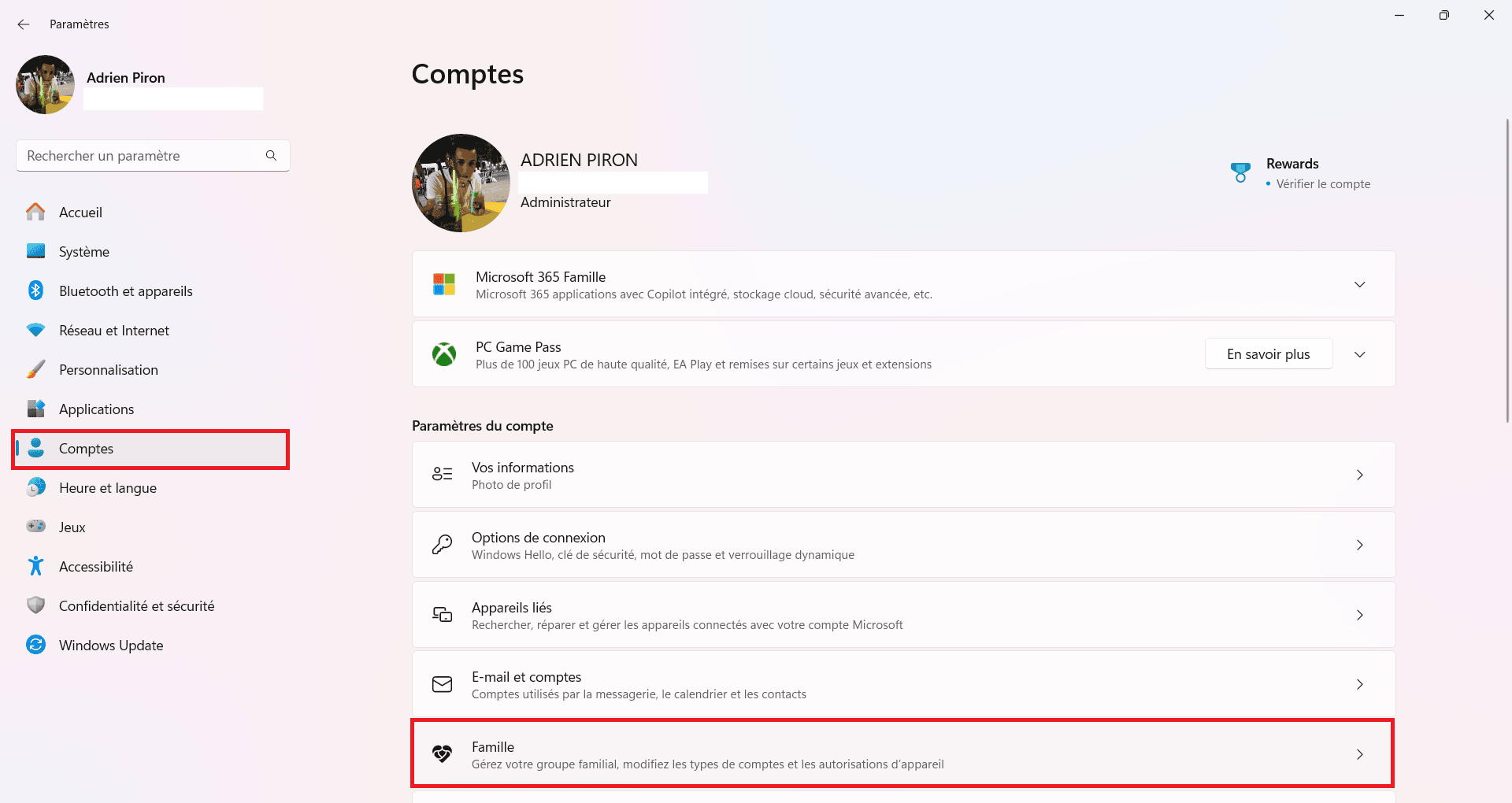
Dans la colonne de gauche, sélectionnez Comptes, puis cliquez sur l’onglet Famille en bas à droite.
Étape 2 : Ajouter un membre à votre groupe familial
Dans la section Votre famille, cliquez sur le bouton Ajouter une personne à droite de l’écran.
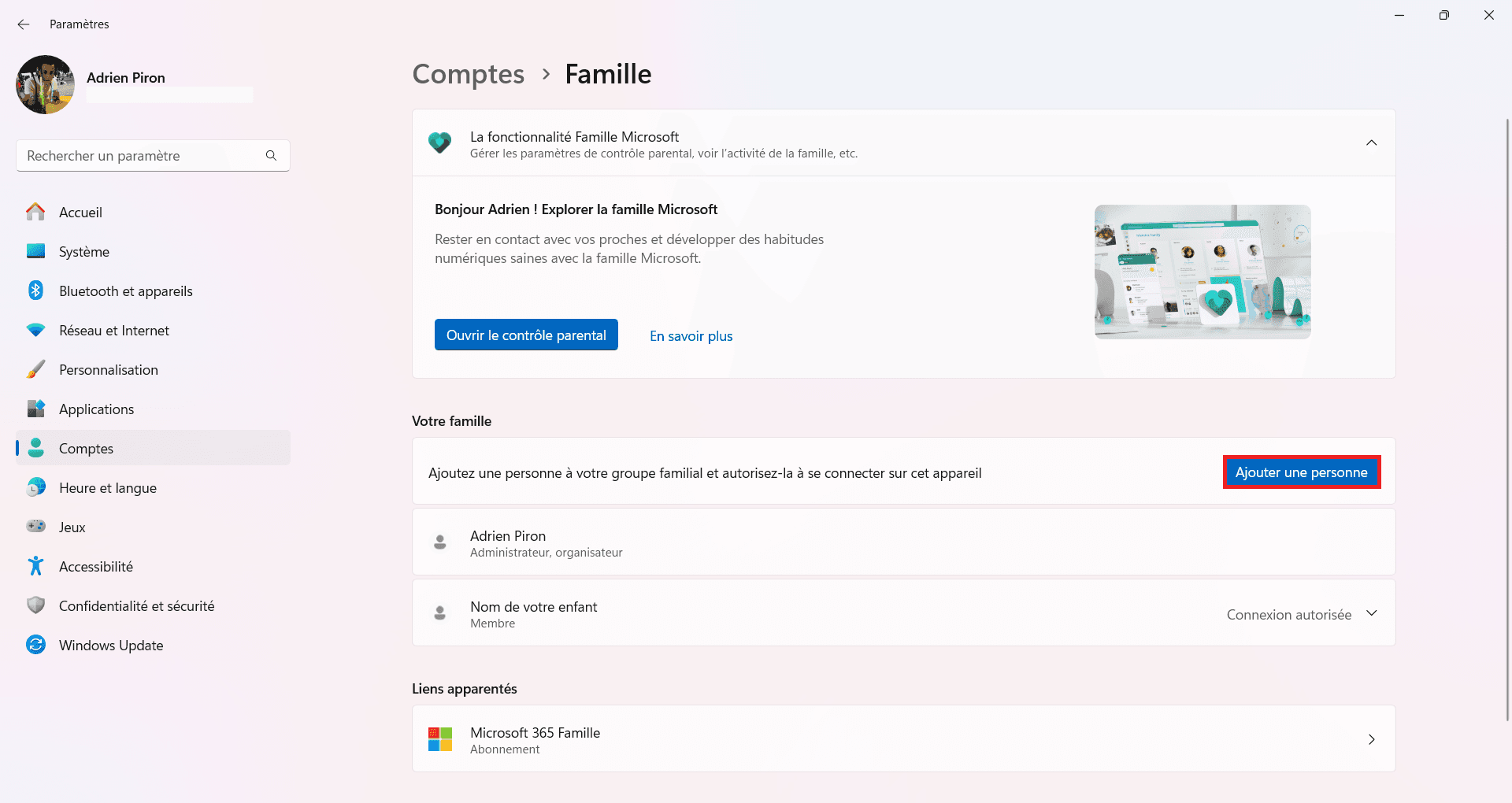
Cela permettra de créer une nouvelle session contrôlée sur cet appareil.
Étape 3 : Créer un compte Microsoft pour votre enfant
Une fenêtre s’ouvre : si votre enfant n’a pas encore d’adresse Microsoft, cliquez sur Créer pour un enfant.
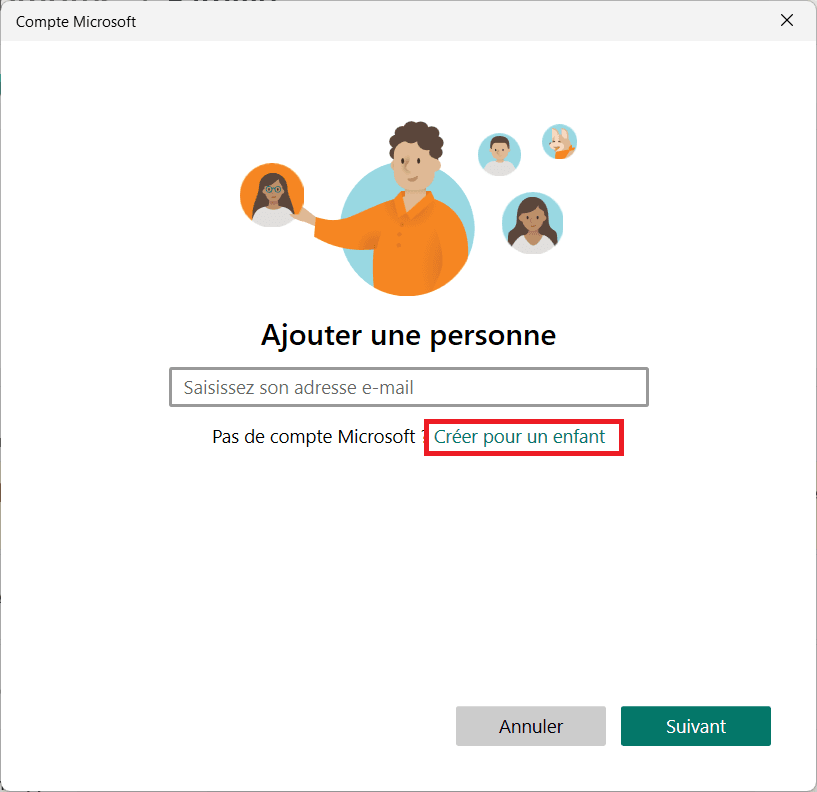
Cela permettra de générer un compte avec des paramètres de sécurité adaptés à son âge.
Étape 4 : Configurer les règles de sécurité avec Microsoft Family Safety
Une fois le compte ajouté, cliquez sur Ouvrir le contrôle parental pour accéder au tableau de bord en ligne.
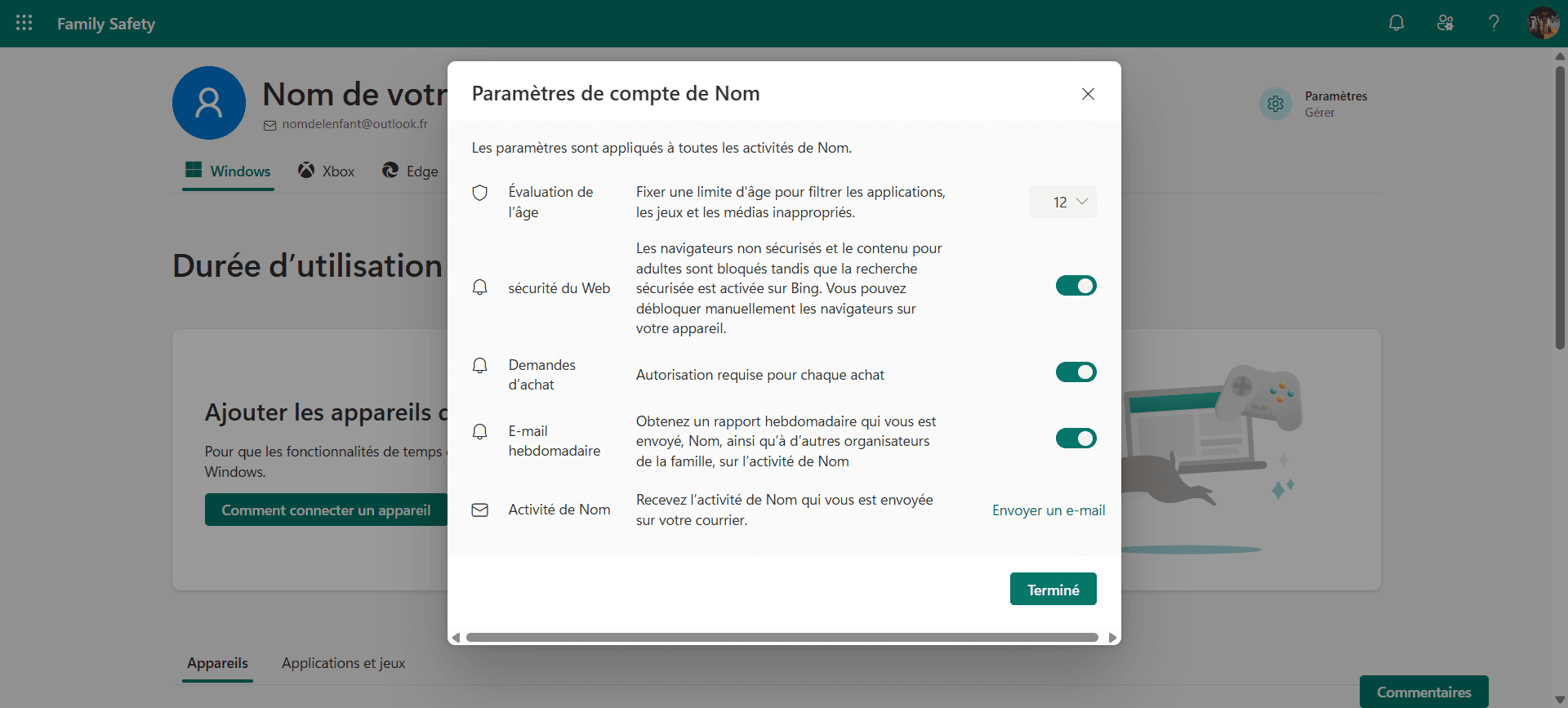
Dans cette interface, vous pouvez :
- Fixer une limite d’âge pour les jeux, applis et contenus web,
- Bloquer les navigateurs non sécurisés ou les sites adultes,
- Exiger une validation pour chaque achat,
- Recevoir un rapport d’activité hebdomadaire par email.
Étape 5 : Vérifiez les autorisations sur l’ordinateur
De retour dans les paramètres Windows, assurez-vous que la session de votre enfant n’a pas de droits administrateur. Il est important qu’il ne puisse ni installer de logiciels, ni modifier les paramètres système sans votre accord. Vous pouvez également limiter l’accès aux paramètres ou au Microsoft Store.
Peut-on faire confiance aux solutions de contrôle parental ?
Les solutions de contrôle parental offrent un cadre rassurant pour limiter les risques liés à l’usage du numérique. Elles permettent de filtrer les contenus, bloquer les achats, définir des horaires d’écran et recevoir des rapports d’activité. Mais croire qu’elles suffisent à tout encadrer serait illusoire. Certains enfants parviennent à contourner les restrictions sans même avoir besoin d’un mot de passe.
Les jeunes comprennent souvent mieux le fonctionnement des outils qu’on ne l’imagine. Et plus ils grandissent, plus la tentation de tester les limites devient forte. Ce n’est pas une question de défiance, mais de curiosité, d’expérimentation. Ce que ces outils ne peuvent pas complètement encadrer.
Vous avez trouvé cet article utile ?
Partagez-le pour en faire profiter d'autres.
En savoir plus sur l'auteur
