
Apparus avec les premières versions de MS-DOS, les fichiers Batch (.bat) sont l’un des moyens les plus anciens d’automatiser des tâches sous Windows. Aujourd’hui encore, ils sont utilisés pour des actions répétitives, la gestion de systèmes ou le déploiement de logiciels. Par leur simplicité et leur compatibilité avec presque toutes les versions de Windows, ils sont un outil de référence pour les administrateurs comme pour les utilisateurs avertis. Dans cet article, nous explorerons comment créer et exécuter un fichier Batch ainsi que quelques commandes de base pour bien débuter.
Au programme de cet article
Qu’est-ce qu’un ficher Batch ?
Un fichier Batch (ou script Batch) est un fichier texte contenant une série de commandes exécutées séquentiellement par l’interpréteur de commandes de Windows (cmd.exe). Ces fichiers sont principalement utilisés pour automatiser des tâches répétitives sans intervention manuelle.
Historiquement introduits sous MS-DOS, les fichiers Batch sont encore aujourd’hui un moyen simple d’exécuter des instructions système malgré l’émergence de langages plus modernes comme PowerShell. Ils sont prisés pour leur légèreté et leur compatibilité avec toutes les versions de Windows.
L’objectif d’un fichier Batch est d’automatiser des opérations comme :
- L’exécution de plusieurs commandes en une seule action,
- La gestion de fichiers et de dossiers (création, suppression, copie),
- L’administration système (arrêt/redémarrage, gestion des processus),
- Le lancement automatique de logiciels,
- L’installation ou la configuration de programmes sur plusieurs machines.
Tutoriel : Créer un fichier Batch sous Windows
Les fichiers Batch permettent d’exécuter automatiquement une série de commandes sous Windows. Ils sont utiles pour automatiser des tâches courantes comme l’affichage de messages, la gestion de fichiers ou le lancement de programmes. Dans ce tutoriel, nous allons voir comment créer un fichier Batch et l’exécuter à l’aide d’un simple exemple utilisant la commande echo.
Un fichier Batch est simplement un fichier texte contenant des commandes que Windows peut exécuter. Il a une extension .bat ou .cmd au lieu de .txt. Quand vous double-cliquez dessus, Windows suit les instructions qu’il contient et affiche le résultat dans une fenêtre noire appelée Invite de commandes (cmd.exe).
Aucune installation n’est requise pour créer un fichier Batch. Windows intègre par défaut l’interpréteur de commandes (cmd.exe) qui permet d’exécuter ces fichiers. Un simple éditeur de texte comme Bloc-notes suffit pour écrire le script.
- Cliquez sur Démarrer, tapez Bloc-notes et ouvrez-le.
- Saisissez le code suivant :
@echo off
echo Bonjour ! Ceci est un fichier Batch.
pause
- Cliquez sur Fichier > Enregistrer sous…
Choisissez un emplacement (ex. Bureau).
- Dans Nom du fichier, saisissez MonScript.bat
- Dans Type, sélectionnez Tous les fichiers (.) au lieu de Fichiers texte (.txt).
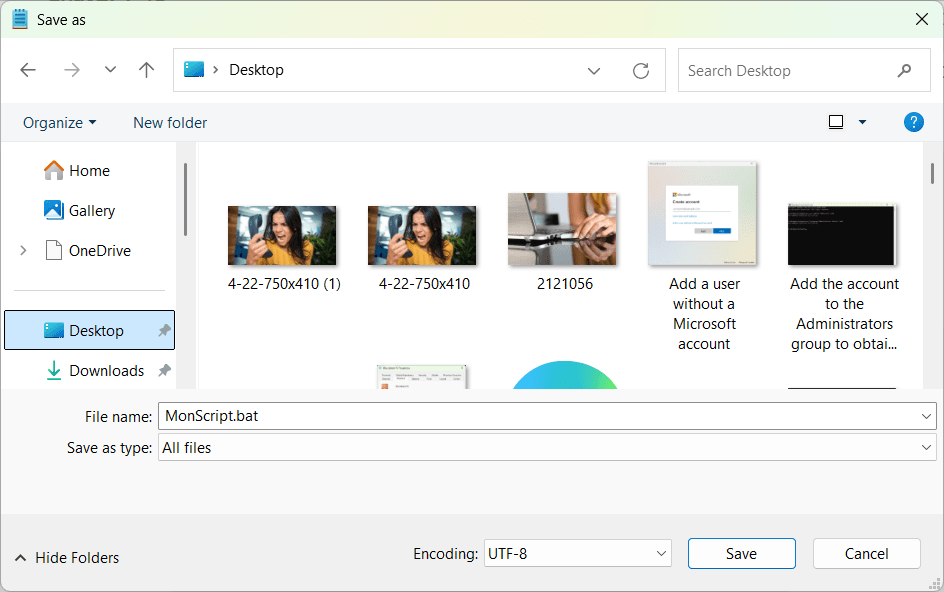
- Cliquez sur Enregistrer.
? Attention ! Ne mettez pas .txt à la fin du nom du fichier, sinon Windows ne le reconnaîtra pas comme un script Batch.
Explication des lignes du code
@echo off: Empêche l’affichage des commandes pour ne voir que le résultat.echo Bonjour ! Ceci est un fichier Batch.: Affiche le message.pause: Met le programme en pause jusqu’à ce que l’utilisateur appuie sur une touche.
Exécuter le fichier Batch
- Allez à l’emplacement où vous avez enregistré le fichier (ex. : Bureau).
- Double-cliquez sur MonScript.bat.
- Une fenêtre noire (l’Invite de commandes Windows) s’ouvre et affiche :
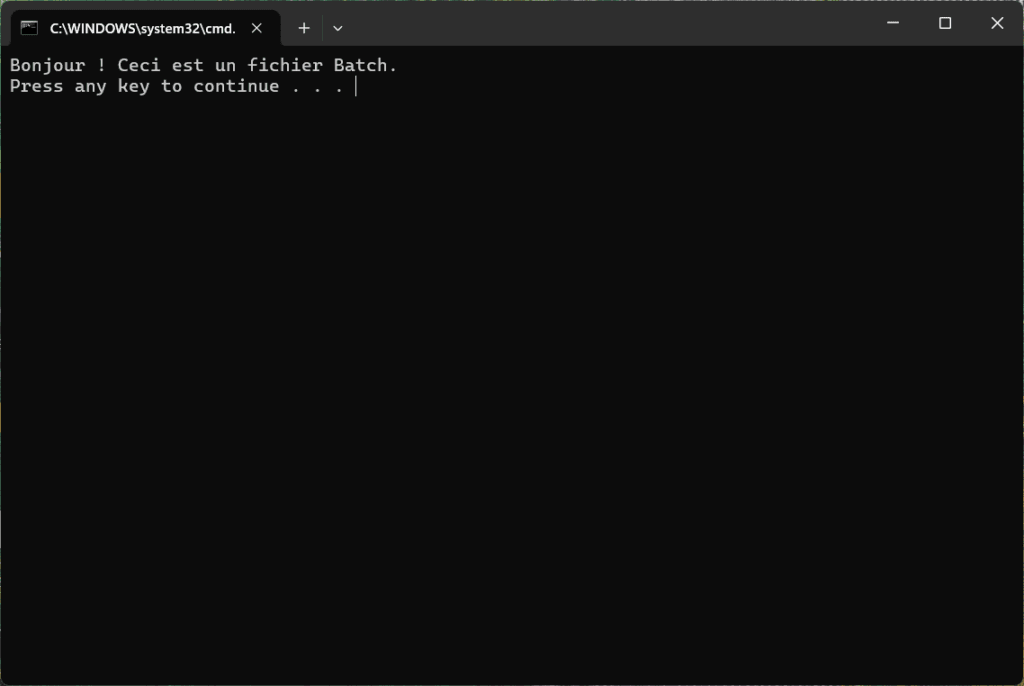
- Appuyez sur une touche pour fermer la fenêtre.
? Félicitations ! Vous venez d’exécuter votre premier fichier Batch !
Exemple et cas d’usage d’un fichier Batch
Les fichiers Batch sont utilisés dans de nombreux contextes, allant de l’usage personnel à l’administration de systèmes d’entreprise. Voici quelques exemples concrets :
Automatisation de tâches courantes
Suppression des fichiers temporaires :
del /q /s C:\Temp\*
Ouvrir plusieurs logiciels en une seule commande :
start notepad.exe
start chrome.exe
Redémarrer un PC après un délai donné :
shutdown -r -t 60
Les fichiers Batch sont un outil puissant pour l’automatisation sous Windows mais ils possèdent aussi des limites qui peuvent nécessiter l’utilisation d’autres langages comme PowerShell ou Python.
Les principales commandes Batch pour Windows
Certaines commandes nécessitent des droits administrateur pour fonctionner. Pour exécuter un fichier Batch en tant qu’administrateur :
- Faites un clic droit sur le fichier
.bat. - Sélectionnez Exécuter en tant qu’administrateur.
| Commande | Description | Exemple |
|---|---|---|
echo | Affiche un message à l’écran. | echo Bonjour, ceci est un message. |
@echo off | Désactive l’affichage des commandes exécutées. | @echo off |
pause | Met le script en pause jusqu’à ce qu’une touche soit pressée. | pause |
cls | Efface l’écran de l’Invite de commandes. | cls |
cd | Change de répertoire. | cd C:\Dossier |
md / mkdir | Crée un nouveau dossier. | mkdir C:\NouveauDossier |
del | Supprime un fichier. | del C:\Fichier.txt |
copy | Copie un fichier ou plusieurs fichiers. | copy fichier.txt C:\Backup\ |
move | Déplace un fichier ou un dossier. | move fichier.txt C:\NouveauDossier\ |
tasklist | Affiche la liste des processus en cours. | tasklist |
taskkill | Ferme un processus en cours. | taskkill /IM notepad.exe /F |
shutdown | Éteint ou redémarre l’ordinateur. | shutdown -s -t 60 |
ping | Teste la connexion à une adresse IP ou un site. | ping google.com |
ipconfig | Affiche la configuration réseau. | ipconfig /all |
start | Ouvre un programme ou un fichier. | start notepad.exe |
set | Définit une variable. | set nom=Jean |
if | Exécute une commande sous condition. | if « %nom% »== »Jean » echo Bonjour Jean ! |
exit | Ferme le script ou l’Invite de commandes. | exit |
Limites et évolution des scripts sous Windows
Les fichiers Batch ont longtemps été la méthode centrale pour automatiser des tâches sous Windows. Avec l’évolution des besoins en administration et en automatisation, d’autres solutions plus puissantes et flexibles ont émergé, comme PowerShell, les scripts en Python ou divers outils tiers permettant d’automatiser des actions complexes et d’interagir avec le système.
PowerShell : une alternative plus puissante au fichier .bat
PowerShell est un langage de script et un environnement d’exécution développé par Microsoft conçu pour gérer et administrer les systèmes Windows de manière bien plus avancée que les fichiers Batch. Il repose sur .NET et permet d’exécuter des commandes bien plus évoluées :
- Gérer les mises à jour Windows et les configurations système.
- Gérer les services et processus Windows avec
Get-Service,Stop-Process, etc. - Administrer les fichiers et dossiers en profondeur avec
Copy-Item,Move-Item,Remove-Item. - Interagir avec les bases de registres et les API Windows.
- Automatiser la gestion des utilisateurs et des groupes dans un réseau d’entreprise via Active Directory.
| Critère | Batch (.bat/.cmd) | PowerShell |
|---|---|---|
| Complexité des commandes | Très limité | Avancé, gestion de structures complexes |
| Manipulation de fichiers | Basique (copy, move) | Avancée (compression, extraction, modification du contenu) |
| Accès aux API Windows | Impossible | Complet grâce à .NET |
| Sécurité | Faible (modifiable facilement) | Meilleure gestion des droits et exécution restreinte |
| Interaction avec le réseau | Limité | Fonctionnalités avancées (requêtes HTTP, gestion réseau) |
Nous autorisons une partie de nos lecteurs à consulter gratuitement nos articles avec un bloqueur de publicités. Cependant, leur nombre est actuellement trop élevé pour que nous puissions maintenir cet accès pour tout le monde.
Vous pouvez désactiver votre bloqueur pour continuer à lire immédiatement, vous abonner pour profiter de tous nos contenus sans publicité ou revenir un peu plus tard lorsque la pression sera retombée.
L’accès sera rétabli automatiquement dès que la situation le permettra.