
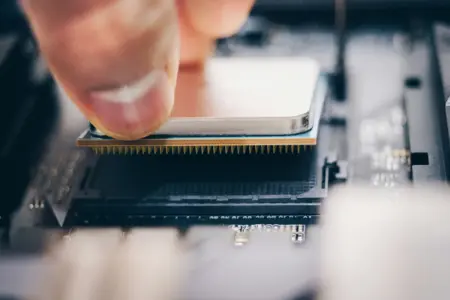
Voir un processeur fonctionner à une fréquence basse n’est pas forcément inquiétant. Au repos ou avec une charge légère, les CPU modernes réduisent volontairement leur fréquence et leur tension pour limiter la consommation. En revanche, lorsque l’utilisation grimpe à 80, 90 ou 100 % et que la fréquence reste durablement sous la fréquence de base annoncée par le constructeur, il faut commencer à chercher ce qui limite réellement le processeur.
Le premier réflexe consiste souvent à regarder la température, mais ce n’est pas toujours la bonne piste. Une mauvaise configuration du BIOS, une limite de puissance, la virtualisation ou encore un problème de refroidissement peuvent produire un symptôme très proche. Le plus efficace est donc de repartir d’un état propre, puis d’éliminer les causes une par une.
Au programme de cet article
- Réinitialiser le BIOS pour restaurer les paramètres par défaut
- Désactiver la virtualisation si vous ne l’utilisez pas
- Nettoyer les ventilateurs et vérifier la pâte thermique
- Vérifier les paramètres d’alimentation de Windows et du logiciel constructeur
- Réinstaller les pilotes du chipset
- Une fréquence trop basse n’indique pas forcément un problème thermique
Réinitialiser le BIOS pour restaurer les paramètres par défaut
Le BIOS ou l’UEFI ne sert pas seulement à choisir l’ordre de démarrage. Il gère une grande partie du comportement du processeur et des fonctions de boost, certaines limites de puissance, la virtualisation et les paramètres d’overclocking du CPU ou d’undervolting.
Une configuration manuelle n’est pas nécessaire pour rencontrer ce problème. Une mise à jour du BIOS, une réinitialisation incomplète ou un ancien profil enregistré peuvent également laisser le BIOS dans un état différent de celui prévu par le constructeur. Restaurez les paramètres par défaut depuis le BIOS, enregistrez les modifications puis redémarrez Windows avant de relancer votre test. Si le processeur retrouve immédiatement une fréquence normale sous charge, vous savez qu’un réglage du firmware participait au problème.
Cette réinitialisation peut aussi désactiver certains paramètres que vous utilisiez volontairement. Pensez donc à vérifier ensuite XMP ou EXPO pour booster la mémoire, l’ordre de démarrage et la virtualisation si vous en avez besoin.
Désactiver la virtualisation si vous ne l’utilisez pas
La virtualisation est utilisée par Hyper-V, les machines virtuelles et WSL2 sur Windows 11. WSL2 exécute un véritable noyau Linux dans une machine virtuelle et s’appuie sur la Virtual Machine Platform, elle-même basée sur une partie de l’architecture Hyper-V. WSL1 fonctionne différemment et n’utilise pas cette machine virtuelle.
Sur un PC correctement configuré, l’activation de la virtualisation dans le BIOS ne devrait pas réduire la fréquence du processeur. Il peut toutefois être utile de la tester lorsque la fréquence devient anormalement basse après l’activation de WSL2, d’Hyper-V ou d’un autre environnement virtualisé. Certaines machines peuvent présenter une interaction entre la VM, la gestion énergétique du processeur et le firmware du constructeur.
Si vous utilisez WSL2, commencez par arrêter complètement ses distributions avec :
wsl --shutdownRelancez ensuite le même test CPU dans Windows. Si le processeur passe par exemple de 2 GHz avec WSL2 actif à près de 3 GHz une fois la VM arrêtée, le refroidissement n’est probablement pas à l’origine de cette différence. Il faut alors regarder la configuration de WSL2, le nombre de processeurs virtuels exposés à la VM et la gestion de puissance de la plateforme.
Si vous n’utilisez aucune machine virtuelle, WSL2 ou Hyper-V, vous pouvez également désactiver la virtualisation dans le BIOS et refaire le test.
Nettoyer les ventilateurs et vérifier la pâte thermique
Lorsque la fréquence commence normalement puis diminue à mesure que le processeur chauffe, le refroidissement devient une piste à envisager. Le CPU réduit alors sa consommation et sa fréquence pour limiter la chaleur produite. C’est le thermal throttling.
La poussière suffit à provoquer une dégradation importante. Elle s’accumule sur les pales du ventilateur mais surtout dans les ailettes très fines du radiateur, jusqu’à réduire le débit d’air qui traverse le système de refroidissement. Une ventilation obstruée par de la poussière, des cheveux ou d’autres débris peut empêcher le portable de dissiper correctement sa chaleur et entraîner une baisse de performances.
Sur un PC ancien ou peu entretenu, la pâte thermique mérite également d’être contrôlée. Elle remplit les petites irrégularités entre le processeur et le dissipateur afin que la chaleur soit transférée correctement. Lorsqu’elle est sèche ou que le dissipateur exerce un mauvais contact, la température du CPU grimpe beaucoup plus rapidement dès qu’une charge importante commence.
Le thermal throttling peut être trompeur si vous regardez la température trop tard. Dès que le CPU réduit fortement sa fréquence et sa puissance, il produit moins de chaleur et sa température redescend. Un processeur observé à 60 °C peut donc avoir atteint une température beaucoup plus élevée quelques instants auparavant. Les valeurs maximales enregistrées pendant toute la charge sont alors beaucoup plus intéressantes que la température affichée au moment où vous ouvrez un logiciel pour connaître les températures d’un PC.
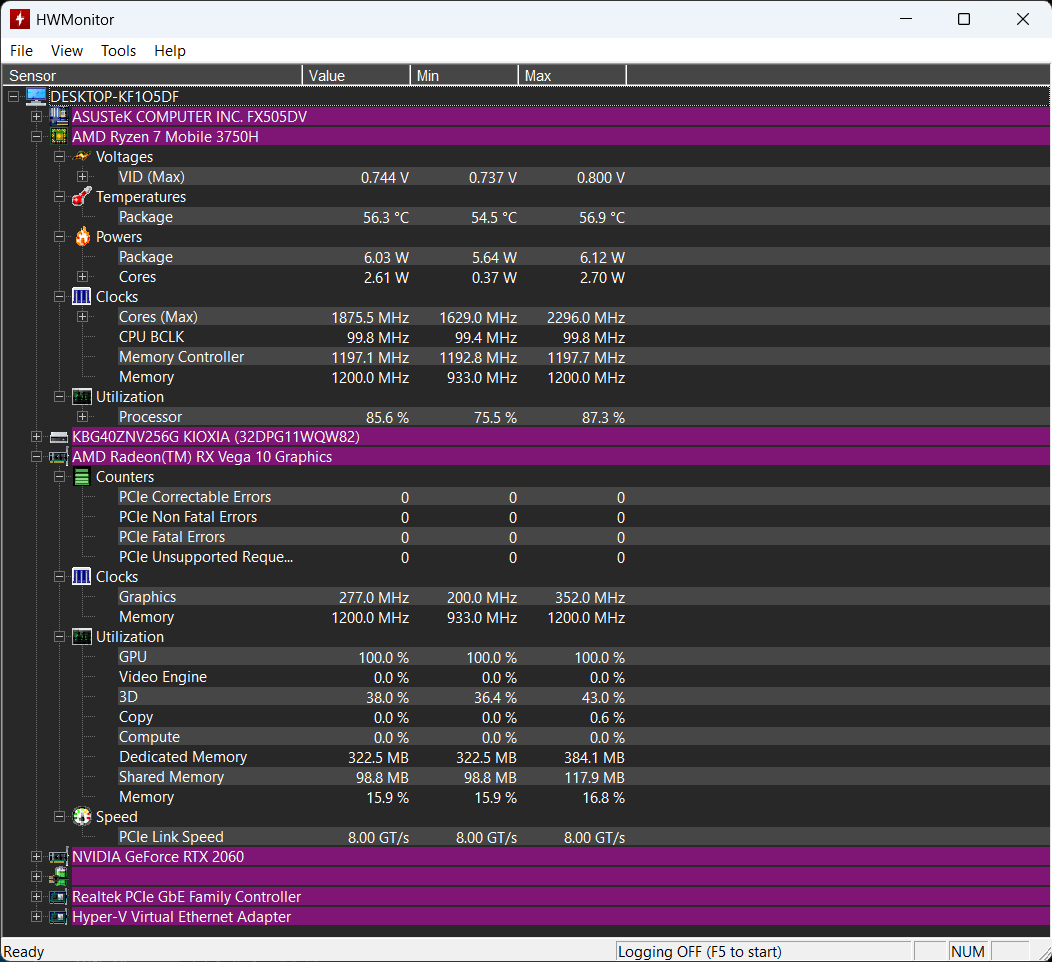
Après nettoyage des ventilateurs et remplacement de la pâte thermique, refaites le même test pendant la même durée. Le résultat ne doit pas être évalué uniquement en degrés. Si le processeur dispose de davantage de marge thermique, il peut utiliser cette marge pour augmenter sa fréquence et afficher finalement une température assez proche tout en délivrant davantage de performances.
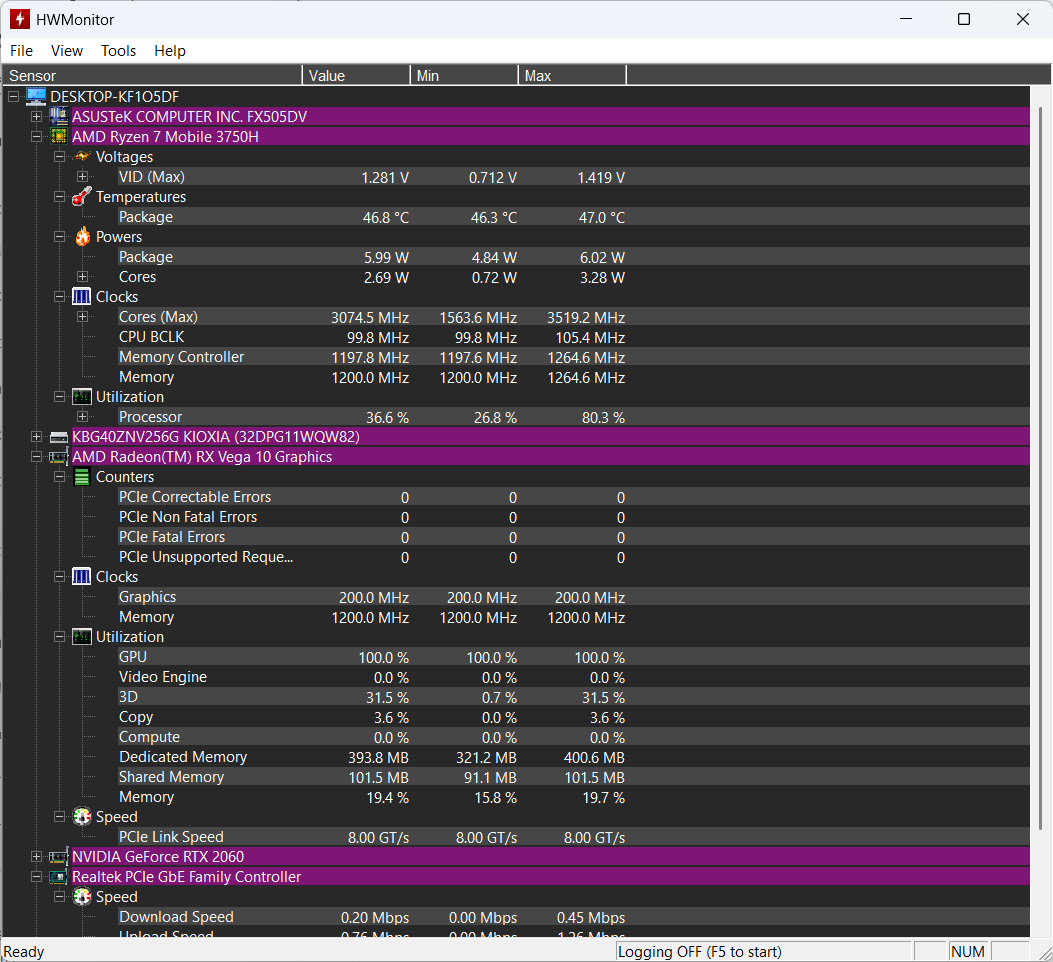
Si votre CPU reste au contraire autour de 45 ou 50 °C pendant toute la pleine charge mais fonctionne toujours largement sous sa fréquence normale, le système de refroidissement est peu susceptible d’expliquer le problème actuel. Il faut alors regarder les limites de puissance et la configuration logicielle du PC.
Vérifier les paramètres d’alimentation de Windows et du logiciel constructeur
Avant de soupçonner un problème matériel, il faut aussi vérifier que Windows n’impose pas lui-même une limite de performances. Le plan d’alimentation actif peut modifier le comportement du processeur comme l’état minimal et maximal, la stratégie de boost et certaines limites de fréquence. Un profil trop conservateur peut donc maintenir le CPU à une fréquence plus basse que prévu, même lorsque la charge augmente.
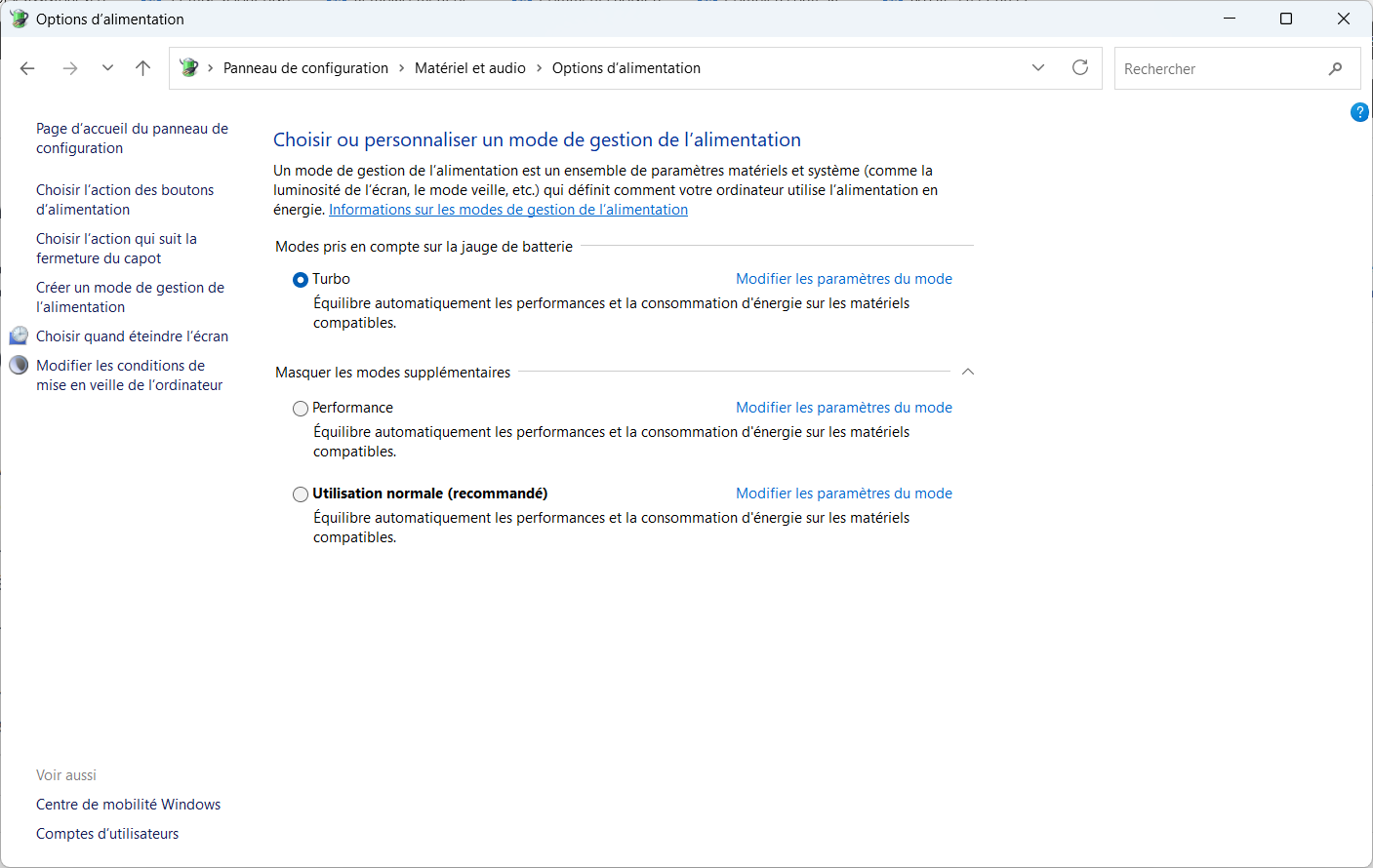
Sur les ordinateurs portables, il faut également regarder le logiciel du constructeur. ASUS, Lenovo, Dell, HP, MSI ou Acer ajoutent leurs propres profils Silent, Balanced, Performance ou Turbo qui peuvent modifier directement la puissance disponible pour le processeur et le comportement des ventilateurs. Il arrive que Windows indique 100 % de performances disponibles alors que le logiciel constructeur applique une politique énergétique plus restrictive.
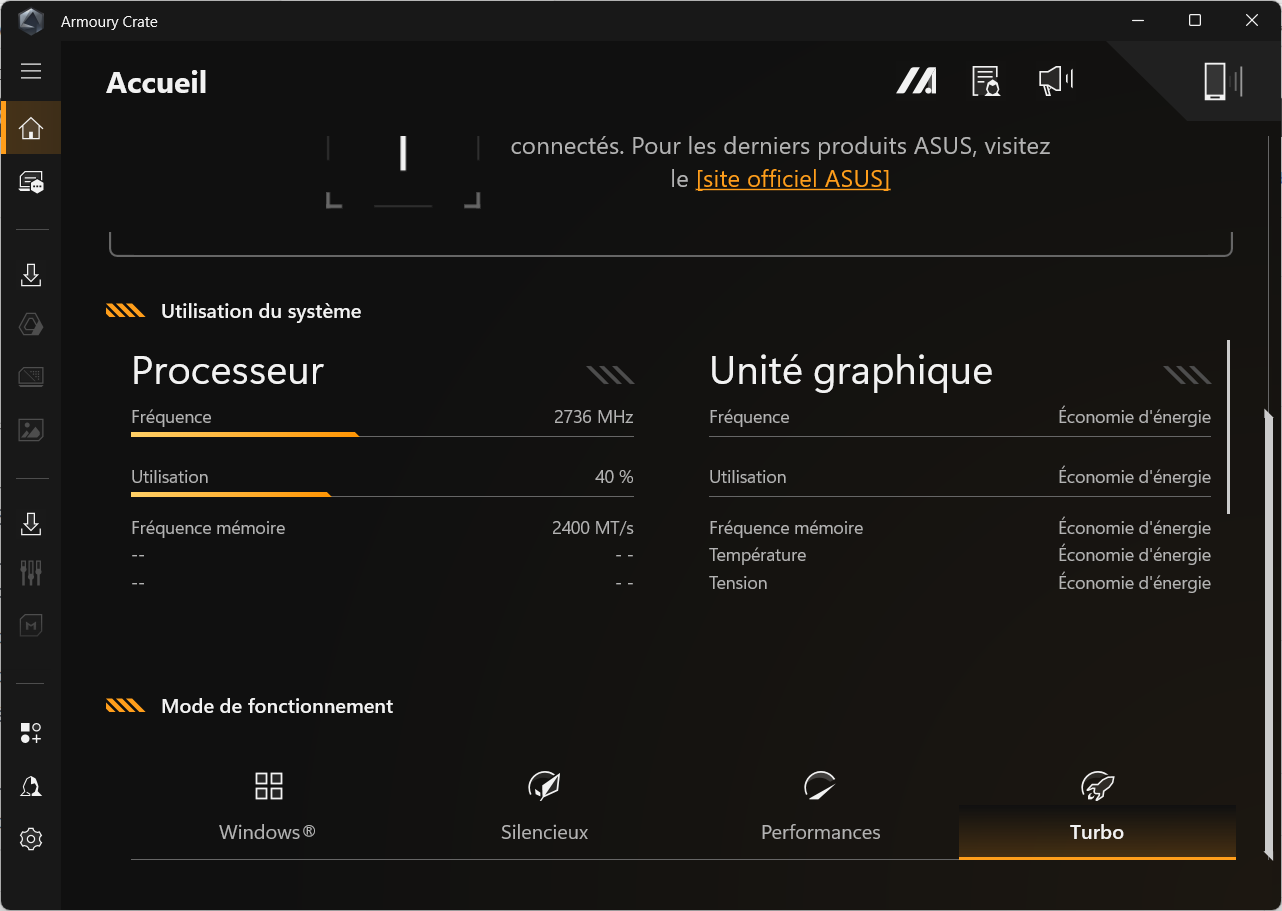
Branchez votre ordinateur sur secteur et sélectionnez un profil normal ou Performance, puis refaites exactement le même test de charge. Si la fréquence remonte sans autre modification, la limitation venait du profil énergétique et non du processeur lui-même.
Réinstaller les pilotes du chipset
Si le BIOS, la virtualisation, le refroidissement et les profils d’alimentation ne permettent pas d’expliquer le problème, il faut ensuite regarder la pile chipset.
Les pilotes du chipset ne servent pas uniquement aux ports USB ou au bus PCI Express. Ils assurent aussi une partie de la communication entre Windows, le processeur, l’ACPI, les contrôleurs de la carte mère et les mécanismes de gestion d’énergie. Sur un PC portable, ils interagissent également avec le firmware et les outils du constructeur.
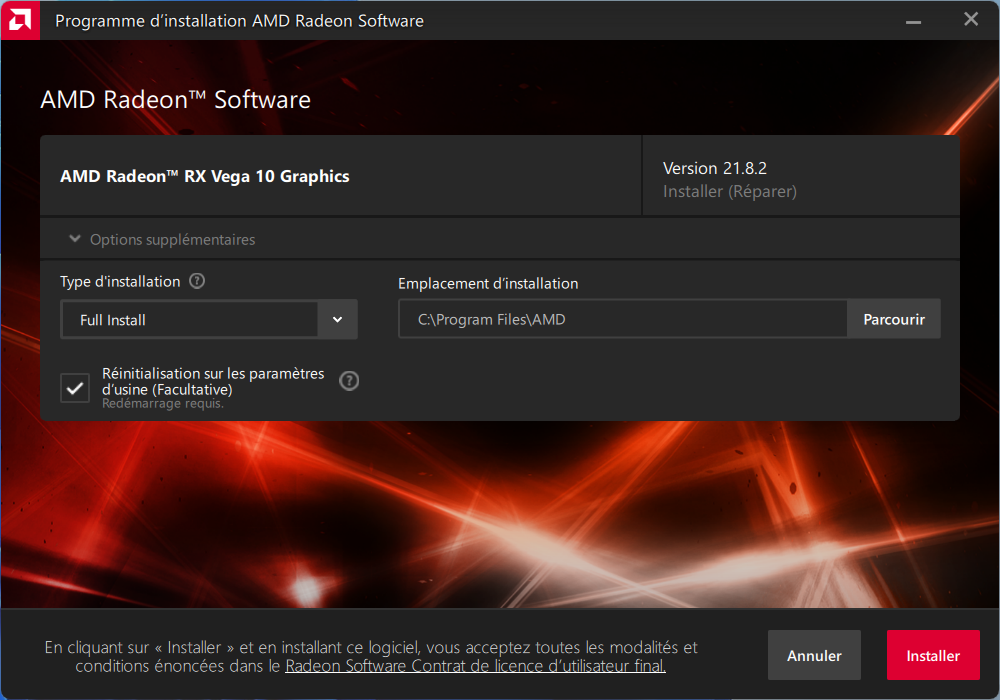
Une mise à niveau de Windows ou une mise à jour de pilotes peut remplacer plusieurs composants en même temps. GPIO, I2C, SMBus, PSP, ACPI ou interfaces spécifiques au constructeur peuvent alors se retrouver avec des versions différentes de celles initialement prévues pour le PC. Tout peut sembler fonctionner correctement dans le Gestionnaire de périphériques, alors que la gestion de puissance est anormale.
Une fréquence trop basse n’indique pas forcément un problème thermique
C’est probablement le point le plus important à retenir. Une fréquence CPU trop basse en pleine charge est un symptôme, pas un diagnostic.
Si le processeur reste froid mais fonctionne très lentement, il faut d’abord regarder les paramètres du BIOS, la virtualisation, les limites de puissance ou la gestion du firmware. Si la fréquence chute progressivement à mesure que la température grimpe, le refroidissement devient alors beaucoup plus suspect.
Le plus fiable est donc de comparer la charge CPU, la fréquence, la température et le comportement avant et après chaque modification. En procédant dans cet ordre, il est possible d’identifier la cause sans remplacer de matériel inutilement.
Nous autorisons une partie de nos lecteurs à consulter gratuitement nos articles avec un bloqueur de publicités. Cependant, leur nombre est actuellement trop élevé pour que nous puissions maintenir cet accès pour tout le monde.
Vous pouvez désactiver votre bloqueur pour continuer à lire immédiatement, vous abonner pour profiter de tous nos contenus sans publicité ou revenir un peu plus tard lorsque la pression sera retombée.
L’accès sera rétabli automatiquement dès que la situation le permettra.