Vous venez de rentrer de vacances avec des centaines de photos sur votre carte SD, mais mauvaise surprise : votre PC portable n’a pas de lecteur intégré. Pas de panique, ce cas est de plus en plus courant avec les ultrabooks et les MacBook modernes. Dans ce guide, nous vous présentons toutes les alternatives pour accéder à vos données facilement sans perdre de temps.
Comment lire une carte SD sur un PC sans lecteur ?
- Carte mémoire : comment lire une SD ou microSD sans difficulté
- Utiliser un lecteur de carte SD externe (USB)
- Mon PC portable n’a pas de lecteur de carte intégré, je fais comment ?
Carte mémoire : comment lire une SD ou microSD sans difficulté
Un lecteur de carte SD permet d’accéder directement aux données stockées sur une carte mémoire, qu’il s’agisse de photos, vidéos, musiques ou documents. Très utilisé par les photographes, vidéastes et créateurs de contenu, il offre un transfert rapide et fiable des fichiers depuis un appareil photo, un drone, une caméra ou un smartphone vers un ordinateur. Intégré à certains PC portables ou disponible sous forme de lecteur externe USB, il prend en charge différents formats (SD, microSD, SDHC, SDXC…) et peut gérer des capacités allant jusqu’à plusieurs téraoctets. En bref, c’est l’outil indispensable pour exploiter efficacement une carte mémoire, que ce soit pour sauvegarder, éditer ou partager ses fichiers.
Utiliser un lecteur de carte SD externe (USB)
La solution la plus simple consiste à utiliser un lecteur de carte SD externe. Compact et peu coûteux, il se branche directement sur un port USB-A ou USB-C selon votre ordinateur portable. La majorité de ces lecteurs sont multi-cartes, ce qui signifie qu’ils prennent en charge différents formats comme la SD et la microSD.
Outre leur prix abordable, ils offrent aujourd’hui des vitesses de transfert élevées grâce à l’USB 3.0 ou à l’USB-C, pouvant atteindre 5 Gb/s. C’est largement suffisant pour décharger rapidement les photos d’un reflex ou les vidéos d’un drone. Certains modèles plus avancés intègrent même plusieurs emplacements et peuvent faire office de petit hub USB, pratique pour les ultrabooks disposant de peu de ports.
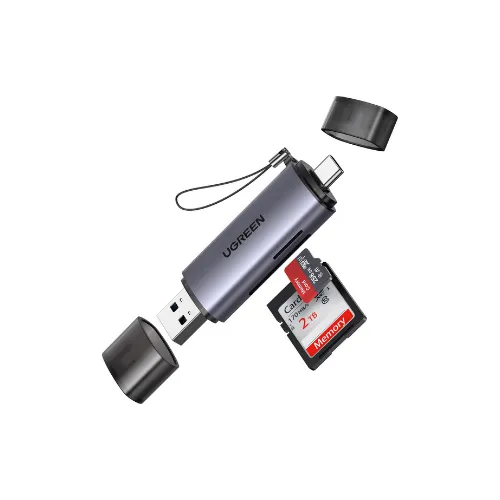
UGREEN Lecteur de Carte SD TF USB-C et USB 3.0 2-en-1
Le UGREEN Lecteur de Carte SD est un accessoire indispensable pour tous ceux qui manipulent régulièrement des cartes mémoire. Conçu en aluminium robuste, il combine deux connectiques (USB-A et USB-C) pour une compatibilité maximale avec les PC portables, MacBook, tablettes et même smartphones Android. Capable de gérer simultanément une carte SD et une microSD, il offre des transferts rapides jusqu’à 5 Gb/s, de quoi déplacer photos haute résolution et vidéos 4K en quelques secondes. Compact, léger et entièrement plug & play, c’est une solution pratique et polyvalente en déplacement ou au bureau.
Avis de la rédaction :
Un lecteur de carte compact, rapide et polyvalent, idéal pour la plupart des usages mais un peu limité pour les cartes UHS-II haut de gamme.
On aime :
On aime moins :
Acheter au meilleur prix sur Amazon
Découvrez également le lecteur de Carte SD pour les professionnels.
Mon PC portable n’a pas de lecteur de carte intégré, je fais comment ?
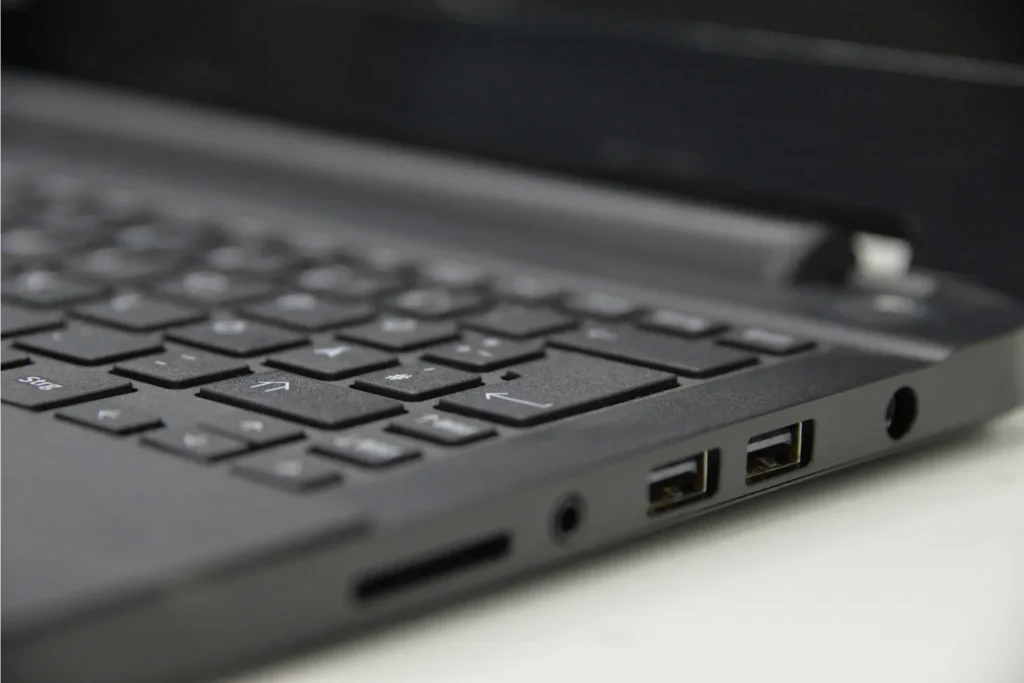
De plus en plus de PC portables, en particulier les ultrabooks et MacBook récents, sont dépourvus de lecteur de carte SD afin de gagner en finesse et en légèreté. Pourtant, les cartes mémoire restent incontournables pour les photographes, vidéastes, utilisateurs de drones ou simplement pour transférer rapidement des fichiers. Si votre ordinateur n’a pas de lecteur intégré, plusieurs solutions s’offrent à vous. La plus simple consiste à investir dans un lecteur de carte externe USB, disponible en USB-A ou USB-C selon votre machine, offrant des vitesses de transfert élevées (jusqu’à 5 Gb/s) pour un prix souvent inférieur à 20 €. Autre option : connecter directement votre appareil photo ou smartphone en USB pour accéder au contenu de la carte sans adaptateur supplémentaire. Si vous préférez éviter le matériel, des alternatives existent via le Wi-Fi, le Bluetooth, le cloud ou encore un NAS domestique. En pratique, l’absence de lecteur interne n’est donc plus un obstacle : il suffit de choisir la méthode la mieux adaptée à vos usages.
Vous avez trouvé cet article utile ?
Partagez-le pour en faire profiter d'autres.
En savoir plus sur l'auteur