Capturer une image de votre écran peut s’avérer utile dans de nombreuses situations : créer un tutoriel pour Windows, signaler un problème ou simplement enregistrer une information. Si vous utilisez Windows 11 ou 10, vous disposez de plusieurs options pour effectuer cette opération. Dans cet article, nous explorons les méthodes les plus courantes pour prendre une capture d’écran sans difficulté.
Comment faire une capture d’écran sous Windows 11/10 ?
- Utiliser l’outil Capture d’écran natif de Windows
- Comment utiliser l’outil Capture d’écran sur Windows 11/10 ?
- Où se trouve les capture d’écran enregistré sous Windows 11 ?
- Modifier les paramètres d’enregistrement par défaut des captures d’écran
Utiliser l’outil Capture d’écran natif de Windows
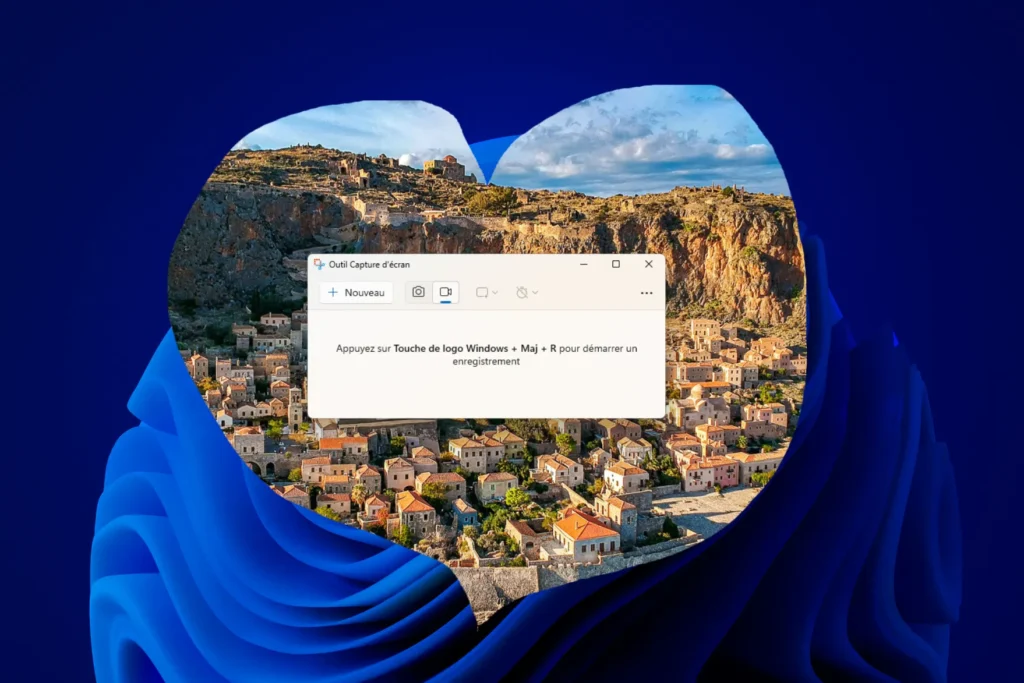
L’Outil Capture d’écran est une application native incluse dans les PC équipés de Windows 11/10. Elle permet de capturer tout l’écran ou une partie spécifique, d’annoter les captures, de les sauvegarder et même de les partager. Cet outil prend en charge plusieurs modes de capture :
Capture vidéo : enregistrez des vidéos de votre écran.

Forme libre : sélectionnez une zone à main levée.

Rectangle : capturez une zone rectangulaire précise.

Fenêtre : enregistrez le contenu d’une fenêtre spécifique.

Plein écran : capturez tout ce qui est affiché sur votre écran.

Comment utiliser l’outil Capture d’écran sur Windows 11/10 ?
L’Outil Capture d’écran est un logiciel natif de Windows 11 et Windows 10 qui permet de capturer des images ou des vidéos de votre écran avec simplicité. Voici un guide pratique pour tirer parti de cet outil.
Les raccourcis pour utiliser l’outil Capture d’écran
Windows + Maj + R : lance directement l’outil pour capturer une vidéo.
Appuyez sur Windows + Maj + S : lance directement l’outil pour capturer une image.
Windows + Impr. écran : capture directement une image en pleine écran.
L’outil Capture d’écran depuis le menu démarrer
Ouvrez le menu démarrer et localisez la barre de recherche.
Tapez Capture d’écran dans la barre de recherche Windows, puis ouvrez l’application.
Choisissez le mode de capture (comme décrit plus haut)
Découvrez aussi les meilleurs logiciels tiers pour faire une capture d’écran sur Windows.
Où se trouve les capture d’écran enregistré sous Windows 11 ?
Les captures d’écran enregistrées sous Windows 11, lorsqu’elles sont réalisées via le raccourci clavier Windows + Impr. Écran, sont automatiquement sauvegardées dans un dossier spécifique. Par défaut, elles se trouvent dans le répertoire suivant :
C:\Users\[nom de votre session]\Pictures\Screenshots
Pour y accéder :
- Ouvrez l’Explorateur de fichiers en appuyant sur Windows + E.
- Naviguez jusqu’à Ce PC > Images > Captures d’écran.
- Si vous avez personnalisé l’emplacement du dossier ou si les captures ne s’y trouvent pas, vérifiez vos paramètres d’enregistrement ou recherchez directement le fichier par son nom.
Modifier les paramètres d’enregistrement par défaut des captures d’écran
Sous Windows 11, il est possible de personnaliser les paramètres d’enregistrement des captures d’écran en utilisant l’Outil Capture d’écran. Voici les étapes pour modifier l’emplacement par défaut des fichiers ou d’autres paramètres associés :
1. Accéder aux paramètres de l’Outil Capture d’écran
- Ouvrez l’Outil Capture d’écran via le menu Démarrer ou la barre de recherche.
- Cliquez sur le bouton des options représenté par trois points … en haut à droite.
- Sélectionnez Paramètres dans le menu déroulant (voir image ci-dessous).

2. Modifier l’emplacement d’enregistrement des captures
Une fois dans les paramètres :
- Assurez-vous que l’option Enregistrer automatiquement les captures d’écran originales est activée.
- Cliquez sur le bouton Modifier pour sélectionner un nouvel emplacement de sauvegarde.
- Une fenêtre de navigation s’ouvrira pour vous permettre de choisir le dossier dans lequel vous souhaitez enregistrer vos captures d’écran à l’avenir.
L’emplacement par défaut est :
C:\Users\[Nom de votre session]\Pictures\Screenshots mais il peut être personnalisé selon vos besoins (voir l’image ci-dessous).

Dans les paramètres, vous pouvez également :
- Activer ou désactiver la copie automatique des modifications dans le presse-papiers.
- Ajouter une bordure aux captures d’écran.
- Gérer les paramètres liés aux captures d’écran HDR.
Ces options permettent d’adapter l’Outil Capture d’écran à vos préférences et à vos besoins personnels.
Vous avez trouvé cet article utile ?
Partagez-le pour en faire profiter d'autres.
En savoir plus sur l'auteur

Sources et ressources
- Support Microsoft - Utiliser l'outil Capture d'écran