Vous en avez assez de jongler entre plusieurs sites et applications pour suivre vos programmes TV ? Entre les plateformes officielles, les replays éparpillés et les services limités, regarder la télévision gratuitement peut vite devenir un casse-tête. Heureusement, il existe des outils simples qui permettent de tout regrouper sur un seul écran, peu importe que vous soyez sur ordinateur, smartphone ou télé connectée. Voici comment transformer votre appareil en véritable centre TV tout-en-un.
Catch-Up TV & More : configurer et regarder la TV en direct dans Kodi
- 1. Télécharger et installer Kodi sur votre appareil
- 2. Autoriser les sources inconnues pour accueillir l’extension
- 3. Ajouter le dépôt officiel de Catch-Up TV & More
- 4. Installer le dépôt dans Kodi
- 5. Installer l’extension Catch-Up TV & More
- Ajouter vos comptes pour débloquer certaines chaines
- Profitez de toutes vos chaînes et replays sur Kodi
Découvrez les meilleurs boitiers Smart TV de notre comparatif.
1. Télécharger et installer Kodi sur votre appareil
Kodi est un lecteur multimédia universel, optimisé pour une large gamme de plateformes (Windows, macOS, Android, iOS, box TV et Smart TV). Vous pouvez le télécharger depuis le site officiel de Kodi ou les boutiques d’applications Google Play, Microsoft Store, App Store. La version distribuée par la Kodi Foundation est gratuite et régulièrement mise à jour.
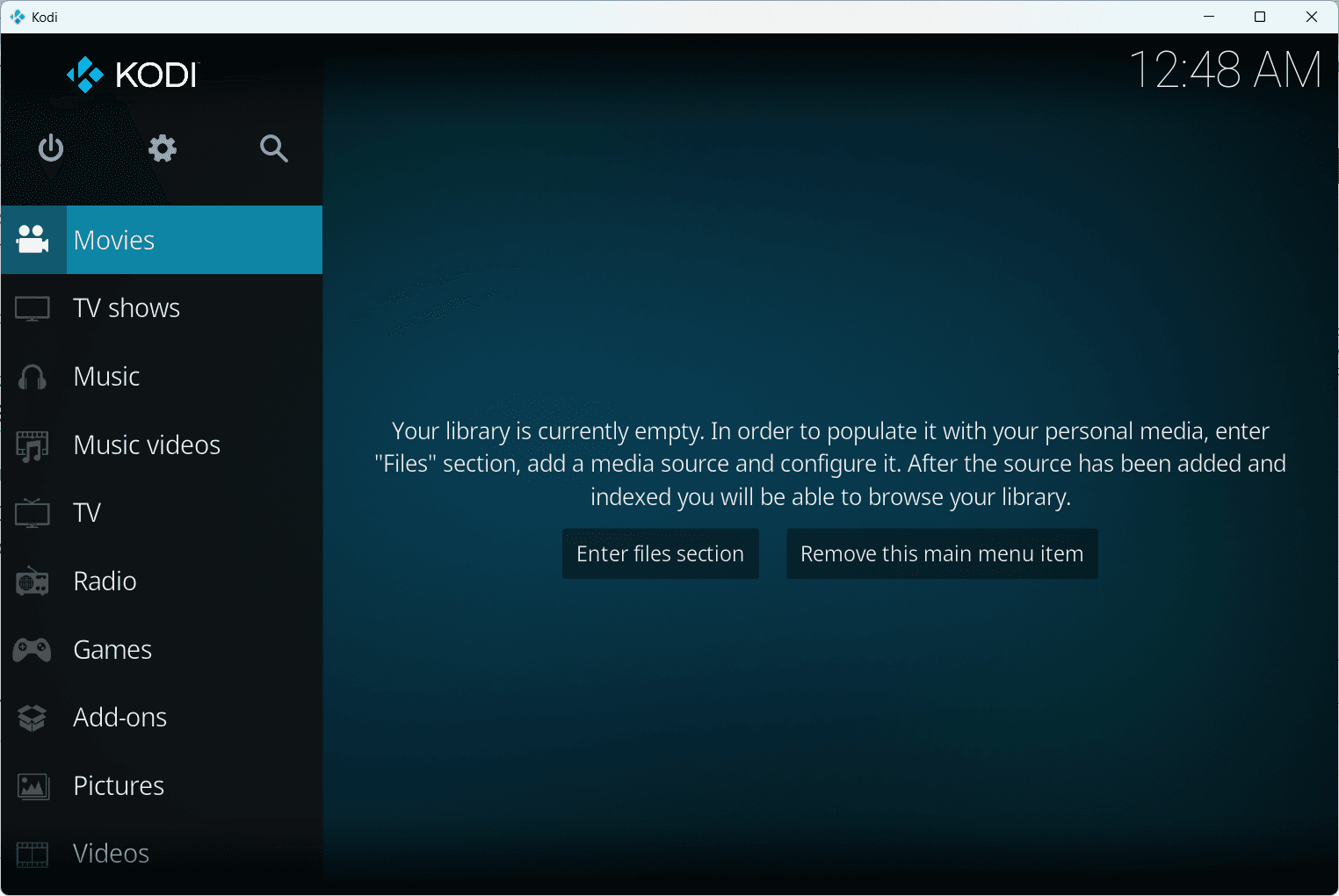
Catch-Up TV & More est l’un des modules complémentaires les plus populaires pour Kodi. Il centralise dans une seule interface l’accès aux replay, aux chaînes en direct et aux contenus vidéo proposés par des sites officiels. Ce guide pas-à-pas vous montre comment l’installer correctement via son dépôt officiel pour bénéficier des mises à jour les plus récentes et d’une compatibilité optimale.
2. Autoriser les sources inconnues pour accueillir l’extension
Par défaut, Kodi applique une politique de sécurité stricte et seules les extensions issues de ses dépôts officiels peuvent être installées. Cela permet d’éviter l’ajout non contrôlé de modules potentiellement malveillants, mais cela bloque aussi les extensions provenant de développeurs tiers comme Catch-Up TV & More.
Pour contourner cette restriction, il faut autoriser les sources inconnues. Cette option permet à Kodi d’accepter et d’installer des modules hébergés en dehors de son catalogue officiel.
- Lancez Kodi et cliquez sur l’icône Paramètres située en haut du menu latéral.
- Accédez à Système → Extensions (Add-ons).
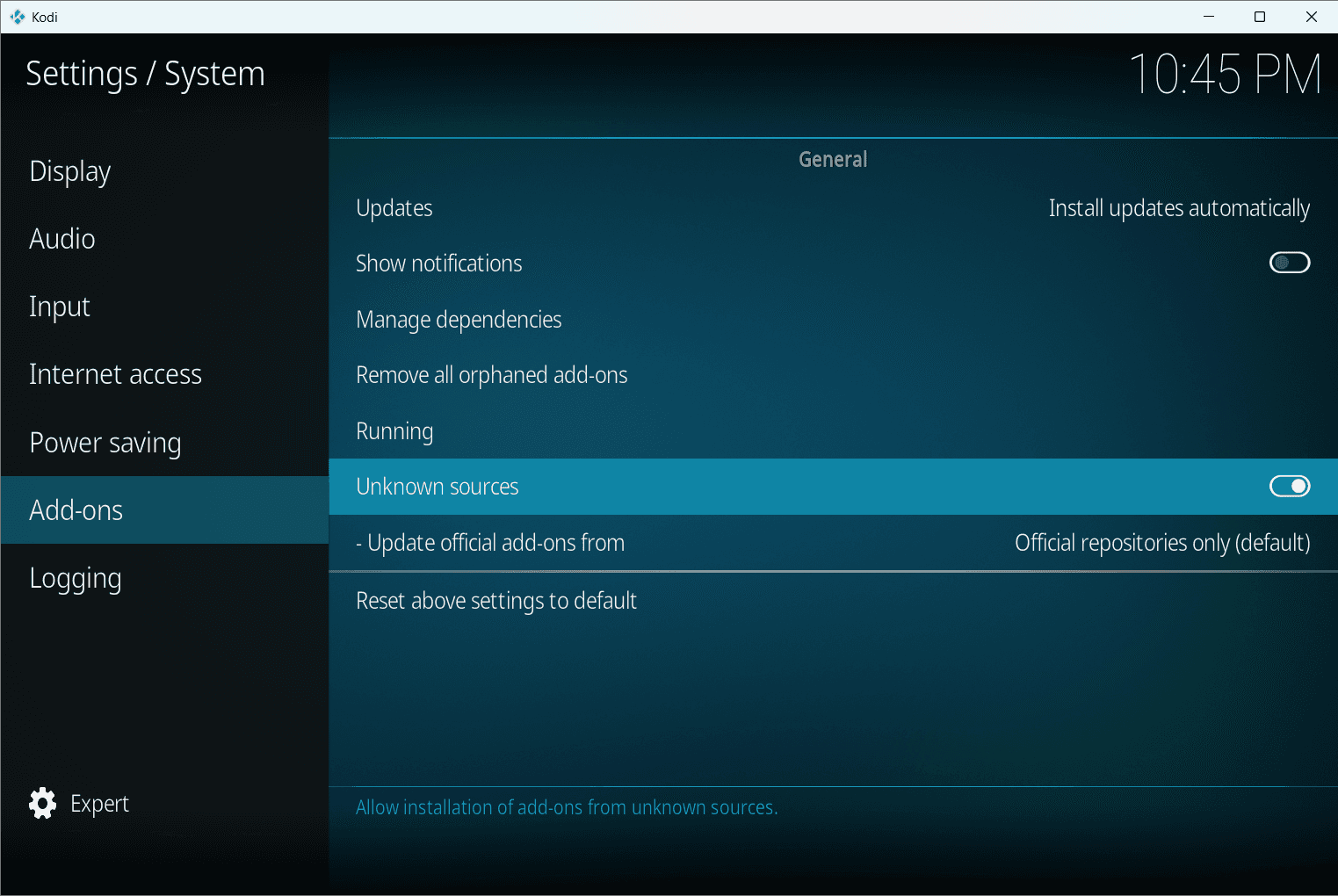
- Activez Sources inconnues.
3. Ajouter le dépôt officiel de Catch-Up TV & More
Pour que Kodi puisse installer Catch-Up TV & More, il doit savoir où trouver le dépôt contenant les fichiers nécessaires. Cette étape consiste à déclarer l’adresse officielle du projet dans le gestionnaire de sources de Kodi.
- Toujours dans Paramètres, ouvrez Gestion des fichiers (File Manager).
- Cliquez sur Ajouter une source.
- Dans le champ d’adresse, saisissez : https://catch-up-tv-and-more.github.io/repo/
- Donnez un nom explicite à la source, par exemple Catch-Up TV & More source.
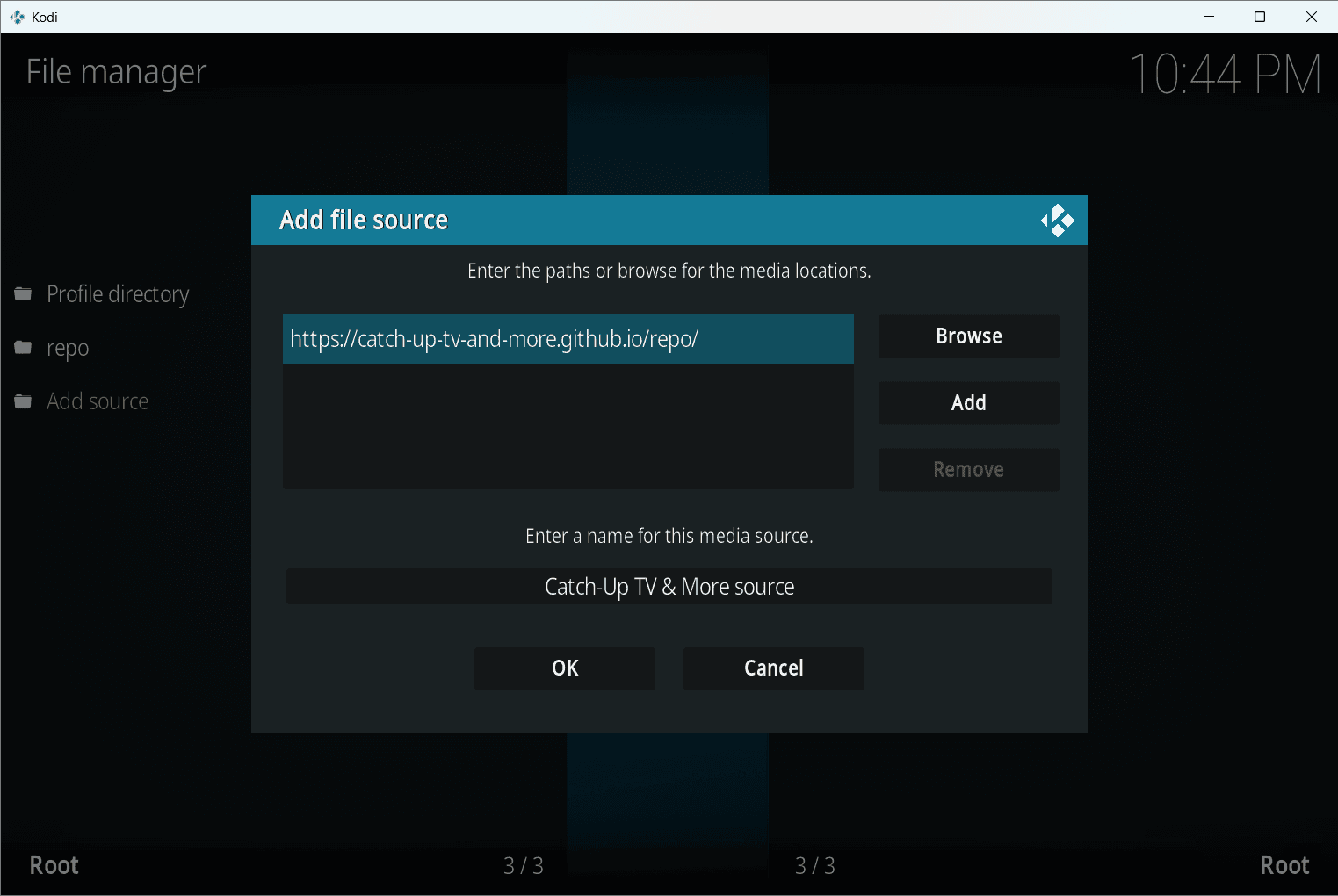
- Validez avec OK.
4. Installer le dépôt dans Kodi
- Retournez au menu principal et ouvrez Extensions (Add-ons).
- Cliquez sur l’icône en forme de boîte ouverte (en haut à gauche).
- Choisissez Installer depuis un fichier ZIP.
- Sélectionnez la source Catch-Up TV & More source que vous avez créée.
- Installez le fichier ZIP du dépôt.
Kodi confirmera rapidement que le Catch-Up TV & More Repository est installé.
5. Installer l’extension Catch-Up TV & More
Maintenant que l’adresse du dépôt est enregistrée, il faut importer son contenu dans Kodi afin de pouvoir installer l’extension. Cette opération se fait via le fichier ZIP fourni par le dépôt.
- Dans le même menu des extensions, choisissez Installer depuis un dépôt.
- Ouvrez Catch-Up TV & More Repository.
- Allez dans Extensions vidéo et sélectionnez Catch-Up TV & More et cliquez sur Installer.
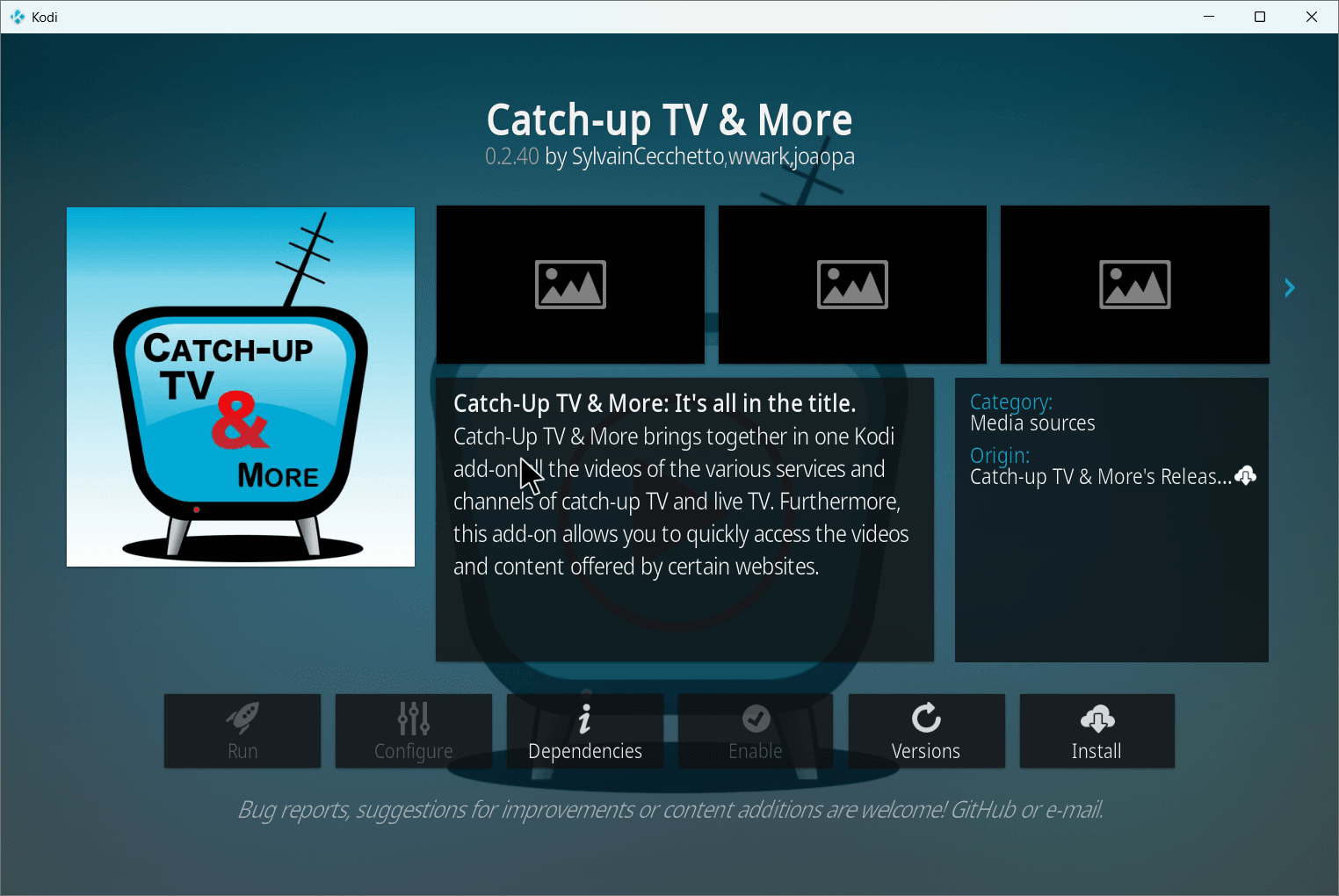
- Kodi affichera la liste des dépendances nécessaires (par ex. InputStream Helper, youtube-dl Control, pack de logos). Acceptez en cliquant sur OK.
Les dépendances sont des modules auxiliaires indispensables au bon fonctionnement de l’extension. Par exemple, InputStream Helper permet la lecture de flux protégés par DRM.
Ajouter vos comptes pour débloquer certaines chaines
Certaines plateformes de télévision ou de replay intégrées à Catch-Up TV & More exigent que l’utilisateur s’identifie pour accéder à tout ou partie de leurs contenus. Cela peut concerner aussi bien des comptes gratuits (simple inscription en ligne) que des abonnements payants donnant accès à des flux premium ou à des catalogues complets.
Pour profiter pleinement de ces chaînes et services, il faut créer un compte sur leur site officiel puis saisir vos identifiants dans Kodi.
| Service / Chaîne | Type de compte | URL d’inscription |
|---|---|---|
| TF1+ (ex-myTF1) | Gratuit | Créer un compte TF1+ |
| 6play / M6+ | Gratuit | Créer un compte M6+ |
| RMC BFM Play | Gratuit | Créer un compte RMC BFM Play |
- Dans Kodi, ouvrez Catch-Up TV & More puis accédez à : Paramètres → Accounts.
- Dans la section French channels, renseignez votre email et votre mot de passe pour chaque service utilisé.
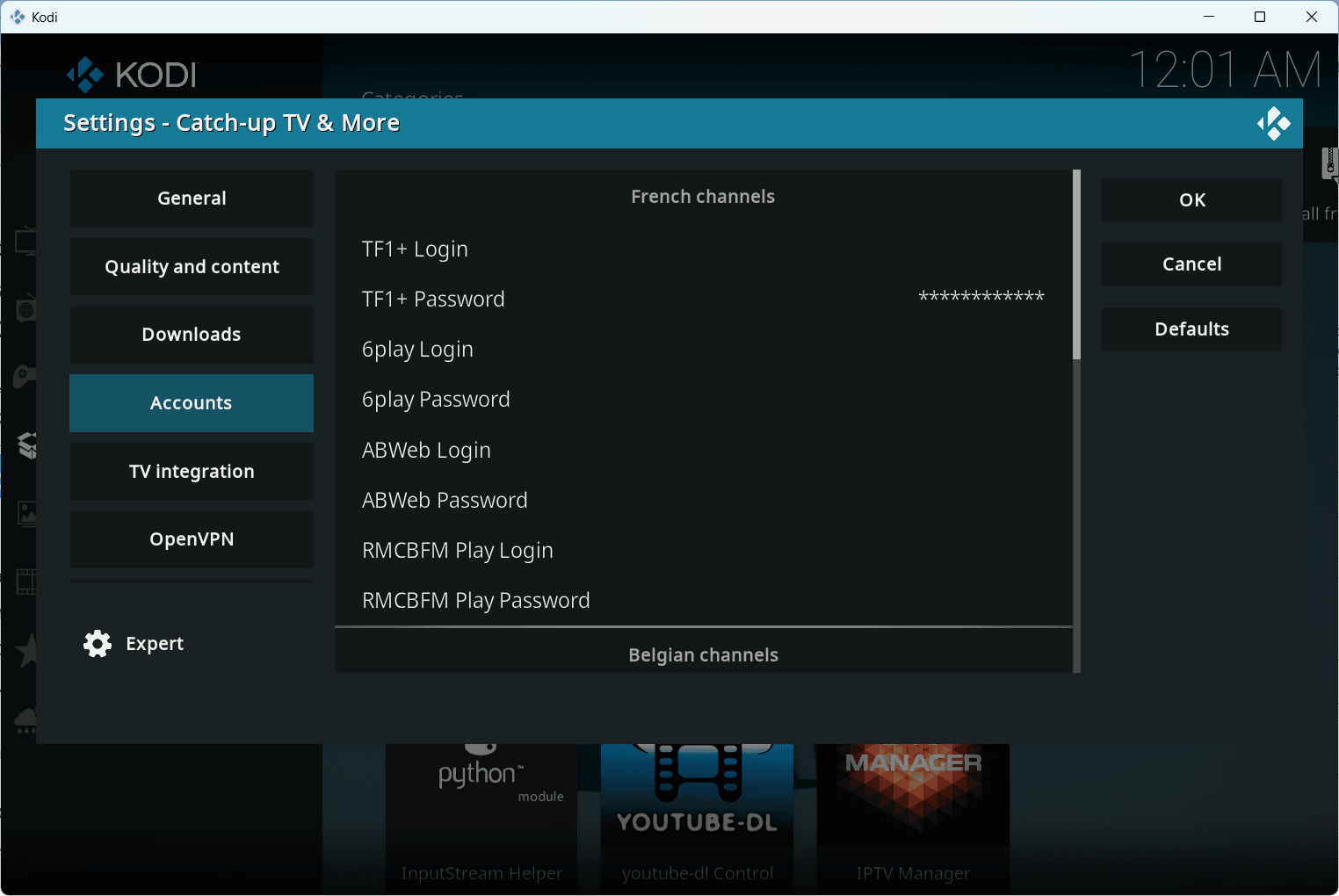
- Validez avec OK pour enregistrer la configuration.
Profitez de toutes vos chaînes et replays sur Kodi
Une fois bien configuré, Catch-Up TV & More devient votre passerelle unique vers la télévision en direct et les replays. Plus besoin de jongler entre plusieurs sites ou applications, tout est réuni dans Kodi, au même endroit.
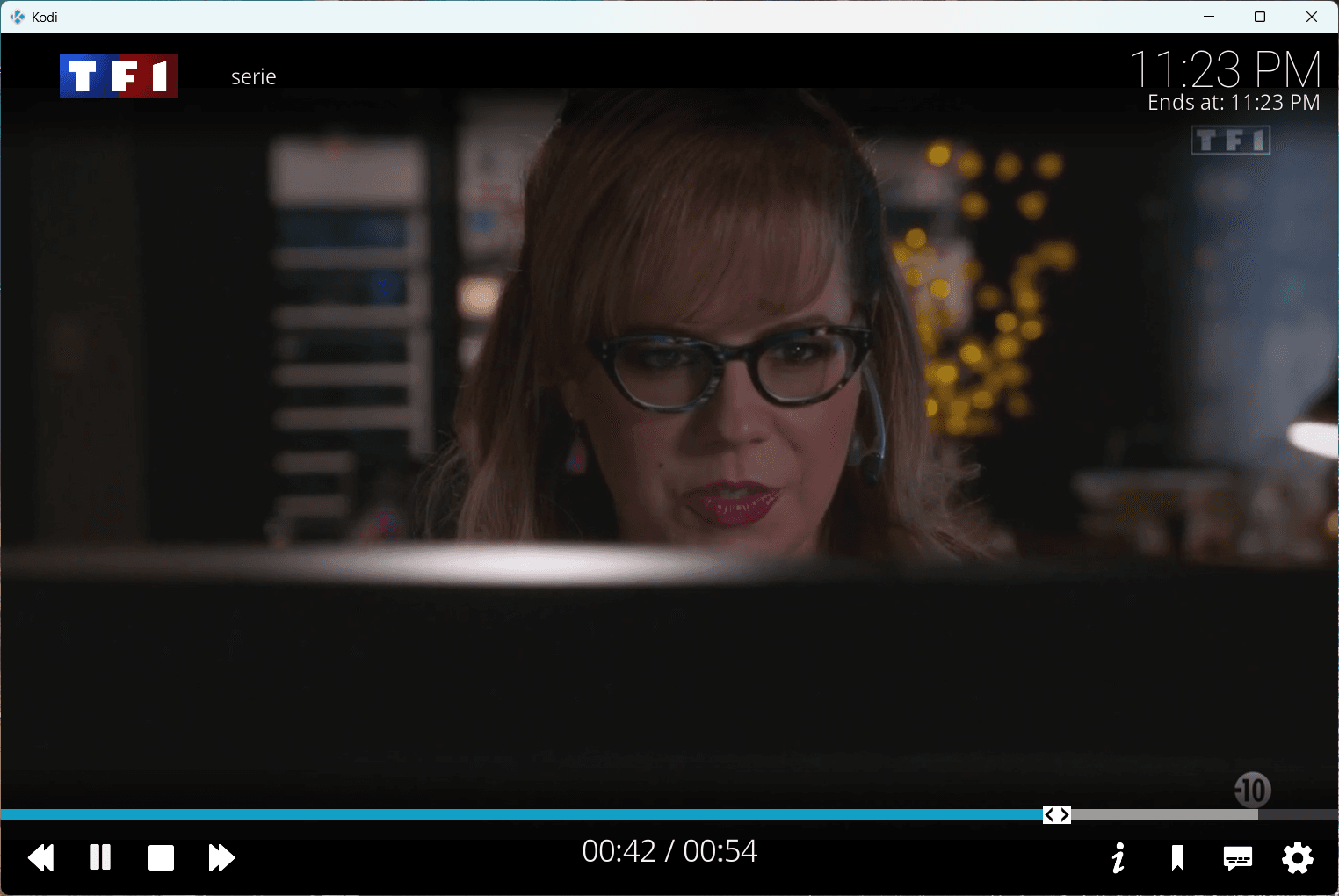
En ajoutant vos identifiants pour certaines chaînes comme TF1+, 6play, ABWeb ou RMC BFM Play, vous profitez de tous les programmes, sans coupure ni restrictions. Vous pouvez zapper, revoir vos émissions préférées et explorer de nouveaux contenus comme si vous aviez un décodeur haut de gamme, mais sans abonnement supplémentaire.
Vous avez trouvé cet article utile ?
Partagez-le pour en faire profiter d'autres.
En savoir plus sur l'auteur

Sources et ressources
- Github - Comment installer Catch-up TV & More
- Kodi - Addons