
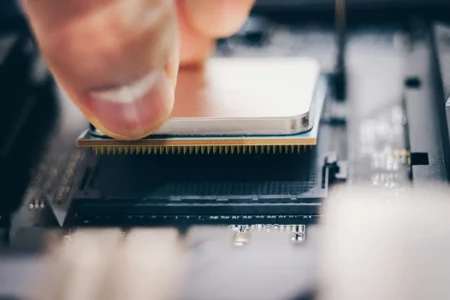
Ver que un procesador funcione a una frecuencia baja no siempre es preocupante. En reposo o con una carga ligera, los procesadores modernos reducen deliberadamente su frecuencia y su voltaje para limitar el consumo. Sin embargo, cuando el uso sube al 80, 90 o 100 % y la frecuencia se mantiene durante mucho tiempo por debajo de la frecuencia base anunciada por el fabricante, hay que buscar qué está limitando realmente al procesador.
La primera reacción suele ser mirar la temperatura, pero no siempre es la pista correcta. Una configuración incorrecta de la BIOS, un límite de potencia, la virtualización o un problema de refrigeración pueden producir un síntoma muy parecido. Lo más eficaz es volver a partir de un estado limpio y descartar las causas una por una.
En este artículo
- Restablecer la BIOS para recuperar los ajustes predeterminados
- Desactivar la virtualización si no la utilizas
- Limpiar los ventiladores y comprobar la pasta térmica
- Comprobar la configuración de energía de Windows y el software del fabricante
- Reinstalar los controladores del chipset
- Una frecuencia demasiado baja no indica necesariamente un problema térmico
Restablecer la BIOS para recuperar los ajustes predeterminados
La BIOS o la UEFI no solo sirve para elegir el orden de arranque. También controla buena parte del comportamiento del procesador y de las funciones de boost, algunos límites de potencia, la virtualización y los ajustes de overclocking y undervolting de la CPU.
No es necesario haber cambiado la configuración manualmente para encontrarse con este problema. Una actualización de la BIOS, un restablecimiento incompleto o un perfil antiguo guardado también pueden dejar el firmware en un estado distinto al previsto por el fabricante. Restaura los ajustes predeterminados desde la BIOS, guarda los cambios y reinicia Windows antes de repetir la prueba. Si el procesador recupera inmediatamente una frecuencia normal bajo carga, sabrás que un ajuste del firmware contribuía al problema.
Este restablecimiento también puede desactivar algunos ajustes que habías activado voluntariamente. Después, recuerda comprobar XMP o EXPO para acelerar la memoria, el orden de arranque y la virtualización si los necesitas.
Desactivar la virtualización si no la utilizas
La virtualización la utilizan Hyper-V, las máquinas virtuales y WSL2 en Windows 11. WSL2 ejecuta un núcleo Linux real dentro de una máquina virtual y utiliza Virtual Machine Platform, que a su vez se basa en una parte de la arquitectura de Hyper-V. WSL1 funciona de otra manera y no utiliza esta máquina virtual.
En un PC correctamente configurado, activar la virtualización en la BIOS no debería reducir la frecuencia del procesador. Aun así, puede ser útil probarlo cuando la frecuencia se vuelve anormalmente baja después de activar WSL2, Hyper-V u otro entorno virtualizado. Algunos equipos pueden presentar una interacción entre la máquina virtual, la gestión de energía del procesador y el firmware del fabricante.
Si utilizas WSL2, empieza por apagar completamente sus distribuciones con:
wsl --shutdownA continuación, repite la misma prueba de CPU en Windows. Si el procesador pasa, por ejemplo, de 2 GHz con WSL2 activo a casi 3 GHz una vez detenida la máquina virtual, la refrigeración probablemente no sea la causa de la diferencia. En ese caso, hay que revisar la configuración de WSL2, el número de procesadores virtuales expuestos a la máquina virtual y la gestión de energía de la plataforma.
Si no utilizas ninguna máquina virtual, WSL2 ni Hyper-V, también puedes desactivar la virtualización en la BIOS y repetir la prueba.
Limpiar los ventiladores y comprobar la pasta térmica
Cuando la frecuencia empieza con normalidad y después disminuye a medida que el procesador se calienta, conviene investigar la refrigeración. La CPU reduce entonces su consumo y su frecuencia para limitar el calor que produce. Es lo que se conoce como thermal throttling.
El polvo por sí solo puede provocar un deterioro importante. Se acumula en las aspas del ventilador, pero sobre todo en las aletas muy finas del disipador, hasta reducir el flujo de aire que atraviesa el sistema de refrigeración. Una ventilación obstruida por polvo, pelos u otros residuos puede impedir que el portátil disipe correctamente el calor y provocar una pérdida de rendimiento.
En un PC antiguo o poco mantenido, también conviene revisar la pasta térmica. Esta rellena las pequeñas irregularidades entre el procesador y el disipador para que el calor se transfiera correctamente. Cuando se seca o el disipador no hace buen contacto, la temperatura de la CPU sube mucho más rápido en cuanto comienza una carga importante.
El thermal throttling puede resultar engañoso si miras la temperatura demasiado tarde. En cuanto la CPU reduce mucho su frecuencia y su potencia, produce menos calor y su temperatura baja. Por eso, un procesador observado a 60 °C puede haber alcanzado una temperatura mucho más alta unos instantes antes. Los valores máximos registrados durante toda la carga son mucho más útiles que la temperatura mostrada al abrir un programa para conocer las temperaturas de un PC.
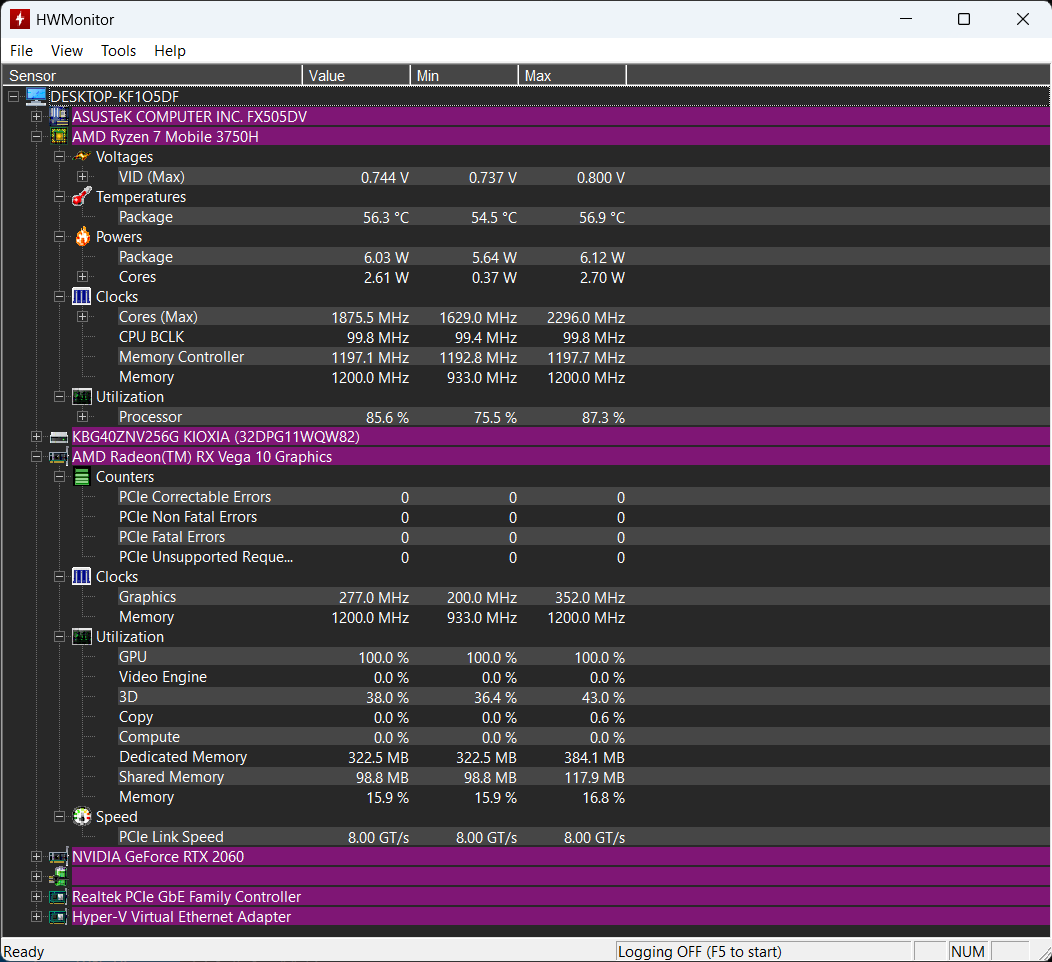
Después de limpiar los ventiladores y sustituir la pasta térmica, repite la misma prueba durante el mismo tiempo. El resultado no debe evaluarse únicamente en grados. Si el procesador dispone de más margen térmico, puede utilizarlo para aumentar su frecuencia y mostrar finalmente una temperatura bastante parecida mientras ofrece más rendimiento.
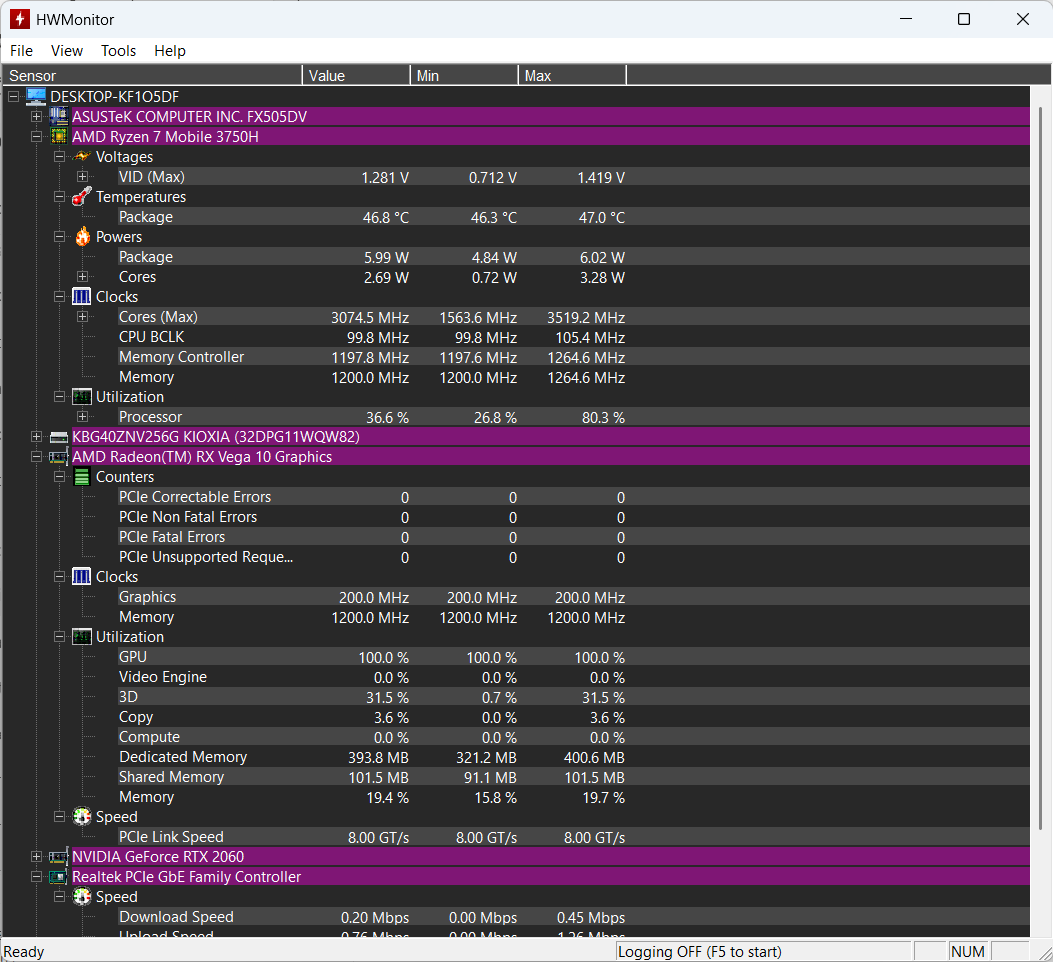
Si, por el contrario, tu CPU se mantiene alrededor de 45 o 50 °C durante toda la carga, pero sigue funcionando muy por debajo de su frecuencia normal, es poco probable que el sistema de refrigeración explique el problema actual. En ese caso, hay que revisar los límites de potencia y la configuración de software del PC.
Comprobar la configuración de energía de Windows y el software del fabricante
Antes de sospechar de un problema de hardware, también hay que comprobar que Windows no esté imponiendo por sí mismo un límite de rendimiento. El plan de energía activo puede modificar el comportamiento del procesador, como su estado mínimo y máximo, la estrategia de boost y algunos límites de frecuencia. Un perfil demasiado conservador puede mantener la CPU a una frecuencia más baja de lo previsto, incluso cuando aumenta la carga.
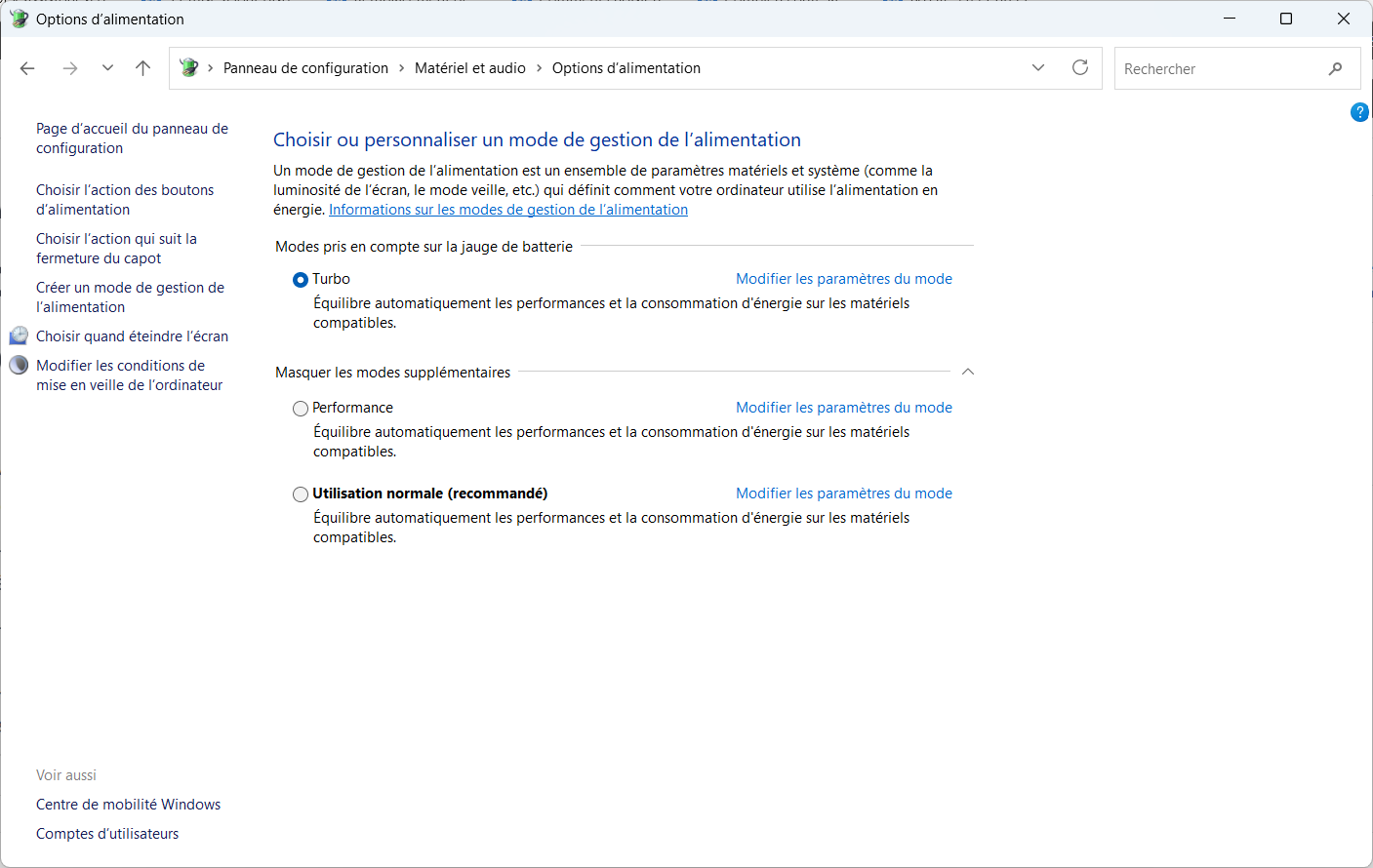
En los portátiles, también hay que revisar el software del fabricante. ASUS, Lenovo, Dell, HP, MSI y Acer añaden sus propios perfiles Silent, Balanced, Performance o Turbo, que pueden modificar directamente la potencia disponible para el procesador y el comportamiento de los ventiladores. Puede ocurrir que Windows indique que hay un 100 % de rendimiento disponible mientras el software del fabricante aplica una política energética más restrictiva.
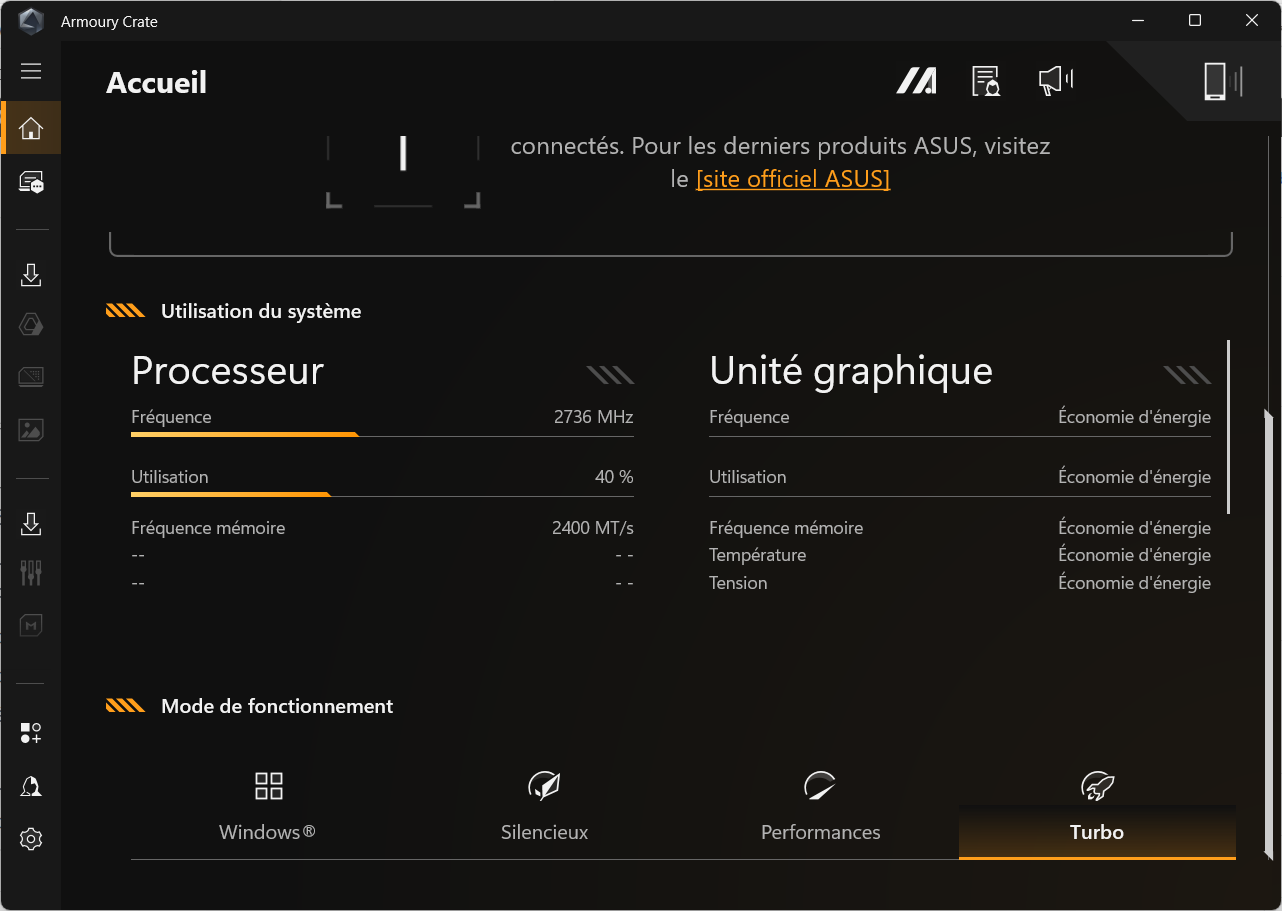
Conecta el ordenador a la corriente y selecciona un perfil normal o Performance; después, repite exactamente la misma prueba de carga. Si la frecuencia sube sin realizar ningún otro cambio, la limitación procedía del perfil energético y no del procesador.
Reinstalar los controladores del chipset
Si la BIOS, la virtualización, la refrigeración y los perfiles de energía no explican el problema, el siguiente paso es revisar la pila de controladores del chipset.
Los controladores del chipset no sirven únicamente para los puertos USB o el bus PCI Express. También gestionan parte de la comunicación entre Windows, el procesador, ACPI, los controladores de la placa base y los mecanismos de gestión de energía. En un portátil, además interactúan con el firmware y las herramientas del fabricante.
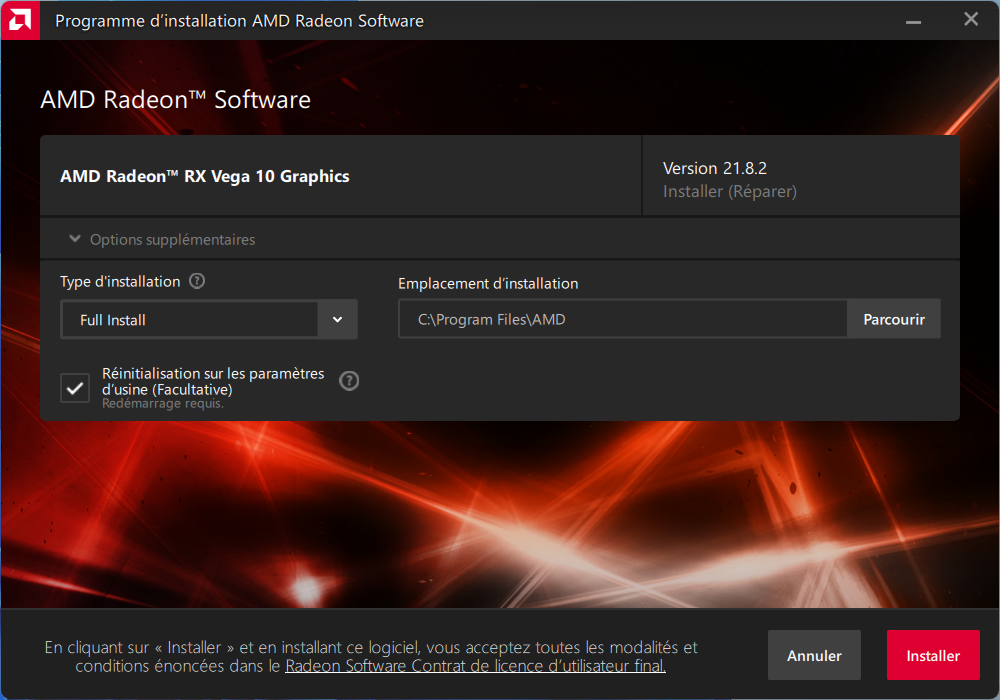
Una actualización de Windows o de los controladores puede sustituir varios componentes al mismo tiempo. GPIO, I2C, SMBus, PSP, ACPI o interfaces específicas del fabricante pueden quedar entonces con versiones distintas de las previstas originalmente para el PC. Todo puede parecer funcionar correctamente en el Administrador de dispositivos, aunque la gestión de energía sea anormal.
Una frecuencia demasiado baja no indica necesariamente un problema térmico
Este es probablemente el punto más importante que hay que recordar. Una frecuencia de CPU demasiado baja durante una carga completa es un síntoma, no un diagnóstico.
Si el procesador se mantiene frío pero funciona muy lentamente, primero hay que revisar la configuración de la BIOS, la virtualización, los límites de potencia o la gestión del firmware. Si la frecuencia cae progresivamente a medida que sube la temperatura, la refrigeración se vuelve mucho más sospechosa.
Por tanto, lo más fiable es comparar la carga de la CPU, la frecuencia, la temperatura y el comportamiento antes y después de cada cambio. Siguiendo este orden, es posible identificar la causa sin sustituir hardware innecesariamente.
Permitimos que parte de nuestros lectores consulte nuestros artículos gratis con un bloqueador de anuncios. Sin embargo, su número es actualmente demasiado alto para mantener este acceso para todo el mundo.
Puedes desactivar tu bloqueador para seguir leyendo de inmediato, suscribirte para disfrutar de todo nuestro contenido sin anuncios o volver un poco más tarde, cuando la presión haya disminuido.
El acceso se restablecerá automáticamente en cuanto la situación lo permita.