
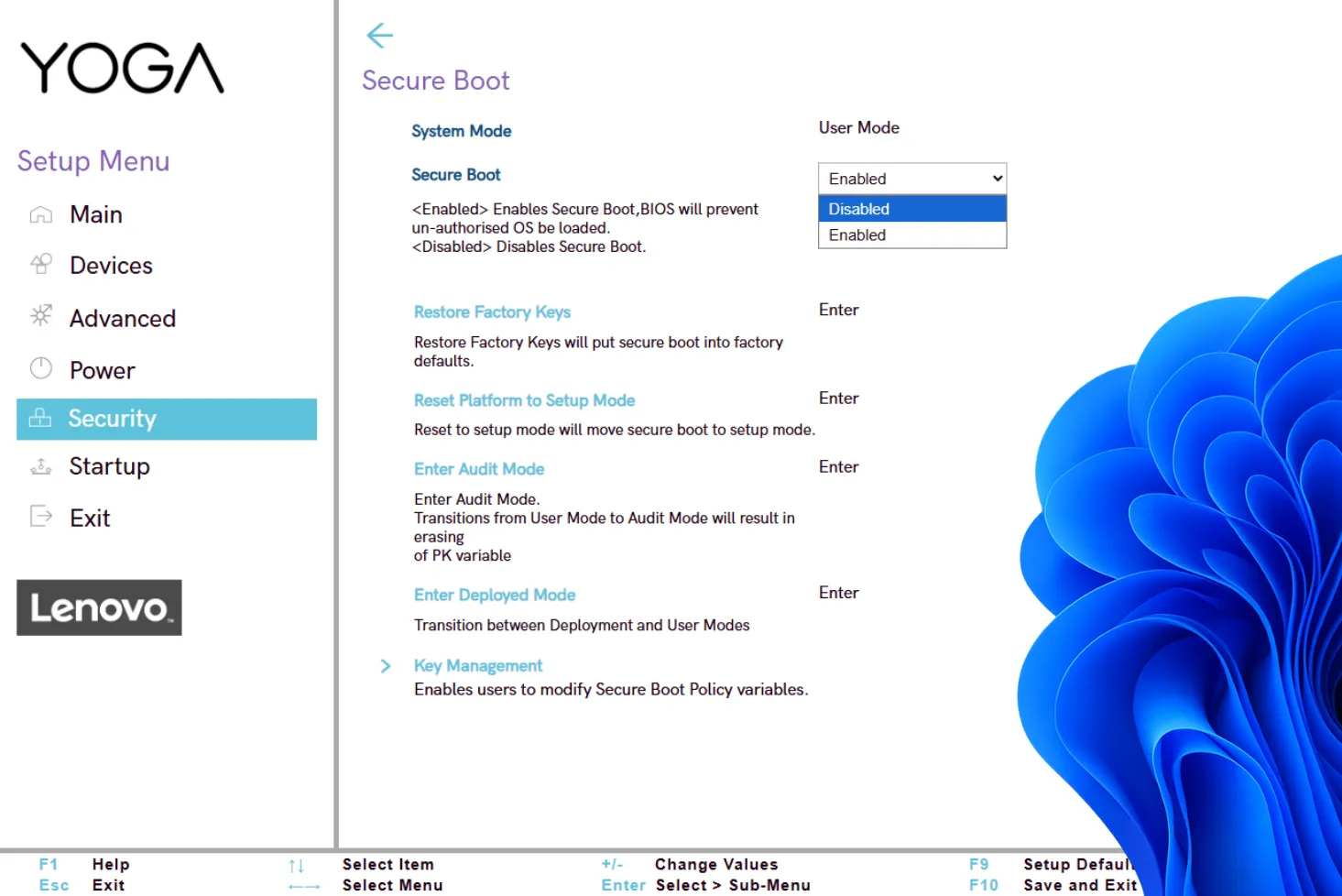
Vous tentez d’installer un second système d’exploitation ou de lancer un outil de diagnostic depuis une clé USB, et votre ordinateur refuse obstinément de démarrer. Un message d’erreur s’affiche, le coupable est Secure Boot.
Cette barrière de sécurité bloque tout logiciel qui n’est pas explicitement validé par le constructeur de votre PC. Pour reprendre le contrôle de votre matériel, vous devez pénétrer dans le BIOS / UEFI et désactiver ce verrou.
Voici la manipulation pour y parvenir étape par étape.
Au programme de cet article
- Qu’est-ce que Secure Boot ?
- Comment désactiver Secure Boot dans le BIOS / UEFI de votre PC ?
- 1. Accéder au BIOS / UEFI de votre PC
- 2. Localiser l’option Secure Boot dans votre BIOS
- 3. Modifier les réglages de l’option Secure Boot
- 4. Sauvegarder et redémarrer votre PC
- Faut-il désactiver Secure Boot ou le laisser activé ?
Qu’est-ce que Secure Boot ?
Secure Boot est une fonctionnalité de sécurité intégrée à l’UEFI (Unified Extensible Firmware Interface), le remplaçant moderne du BIOS traditionnel. Alors que le BIOS se contente de lancer le système d’exploitation, l’UEFI intègre des mécanismes plus avancés de vérification de l’authenticité des composants de démarrage. C’est dans ce cadre que Secure Boot intervient, en contrôlant chaque fichier critique dès l’allumage du PC.
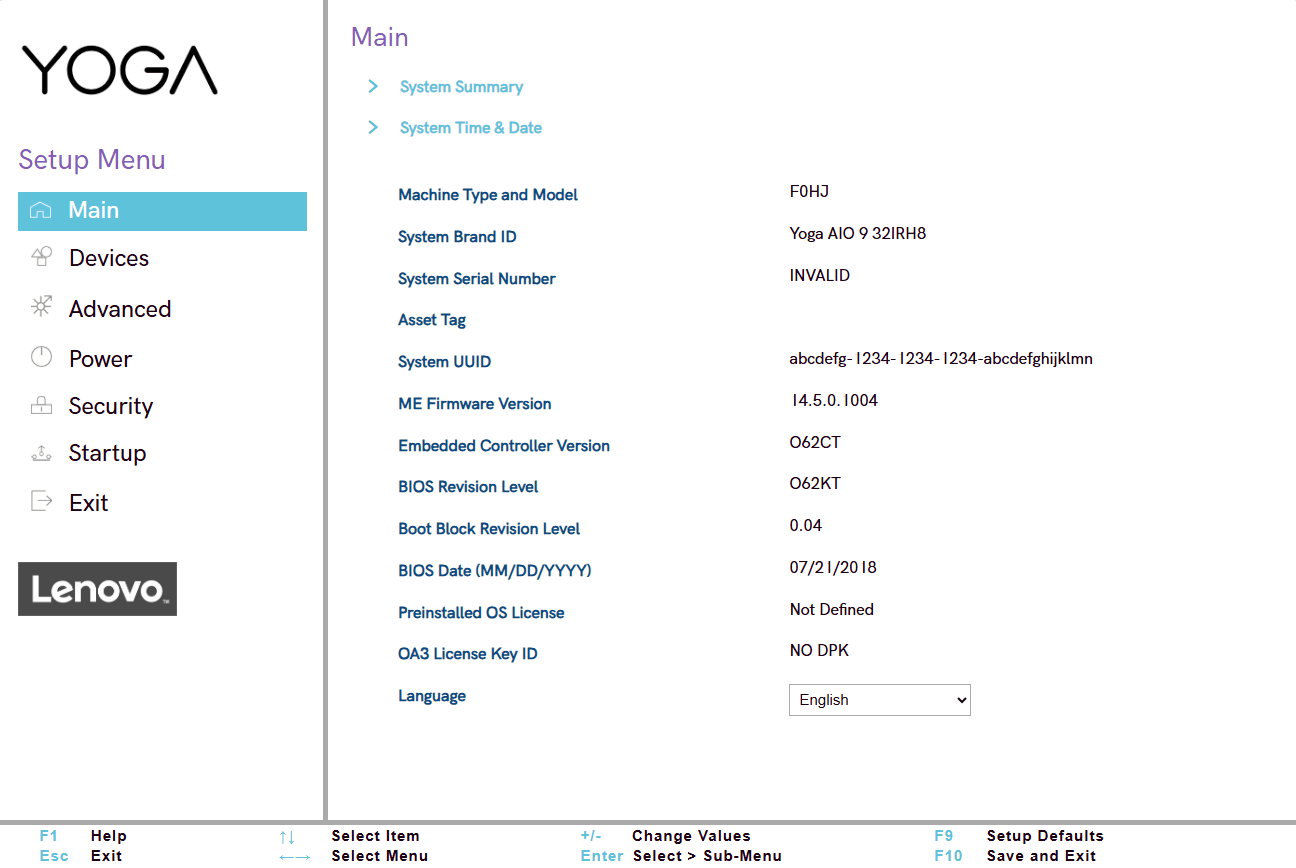
Concrètement, Secure Boot fonctionne en validant les signatures numériques des fichiers de démarrage (bootloader, noyau, pilotes…). Si l’un d’eux n’est pas signé ou ne correspond pas aux clés enregistrées dans le firmware, le démarrage est bloqué. L’objectif est d’empêcher le chargement de malwares furtifs comme les rootkits, capables de s’exécuter avant même que l’antivirus ne soit actif.
Cette vérification renforce la sécurité du système d’exploitation, mais pose un problème dans certains cas d’usage légitimes comme l’installation d’une distribution Linux non signée, l’utilisation de Live CD personnalisés ou encore la modification d’un OS existant. Dans ces situations, Secure Boot doit être désactivé pour permettre un démarrage libre du système souhaité.
Comment désactiver Secure Boot dans le BIOS / UEFI de votre PC ?
La désactivation de Secure Boot se fait en quelques étapes directement depuis le BIOS (ou plus exactement l’UEFI) de votre PC. Voici comment procéder de manière simple et efficace.
1. Accéder au BIOS / UEFI de votre PC
Commencez par redémarrer votre ordinateur et appuyez immédiatement sur la touche spécifique à votre marque (par exemple F2, DEL, ESC ou F10). Chaque constructeur utilise une touche différente, donc si vous ne la connaissez pas, consultez notre guide complet :

 assistouest.fr
2. Localiser l’option Secure Boot dans votre BIOS
Une fois dans l’interface UEFI, naviguez avec les flèches vers l’onglet Boot, Security ou Advanced selon le modèle de votre carte mère ou de votre PC.
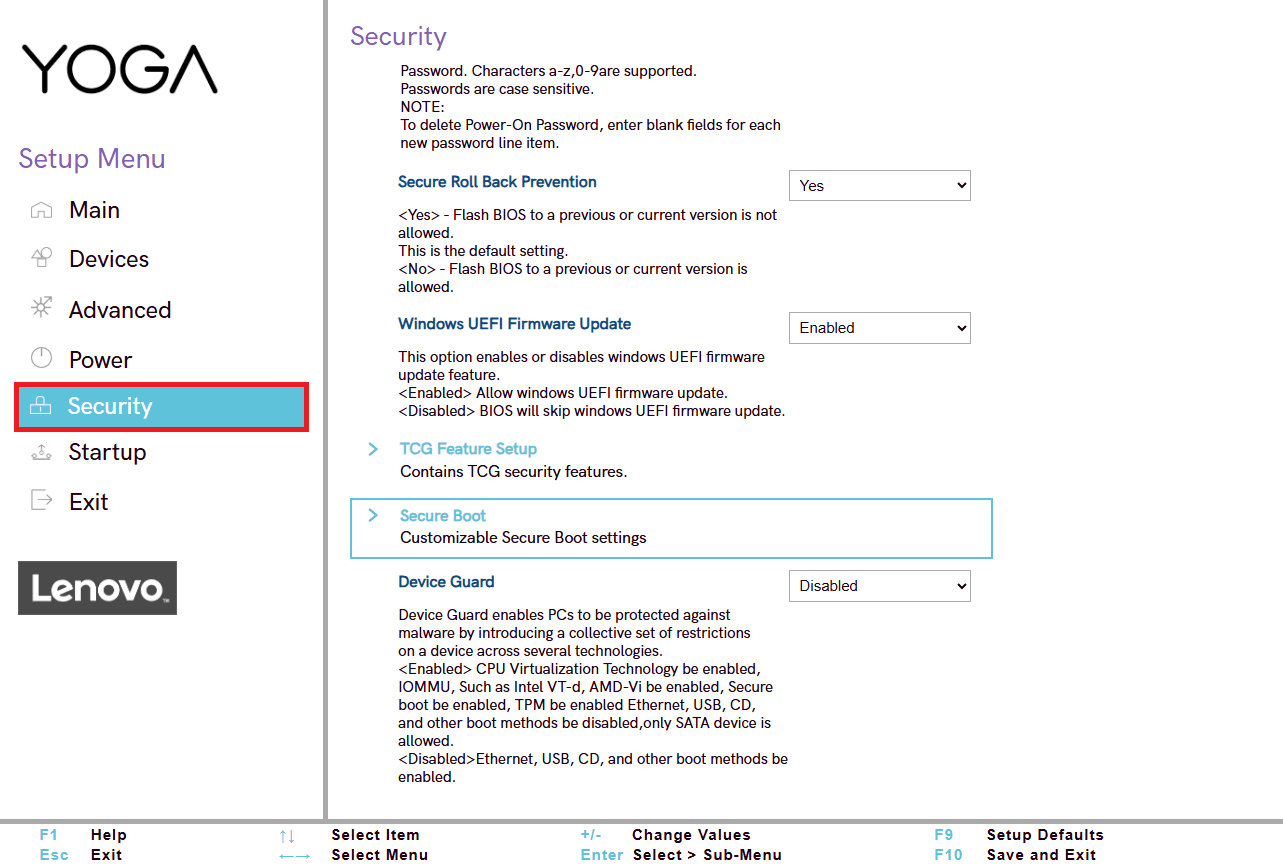
L’option s’intitule Secure Boot, Secure Boot Control ou un nom proche.
3. Modifier les réglages de l’option Secure Boot
Sélectionnez l’option Secure Boot et changez son état de “Enabled” à “Disabled”.
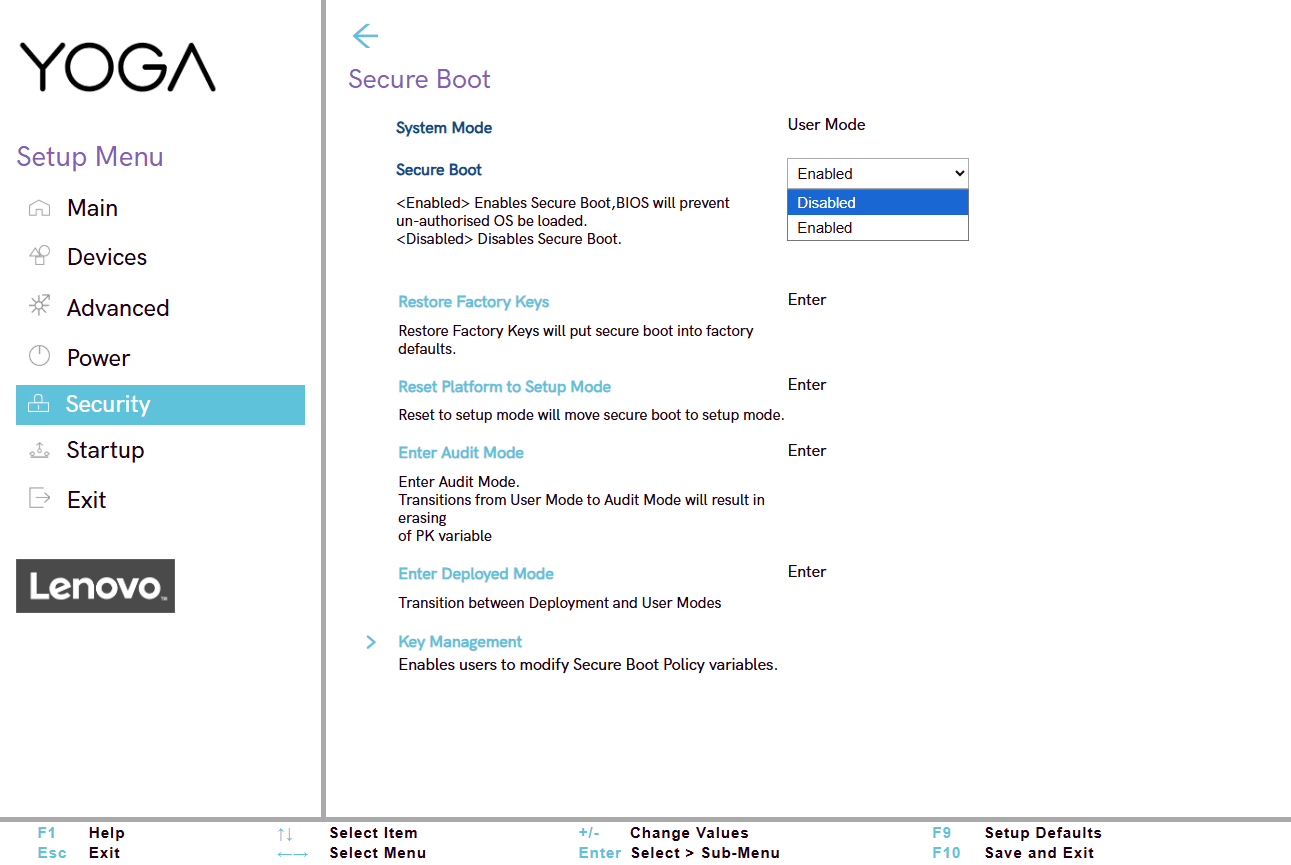
Si l’option est grisée, il se peut que vous deviez d’abord modifier le paramètre OS Type (le passer sur “Other OS”) ou passer en mode “Custom” pour déverrouiller la modification.
4. Sauvegarder et redémarrer votre PC
Une fois le changement effectué, appuyez sur F10 pour enregistrer la configuration et quitter le BIOS. Validez si nécessaire avec la touche Entrée. Le PC redémarrera avec Secure Boot désactivé, vous permettant ainsi d’installer ou d’utiliser un système non signé.
Ajoutez Assistouest à vos sources préférées sur Google pour retrouver nos guides plus vite quand vous cherchez une solution informatique.
Faut-il désactiver Secure Boot ou le laisser activé ?
Désactiver Secure Boot est une opération simple, mais qui ne doit pas être faite à la légère. Cette fonctionnalité joue un rôle important dans la protection de votre système contre les menaces qui tentent de s’exécuter avant même le démarrage de l’OS. Si vous n’avez pas de besoin spécifique (comme l’installation d’un système alternatif ou l’utilisation d’un outil non signé) il est fortement recommandé de laisser Secure Boot activé.
Dans le cas où vous devez le désactiver, faites-le uniquement pour le temps nécessaire à l’installation ou à l’exécution de votre système ou utilitaire. Une fois l’opération terminée et si cela n’entrave pas le fonctionnement de votre environnement, pensez à réactiver Secure Boot via le BIOS. Cela vous permettra de rétablir un niveau de sécurité optimal.