

Vous avez besoin d’un outil sur votre PC professionnel, vous êtes bloqué par une règle professionnelle, et votre IT met trois semaines à répondre. Ce guide présente les méthodes qui ne modifient pas le système et restent dans votre périmètre d’utilisation légitime.
Au programme de cet article
- Dans quels cas peut-on installer sans droits admin ?
- Pourquoi les entreprises bloquent-elles l’installation de logiciels ?
- Comment exécuter des logiciels sans installation ni droits admin ?
- Comment installer (sans installation) une application portable ?
- Simuler un environnement sécurisé si vous n’êtes pas en entreprise
- Téléchargement et extraction
- Les meilleures applications portables pour travailler sans droits admin
- Et si même les applications portables sont bloquées ?
Dans quels cas peut-on installer sans droits admin ?
Sur votre propre matériel, vous êtes libre : PC personnel, PC familial, ordinateur portable que vous possédez. Les applications portables ne modifient pas le système et sont généralement tolérées même sur les postes professionnels, à condition que votre charte informatique ne les interdise pas explicitement.
Pourquoi les entreprises bloquent-elles l’installation de logiciels ?
La raison principale : la sécurité. Un logiciel non validé peut introduire un malware, un ransomware ou un logiciel espion sur le réseau interne. Les organisations soumises au RGPD ou à NIS2 ne peuvent pas se permettre qu’un employé installe un outil dont personne n’a examiné le code.
Certains programmes entrent aussi en conflit avec les outils professionnels déjà en place. Un logiciel mal optimisé monopolise des ressources, ralentit le poste et, dans le pire des cas, impacte l’ensemble du réseau. Limiter les installations aux logiciels validés garantit un environnement stable et reproductible sur tous les postes.
Chaque poste doit se comporter de la même façon pour simplifier le support, les mises à jour et la cybersécurité. Un parc où chacun installe ce qu’il veut est un parc impossible à maintenir.
Comment exécuter des logiciels sans installation ni droits admin ?
Windows repose sur un mécanisme de gestion des privilèges appelé UAC (User Account Control). Son rôle : empêcher les comptes sans droits élevés de modifier les fichiers système ou d’installer des programmes dans les répertoires protégés. Mais les applications portables court-circuitent cette logique. Elles ne touchent ni au registre Windows ni aux dossiers système. Elles s’exécutent depuis un répertoire utilisateur ou une clé USB, ce qui les rend transparentes pour l’UAC.
C’est une contradiction structurelle de Windows : bloquer l’installation de logiciels ne suffit pas à empêcher leur exécution. Un simple exécutable portable donne accès à un navigateur, un éditeur de code ou un outil de communication sans qu’aucune trace n’apparaîsse dans le panneau des programmes installés.
Comment installer (sans installation) une application portable ?
Les applications portables ne modifient pas le registre Windows. Elles fonctionnent de manière autonome depuis un dossier ou une clé USB, sans droits administrateur.
Simuler un environnement sécurisé si vous n’êtes pas en entreprise
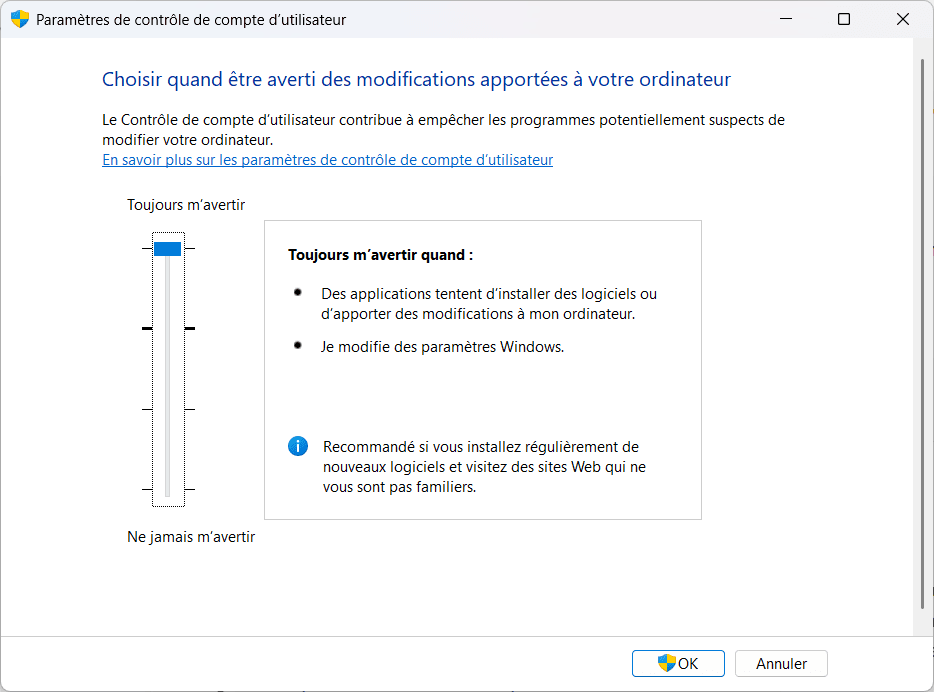
Pour tester l’exécution d’un logiciel portable dans un environnement simulant les restrictions d’une entreprise, augmentez le niveau de l’UAC (contrôle de compte utilisateur). Toute tentative d’installation nécessitant des droits admin sera alors signalée immédiatement. Pas d’inquiétude : les applications portables n’en ont pas besoin.
Téléchargement et extraction
Les applications portables se téléchargent depuis le site officiel de l’éditeur ou depuis PortableApps.com, un catalogue de plus de 400 applications portables gratuites. Dans le cas de LibreOffice Portable, récupérez le fichier sur l’une ou l’autre des deux sources.
Une fois le fichier téléchargé, ce n’est pas une installation classique mais une extraction. En lançant l’exécutable, une fenêtre vous demande un dossier de destination. Aucun droit administrateur requis. Vous pouvez extraire dans le répertoire Documents, sur le bureau ou sur un périphérique externe.
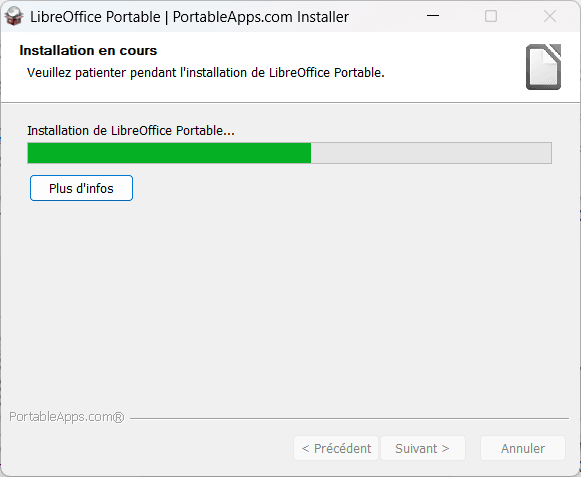
L’extraction prend quelques minutes. Aucun fichier système n’est touché. Tous les fichiers nécessaires à l’exécution du logiciel sont copiés dans votre dossier de destination, c’est tout.
Une fois l’extraction terminée, le logiciel est prêt. Contrairement aux applications classiques qui nécessitent des droits admin pour s’installer et parfois pour se lancer, un programme portable peut être ouvert par n’importe quel compte, quel que soit son niveau d’autorisation.
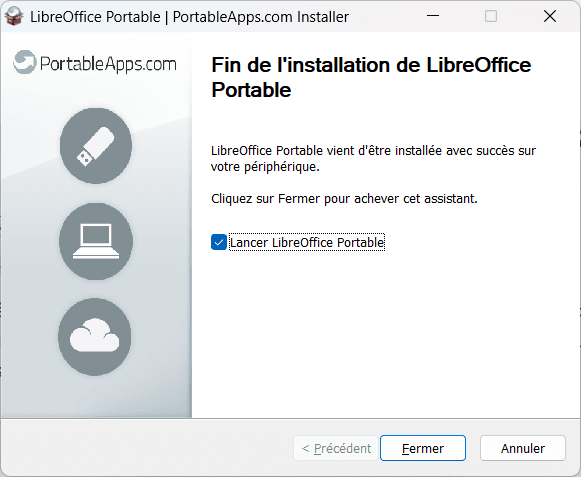
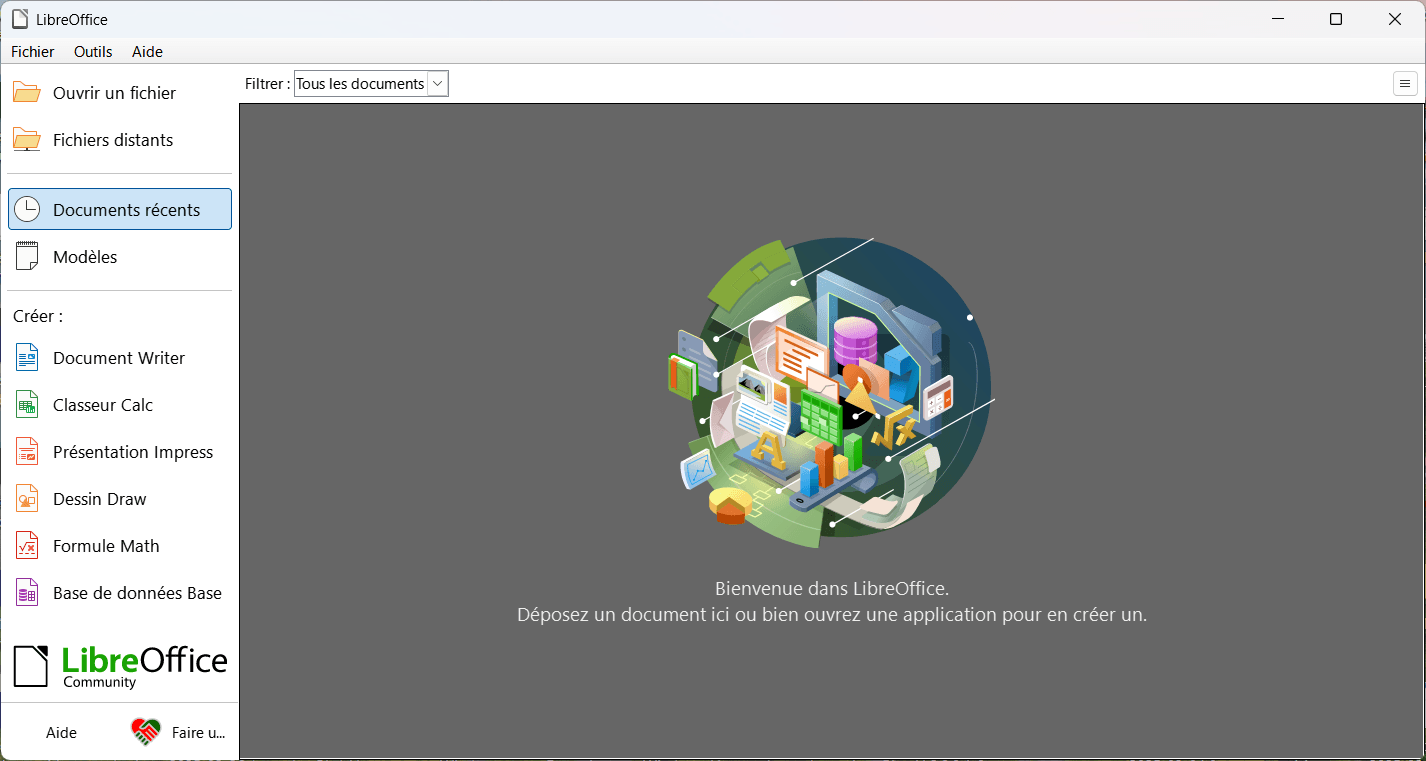
Dans notre exemple, LibreOffice Portable est utilisable immédiatement après l’extraction. Cochez l’option de lancement en fin de processus ou ouvrez manuellement LibreOfficePortable.exe dans le dossier de destination. Le programme s’ouvre normalement, avec toutes ses fonctionnalités, sans qu’aucune installation ne soit détectée par le système.
Les portables ont deux limites à connaître. Le démarrage est plus lent qu’une version installée, surtout depuis une clé USB où les débits de lecture sont faibles. Et les mises à jour sont manuelles : il faut télécharger la nouvelle version soi-même, sans gestionnaire automatique. Ils ne s’intègrent pas non plus au menu Démarrer et ne sont pas associés par défaut aux types de fichiers qu’ils ouvrent. Sur un poste verrouillé ou en contexte professionnel urgent, ces compromis sont acceptables.
Ajoutez Assistouest à vos sources préférées sur Google pour retrouver nos guides plus vite quand vous cherchez une solution informatique.
Les meilleures applications portables pour travailler sans droits admin
PortableApps.com recense plus de 400 applications portables gratuites. Voici les plus utiles en contexte professionnel.
| Application | Usage | Poids |
|---|---|---|
| Notepad++ Portable | Éditeur de texte et de code | ~10 Mo |
| LibreOffice Portable | Suite bureautique complète | ~400 Mo |
| VLC Portable | Lecteur audio et vidéo | ~40 Mo |
| 7-Zip Portable | Archivage et compression | ~2 Mo |
| KeePassXC Portable | Gestionnaire de mots de passe | ~15 Mo |
| Firefox Portable | Navigateur web | ~80 Mo |
Et si même les applications portables sont bloquées ?
Un IT qui a bien configuré AppLocker peut interdire l’exécution depuis %APPDATA% et %LOCALAPPDATA%. Dans ce cas, même un portable copié dans votre dossier Documents échoue avec le message « Cette application a été bloquée pour votre protection ». Ce n’est pas un bug, c’est une règle de chemin AppLocker.
Demander une exception à votre IT. Expliquez l’usage exact et le nom de l’application. La plupart des DSI ont un processus de validation accéléré pour les demandes clairement justifiées et à faible risque. Une demande précise (« j’ai besoin de Notepad++ pour éditer des fichiers de configuration jusqu’à vendredi ») obtient plus facilement une réponse rapide qu’une demande vague.
Le Microsoft Store. VLC, Notepad++, 7-Zip et d’autres outils courants sont disponibles en version Store. Si votre organisation autorise le Store, ces applications s’installent sans droits admin et sans contourner quoi que ce soit.
Windows Sandbox. Si votre IT l’a activée, elle permet d’exécuter un programme dans un environnement isolé qui ne laisse aucune trace sur le système hôte. Idéal pour tester un outil ponctuel sans demande de validation.