

L’administration d’un système Linux nécessite d’exécuter des commandes avec des privilèges élevés. Plutôt que de partager le mot de passe du compte root, ce qui compromet la sécurité globale de votre appareil, la pratique standard consiste à accorder des accès d’administration à des utilisateurs via le programme sudo. L’ajout d’un utilisateur à la liste des sudoers lui permet d’exécuter des commandes système en préfixant celles-ci par sudo.
Au programme de cet article
- Maîtriser sudo et les groupes sudoers et wheel
- Ajouter un utilisateur au groupe sudo sur Debian et Ubuntu
- Créer un utilisateur sous Debian ou Ubuntu
- Donner les droits sudo à un utilisateur Linux
- Vérifier l’appartenance d’un utilisateur au groupe sudo
- Gérer les droits administrateur via les paramètres d’Ubuntu
- Configurer les droits sudo sur Arch Linux et Manjaro
- Installer le paquet sudo sur Arch Linux
- Ajouter un nouvel utilisateur au groupe wheel
- Modifier le fichier sudoers avec la commande visudo
- Accorder des privilèges sudo sur RHEL, Rocky Linux et Fedora
- Ajouter un compte utilisateur au groupe wheel sous RHEL
- Vérifier le fonctionnement des droits sudo sur votre système
Maîtriser sudo et les groupes sudoers et wheel
La commande sudo est un utilitaire qui permet à un utilisateur autorisé d’exécuter des programmes avec les privilèges de sécurité élevés. Le fichier sudoers joue le rôle de centre de contrôle centralisé. Il contient les règles qui définissent quels utilisateurs ou quels groupes ont le droit d’utiliser la commande sudo.
| Élément | Rôle | Fonctionnement |
|---|---|---|
| sudo | Commande | Exécute une tâche avec des droits d’administrateur temporaires |
| sudoers | Fichier | Définit qui peut utiliser sudo et quelles sont les limitations |
| wheel | Groupe | Groupe d’utilisateurs privilégiés utilisé par Red Hat Arch ou Fedora |
| sudo (groupe) | Groupe | Groupe d’utilisateurs privilégiés utilisé par Debian et Ubuntu |
| visudo | Outil | Éditeur sécurisé pour modifier le fichier sudoers sans erreur |
Pour organiser ces autorisations, le système s’appuie sur des groupes dont les membres héritent des permissions définies dans le fichier sudoers. Sur les distributions basées sur Debian ou Ubuntu, le groupe par défaut est nommé sudo. Mais, sur les systèmes dérivés de Red Hat ou sur Arch Linux, c’est le groupe wheel qui remplit cette fonction historique de gestion des accès administratifs. La gestion de ces fichiers permet de cloisonner les accès et d’assurer une sécurité accrue en limitant le nombre de personnes disposant d’un accès root complet et permanent.
Ajouter un utilisateur au groupe sudo sur Debian et Ubuntu
Sur les systèmes d’exploitation dérivés de Debian ou d’Ubuntu, la délégation des droits d’administration s’effectue via le groupe système sudo. Chaque utilisateur intégré à ce groupe bénéficie de la capacité d’élever ses privilèges pour exécuter des commandes nécessitant une autorisation particulière. Il s’agit de la procédure la plus standard pour gérer les accès privilégiés sur ces plateformes.
Créer un utilisateur sous Debian ou Ubuntu
Avant d’attribuer des droits, vous devez disposer d’un compte utilisateur dédié. Connectez-vous en tant que root ou via un compte possédant déjà des droits d’administration, puis exécutez la commande suivante pour créer l’utilisateur (remplacez assistouest par le nom souhaité) :
sudo adduser assistouest
Lors de cette opération, le système vous demandera de définir un mot de passe et de renseigner quelques informations facultatives.
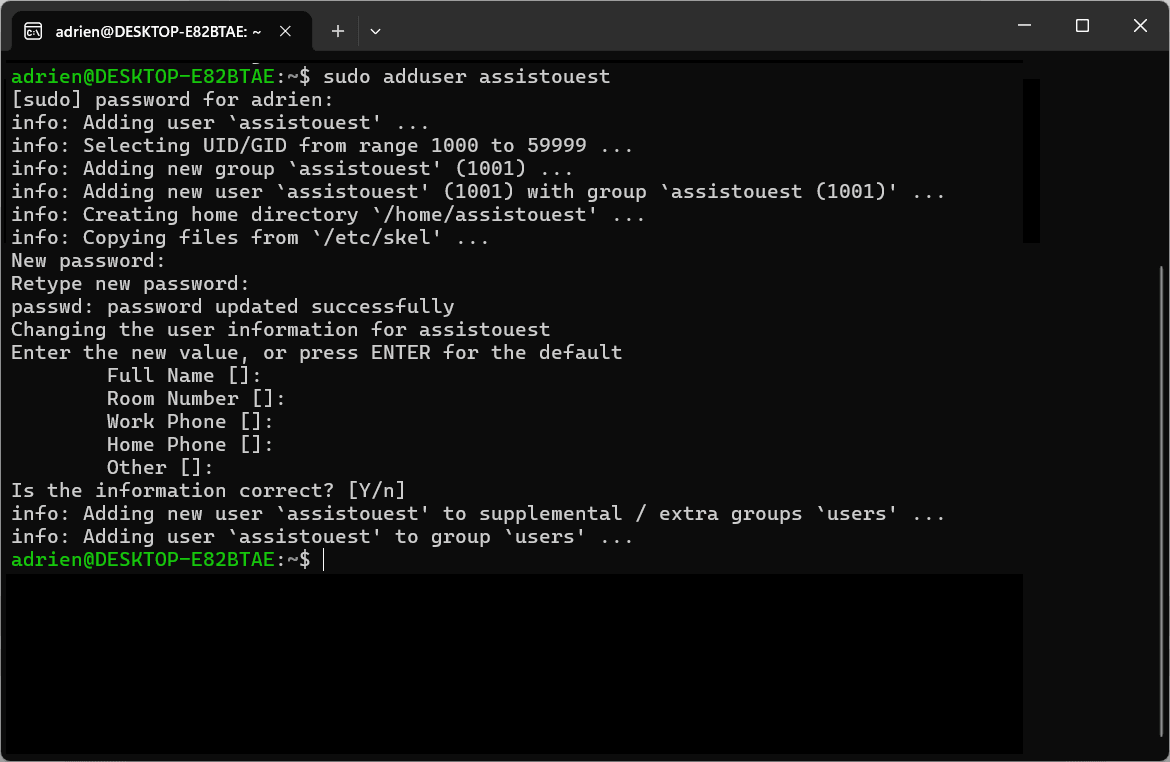
Vous pouvez simplement valider chaque champ par défaut en appuyant sur la touche Entrée de votre clavier pour finaliser la création du profil.
Donner les droits sudo à un utilisateur Linux
Une fois le compte utilisateur correctement configuré, vous avez le choix entre deux approches pour l’intégrer au groupe sudo. La première technique consiste à utiliser la commande usermod qui permet de modifier les attributs d’un utilisateur existant. Dans cet exemple, le paramètre a signifie que vous ajoutez l’utilisateur au groupe sans supprimer son appartenance aux groupes actuels, tandis que la lettre G cible le groupe de destination.
sudo usermod -aG sudo assistouest
La seconde approche est plus accessible. Elle consiste à employer la commande adduser qui se charge de réaliser l’ajout au groupe sudo en une seule opération.
sudo adduser assistouest sudo
Vérifier l’appartenance d’un utilisateur au groupe sudo
Il est vivement conseillé de valider que les modifications ont bien été prises en compte par le système avant de tenter une opération. Pour réaliser cette vérification, il suffit de lister les groupes associés à votre utilisateur grâce à la commande suivante :
groups assistouest
Si le résultat de la commande affiche le terme sudo parmi les groupes listés, alors la configuration est validée. Votre utilisateur dispose désormais de toutes les autorisations requises pour exécuter les tâches administratives nécessaires au bon fonctionnement de votre système via la commande sudo.
Gérer les droits administrateur via les paramètres d’Ubuntu
Si vous utilisez un environnement de bureau comme GNOME sur Ubuntu vous pouvez éviter l’usage du terminal pour effectuer la gestion de base de vos comptes utilisateurs. Cette méthode simplifiée permet d’attribuer des droits d’administration sans manipuler directement les groupes système.
- Commencer par ouvrir les Paramètres de votre système puis accéder à la section dédiée aux utilisateurs.
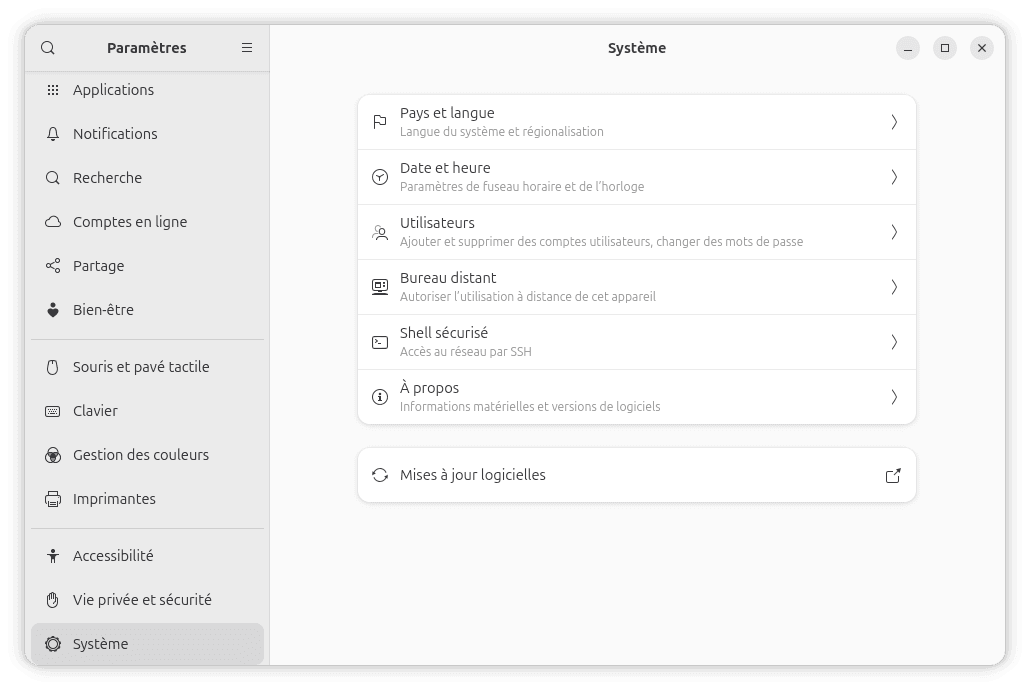
- Une fois dans ce menu vous devez cliquer sur le bouton déverrouiller situé dans la partie supérieure de la fenêtre pour saisir votre mot de passe administrateur et autoriser les modifications.
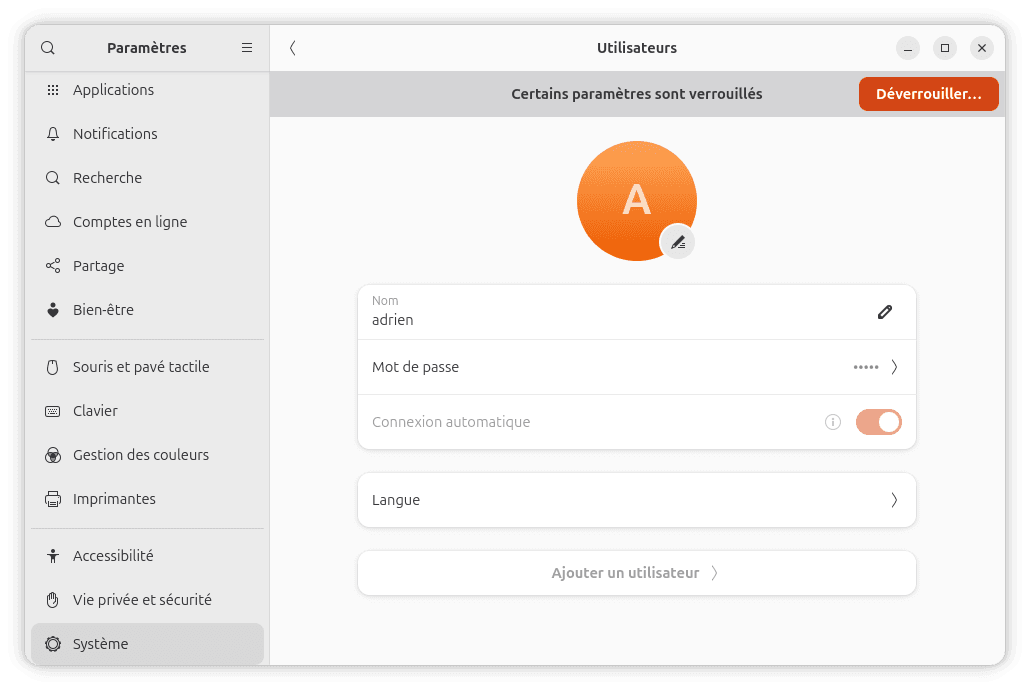
- Sélectionnez ensuite l’utilisateur concerné dans la liste affichée à l’écran. Modifiez alors le type de compte en le faisant basculer de Standard vers Administrateur.
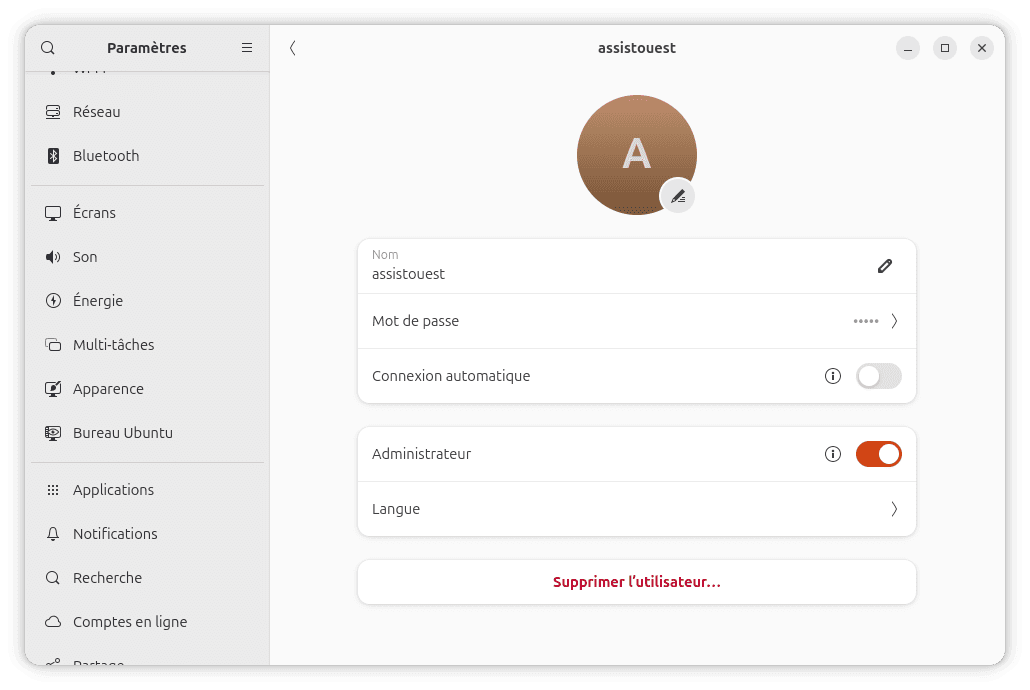
- Cette action automatique se charge d’ajouter l’utilisateur aux groupes système requis pour bénéficier des privilèges sudo.
Si vous rencontrez une erreur de type permission refusée après avoir ajouté un utilisateur au groupe sudo il est impératif de vous déconnecter de votre session actuelle puis de vous reconnecter pour que les modifications soient correctement prises en compte par le système.
Configurer les droits sudo sur Arch Linux et Manjaro
La gestion des privilèges administratifs sur Arch Linux et ses distributions dérivées comme Manjaro présente quelques particularités notables. Le groupe réservé aux administrateurs porte le nom de wheel au lieu de sudo et l’outil sudo n’est pas toujours préinstallé si vous avez opté pour une installation minimale de votre système.
Installer le paquet sudo sur Arch Linux
Il faut d’abord accéder à votre terminal avec les privilèges du compte superutilisateur en utilisant la commande su. Une fois cette étape franchie vous devez installer le paquet logiciel nécessaire à la gestion des privilèges en saisissant la commande suivante :
pacman -S sudo
Ajouter un nouvel utilisateur au groupe wheel
La procédure consiste à créer l’utilisateur tout en définissant son répertoire personnel par défaut. Vous devez ensuite attribuer un mot de passe sécurisé à ce nouveau compte.
useradd -m assistouest
passwd assistouest
Il convient ensuite d’intégrer cet utilisateur au groupe wheel pour lui octroyer les droits administrateurs. Cette étape est importante pour que le système reconnaisse votre compte comme faisant partie du groupe privilégié.
usermod -aG wheel assistouest
Modifier le fichier sudoers avec la commande visudo
Pour que les membres du groupe wheel puissent exercer leurs pouvoirs administratifs vous devez autoriser ce groupe dans le fichier de configuration sudoers. Vous devez utiliser la commande visudo pour modifier ce fichier car elle vérifie la syntaxe avant toute sauvegarde afin d’éviter de verrouiller l’accès au système.
visudo
Dans l’éditeur de texte qui s’ouvre vous devez localiser la ligne concernant le groupe wheel et retirer le caractère dièse situé tout au début de celle ci. La ligne doit alors ressembler à ceci.
%wheel ALL=(ALL) ALL
Une fois cette modification effectuée, vous pouvez enregistrer le fichier et quitter l’éditeur de texte. Pour valider le bon fonctionnement de ces nouveaux droits vous pouvez changer d’utilisateur avec la commande su suivie du nom de votre compte puis tester vos privilèges en saisissant sudo whoami qui devrait afficher la valeur root si la configuration est réussie.
Ajoutez Assistouest à vos sources préférées sur Google pour retrouver nos guides plus vite quand vous cherchez une solution informatique.
Accorder des privilèges sudo sur RHEL, Rocky Linux et Fedora
Les systèmes d’exploitation basés sur RHEL ainsi que leurs variantes telles que Rocky Linux ou Fedora emploient aussi le groupe wheel pour la gestion des privilèges administratifs. Cette technique se rapproche de ce que l’on observe sur Arch Linux tout en s’appuyant sur des commandes de gestion utilisateur standards de l’écosystème Red Hat.
Ajouter un compte utilisateur au groupe wheel sous RHEL
Après avoir obtenu un accès en tant que superutilisateur vous pouvez créer votre compte utilisateur et l’intégrer simultanément au groupe wheel. Cette méthode rapide permet d’assigner les droits nécessaires dès la phase de création du profil. Il ne faut pas oublier de définir un mot de passe sécurisé pour ce nouveau compte immédiatement après.
useradd -G wheel assistouest
passwd assistouest
Vérifier le fonctionnement des droits sudo sur votre système
Dans ces distributions le groupe wheel est normalement déjà activé par défaut dans le fichier de configuration sudoers. Vous pouvez confirmer cet état en ouvrant le fichier via la commande visudo pour vérifier que la ligne suivante est bien présente et ne comporte pas de caractère dièse en préambule.
%wheel ALL=(ALL) ALL
Pour finaliser la vérification et s’assurer du bon fonctionnement de ces nouveaux droits vous devez basculer vers la session de votre nouvel utilisateur. Il suffit ensuite d’exécuter une commande de test pour confirmer que le système vous autorise bien à agir en tant qu’administrateur.
su - assistouest
sudo whoami
Si le terminal affiche la valeur root après que vous ayez saisi le mot de passe de votre utilisateur alors la configuration est réussie et vos privilèges sont opérationnels.