

Google Chrome intègre nativement une fonctionnalité permettant de diffuser le contenu de votre navigateur ou de votre écran d’ordinateur vers un périphérique compatible. Cette technologie repose sur le protocole Google Cast, qui rend obsolète l’installation d’anciennes extensions tierces autrefois nécessaires. À la fin de ce tutoriel, vous saurez comment identifier, connecter et configurer votre flux vers un boîtier Chromecast ou une Smart TV compatible.
Au programme de cet article
Caster le contenu de Google Chrome sur votre TV
La fonction Caster se trouve directement dans le menu de configuration principal de Chrome. Elle centralise les options de diffusion et de partage de votre contenu multimédia.
- Pour commencer la configuration vous devez ouvrir le menu des Réglages (les trois points verticaux situés en haut à droite de l’interface).
- Cliquez sur Caster, enregistrer et partager, puis sélectionnez Caster.
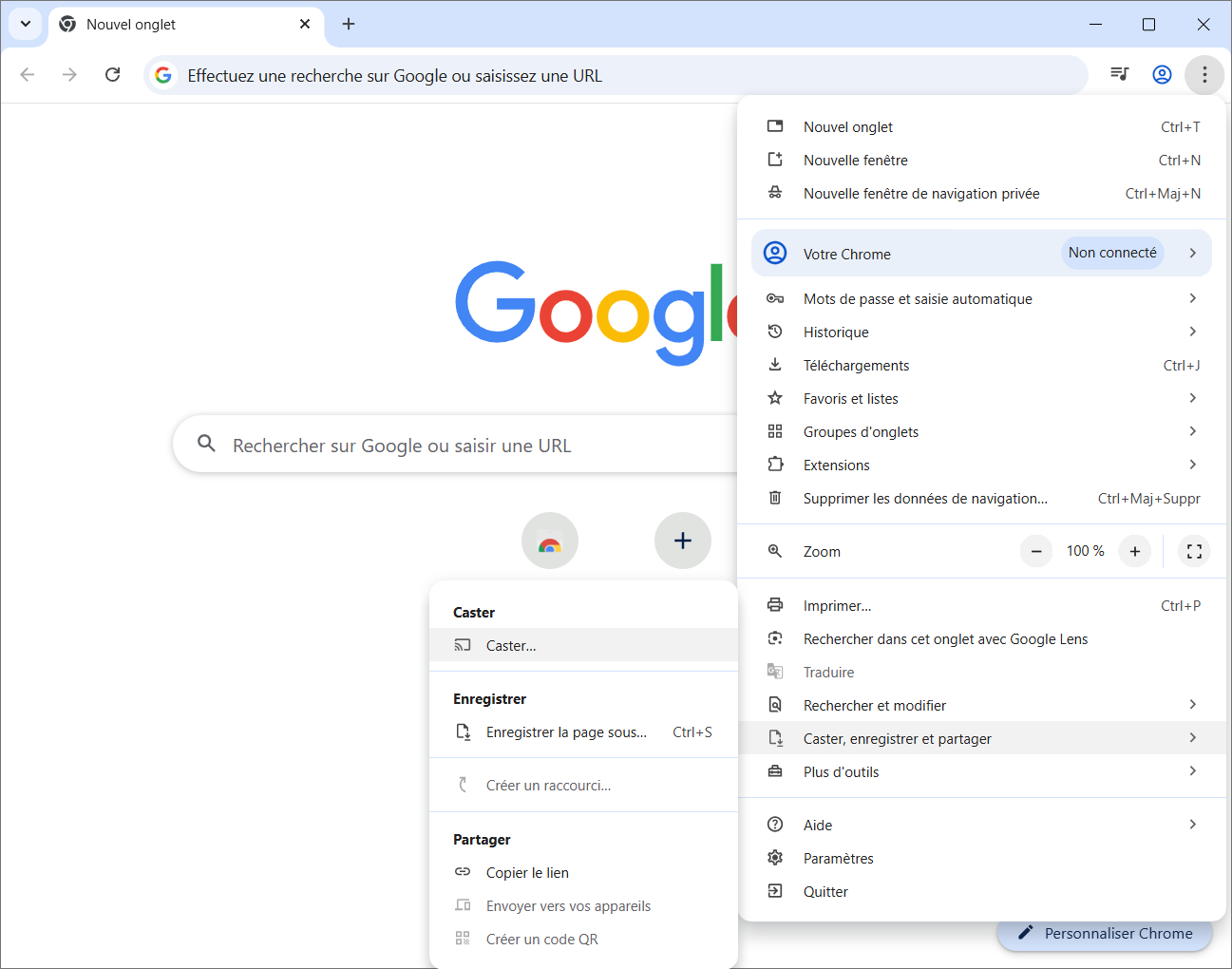
- Une fenêtre contextuelle s’affiche avec les équipements détectés sur votre réseau Wi-Fi local.
Si aucun appareil n’apparaît, assurez-vous que votre téléviseur ou votre Chromecast est allumé et bien connecté au même réseau Wi-Fi que votre ordinateur.
Ajoutez Assistouest à vos sources préférées sur Google pour retrouver nos guides plus vite quand vous cherchez une solution informatique.
Diffuser un onglet ou la totalité de votre bureau
Google Chrome propose deux modes de diffusion pour s’adapter à vos besoins de partage sur grand écran. Pour configurer votre session de streaming et envoyer vos images vers la télévision, il suffit de suivre les étapes ci-dessous.
- Cliquez sur le bouton Sources dans la partie inférieure de la fenêtre de contrôle pour définir le type de contenu que vous souhaitez projeter.
- Dans la liste déroulante, choisissez :
- Caster l’onglet, si vous voulez partager uniquement la page actuellement ouverte dans votre navigateur.
- Caster l’écran, si vous préférez montrer l’intégralité de votre activité ou une présentation stockée sur votre disque dur, choisissez alors caster l’écran qui duplique tout votre bureau.
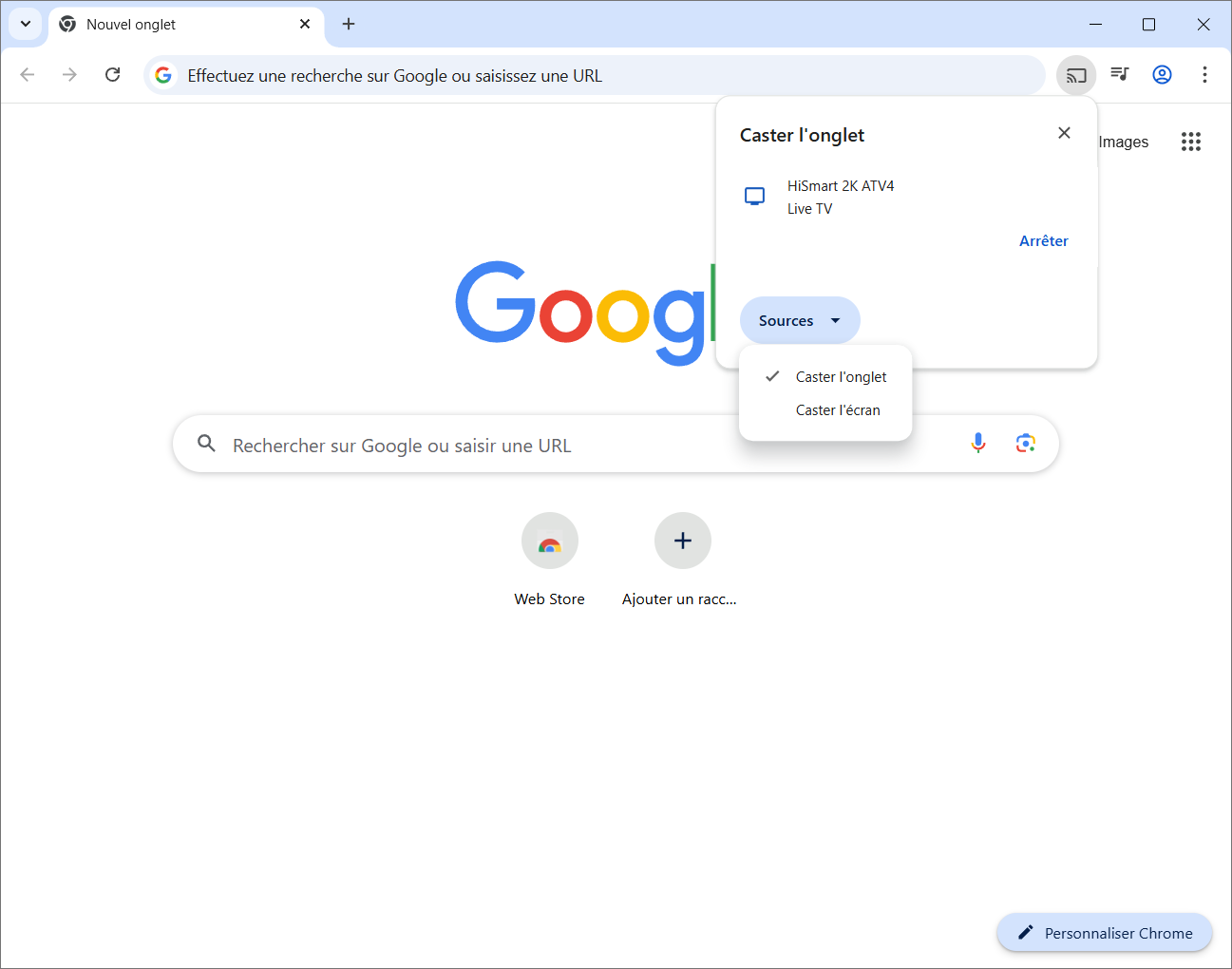
- Sélectionnez l’appareil de réception dans la liste des périphériques détectés sur votre réseau sans fil.
Cette action déclenche l’envoi immédiat du flux vidéo vers votre téléviseur ou votre boîtier Chromecast.
Une icône bleue représentant un petit écran de télévision s’affiche pour vous signaler que la diffusion est en cours.
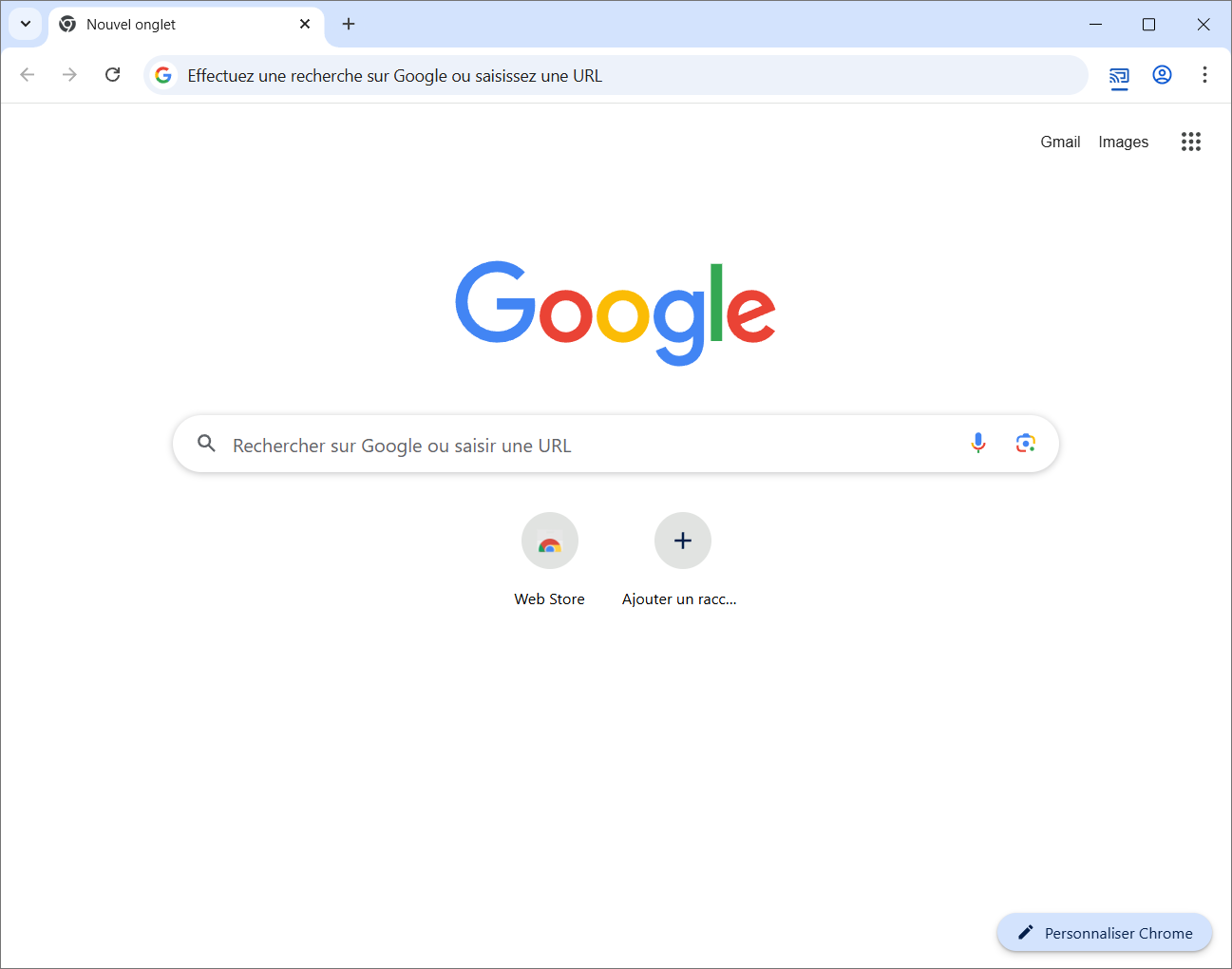
Vous pouvez faire un clic droit sur ce raccourci et cliquez sur épingler pour l’avoir toujours à portée de clic.
Caster le contenu d’un onglet sur Google Chrome
Le mode onglet permet la lecture d’une vidéo sur un site de replay ou une démonstration web. En limitant la diffusion à un seul onglet, vous pouvez continuer à naviguer sur d’autres sites ou manipuler vos fichiers sans que ces actions ne soient visibles sur le téléviseur.
Lors de la diffusion d’un onglet, le flux audio est transmis prioritairement vers le téléviseur. Les sons provenant d’autres applications ou onglets sont alors émis par les haut-parleurs de votre ordinateur.
C’est la solution recommandée pour le multitâche. Vous gardez le contrôle de votre environnement de travail tout en projetant uniquement le contenu multimédia souhaité.
Caster votre écran d’ordinateur sur Google Chrome
Le mode écran permet de diffuser un clone exact de votre bureau. Ce mode est particulièrement utile pour les présentations impliquant le passage d’une application à une autre ou pour naviguer dans des dossiers locaux.