
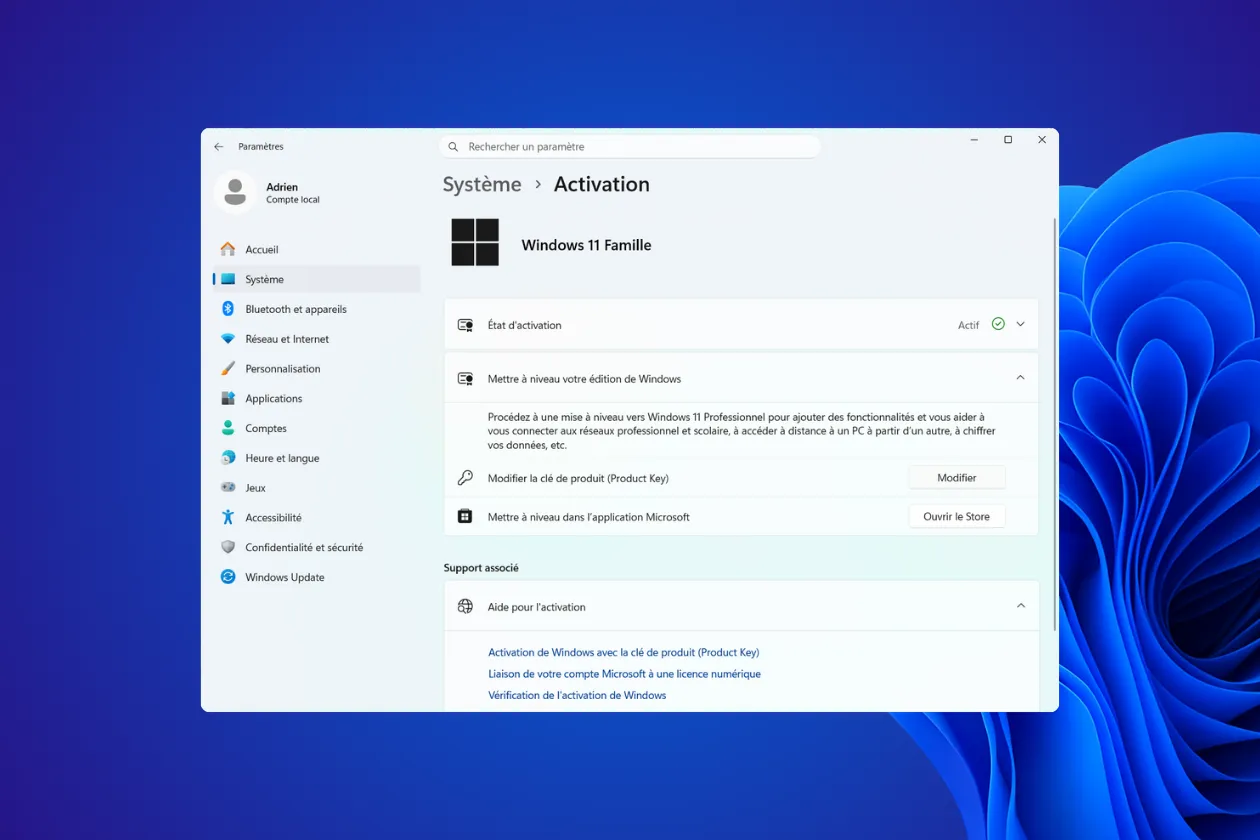
Windows verrouille l’accès à certaines fonctionnalités (comme le passage de la version Famille à la version Pro) derrière une barrière de paiement et des restrictions système. Pour contourner ce blocage sans réinstaller tout votre système, Microsoft propose des clés de produit génériques.
Ces codes n’activent pas Windows définitivement. Ils forcent simplement l’installeur à accepter la mise à niveau. Une fois la bascule effectuée, vous devrez lier une licence numérique valide pour terminer l’activation. Voici les clés permettant de débloquer ces éditions.
Au programme de cet article
Liste des clés d’installation génériques RTM pour Windows 11
Ces clés sont destinées aux installations standard (utilisateurs finaux). Elles permettent l’installation initiale ou la mise à niveau de l’édition.
| Édition de Windows 11 | Clé générique RTM |
|---|---|
| Windows 11 Famille | YTMG3-N6DKC-DKB77-7M9GH-8HVX7 |
| Windows 11 Famille N | 4CPRK-NM3K3-X6XXQ-RXX86-WXCHW |
| Windows 11 Pro | VK7JG-NPHTM-C97JM-9MPGT-3V66T |
| Windows 11 Pro N | 2B87N-8KFHP-DKV6R-Y2C8J-PKCKT |
| Windows 11 Pro for Workstations | DXG7C-N36C4-C4HTG-X4T3X-2YV77 |
| Windows 11 Pro for Workstations N | WYPNQ-8C467-V2W6J-TX4WX-WT2RQ |
| Windows 11 Pro Education | 8PTT6-RNW4C-6V7J2-C2D3X-MHBPB |
| Windows 11 Pro Education N | GJTYN-HDMQY-FRR76-HVGC7-QPF8P |
| Windows 11 Education | YNMGQ-8RYV3-4PGQ3-C8XTP-7CFBY |
| Windows 11 Education N | 84NGF-MHBT6-FXBX8-QWJK7-DRR8H |
| Windows 11 Enterprise | XGVPP-NMH47-7TTHJ-W3FW7-8HV2C |
| Windows 11 Enterprise N | WGGHN-J84D6-QYCPR-T7PJ7-X766F |
| Windows 11 Enterprise G N | FW7NV-4T673-HF4VX-9X4MM-B4H4T |
Liste des clés de produit KMS pour Windows 11
Ces clés sont réservées aux environnements d’entreprise utilisant un serveur de gestion de clés (KMS) pour l’activation centralisée des postes de travail.
| Édition de Windows 11 | Clé générique KMS |
|---|---|
| Windows 11 Famille | TX9XD-98N7V-6WMQ6-BX7FG-H8Q99 |
| Windows 11 Famille N | 3KHY7-WNT83-DGQKR-F7HPR-844BM |
| Windows 11 Pro | W269N-WFGWX-YVC9B-4J6C9-T83GX |
| Windows 11 Pro N | MH37W-N47XK-V7XM9-C7227-GCQG9 |
| Windows 11 Pro for Workstations | NRG8B-VKK3Q-CXVCJ-9G2XF-6Q84J |
| Windows 11 Pro for Workstations N | 9FNHH-K3HBT-3W4TD-6383H-6XYWF |
| Windows 11 Pro Education | 6TP4R-GNPTD-KYYHQ-7B7DP-J447Y |
| Windows 11 Pro Education N | YVWGF-BXNMC-HTQYQ-CPQ99-66QFC |
| Windows 11 Education | NW6C2-QMPVW-D7KKK-3GKT6-VCFB2 |
| Windows 11 Education N | 2WH4N-8QGBV-H22JP-CT43Q-MDWWJ |
| Windows 11 Enterprise | NPPR9-FWDCX-D2C8J-H872K-2YT43 |
| Windows 11 Enterprise N | DPH2V-TTNVB-4X9Q3-TJR4H-KHJW4 |
| Windows 11 Enterprise G | YYVX9-NTFWV-6MDM3-9PT4T-4M68B |
| Windows 11 Enterprise G N | 44RPN-FTY23-9VTTB-MP9BX-T84FV |
| Windows 11 Enterprise LTSC 2019 | M7XTQ-FN8P6-TTKYV-9D4CC-J462D |
| Windows 11 Enterprise N LTSC 2019 | 92NFX-8DJQP-P6BBQ-THF9C-7CG2H |
Méthode n°1 : changer la clé via les Paramètres
La méthode la plus directe pour changer d’édition Windows 11 est d’utiliser l’interface de gestion intégrée au système. Cette technique permet de débloquer les fonctionnalités d’une version supérieure comme le passage de l’édition Famille à Professionnel, tout en conservant l’intégralité de vos applications et documents personnels.
- Appuyez simultanément sur les touches Windows + I pour ouvrir les Paramètres.
- Dans le menu de gauche, cliquez sur Système, puis sélectionnez Activation dans la liste de droite.
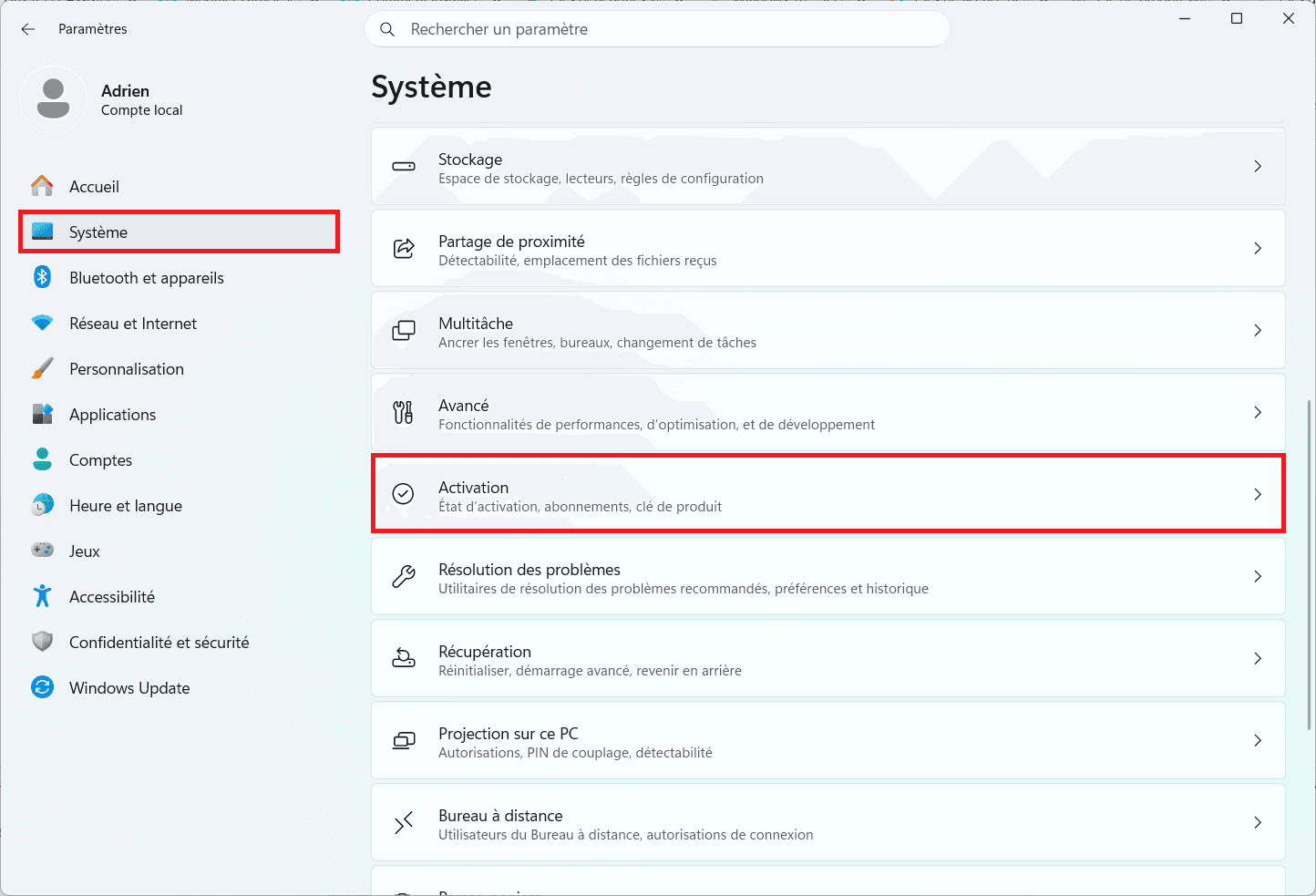
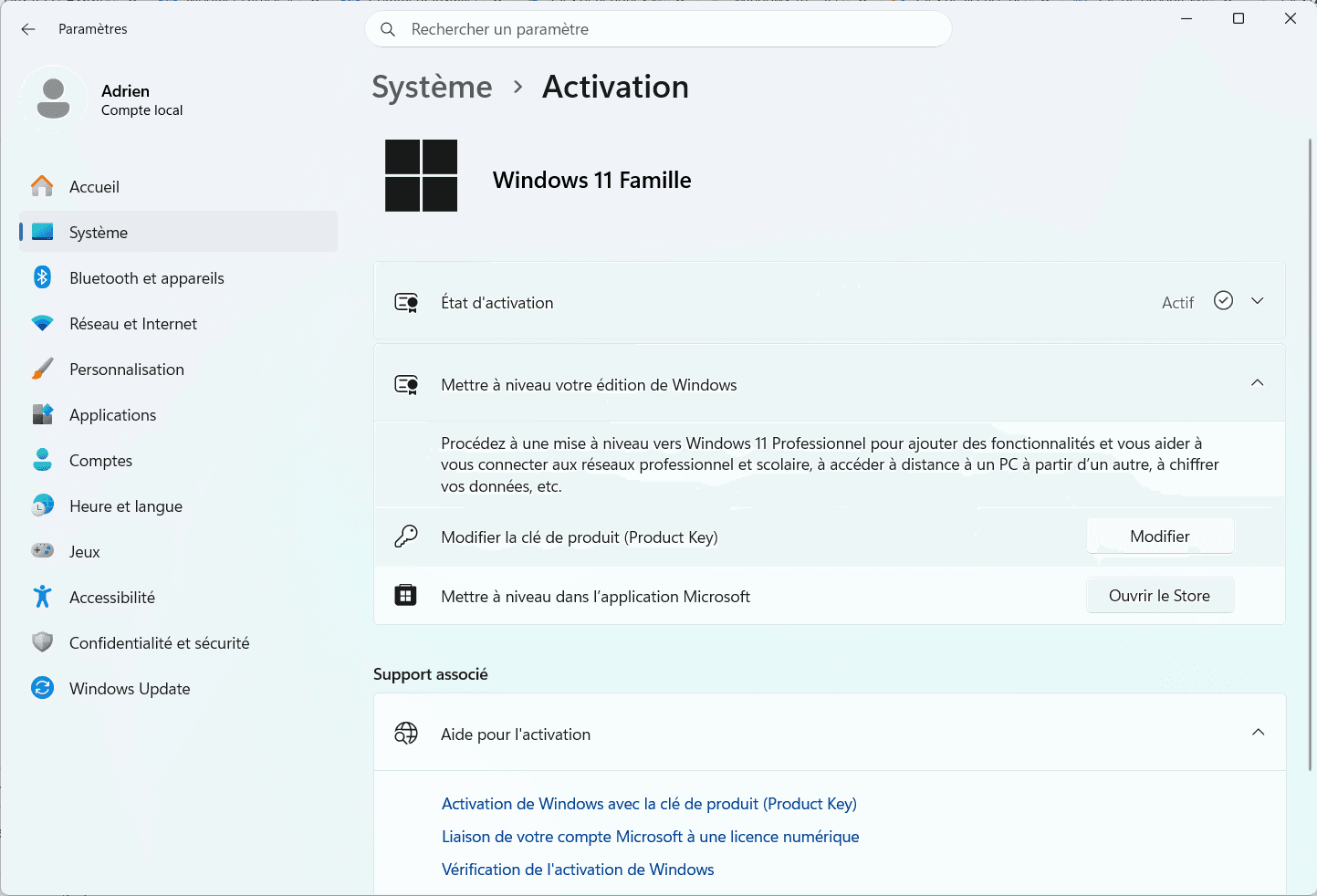
- Repérez la ligne Modifier la clé de produit et cliquez sur le bouton Modifier.
- Saisissez la clé générique correspondant à l’édition souhaitée.
- Cliquez sur Suivant. Le système va vérifier la compatibilité.
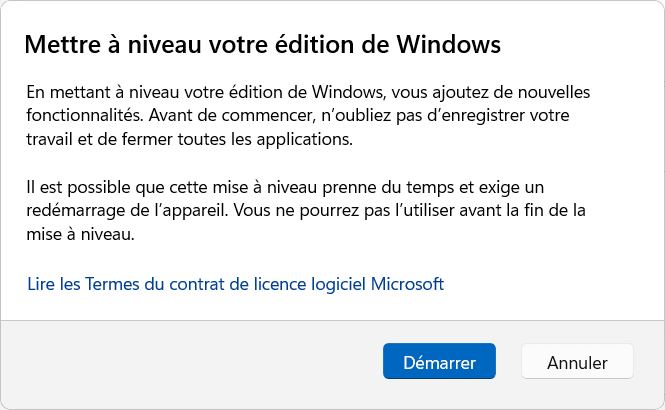
- Cliquez sur Démarrer pour lancer la mise à niveau. Votre ordinateur va redémarrer pour appliquer les changements de fonctionnalités.
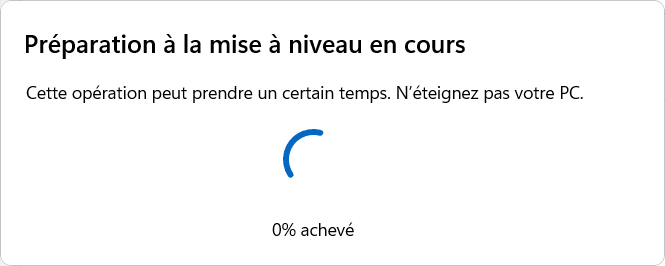
Après le redémarrage, vous pouvez confirmer le changement en retournant dans les informations système. La mention de votre nouvelle édition apparaît désormais dans les spécifications de Windows.
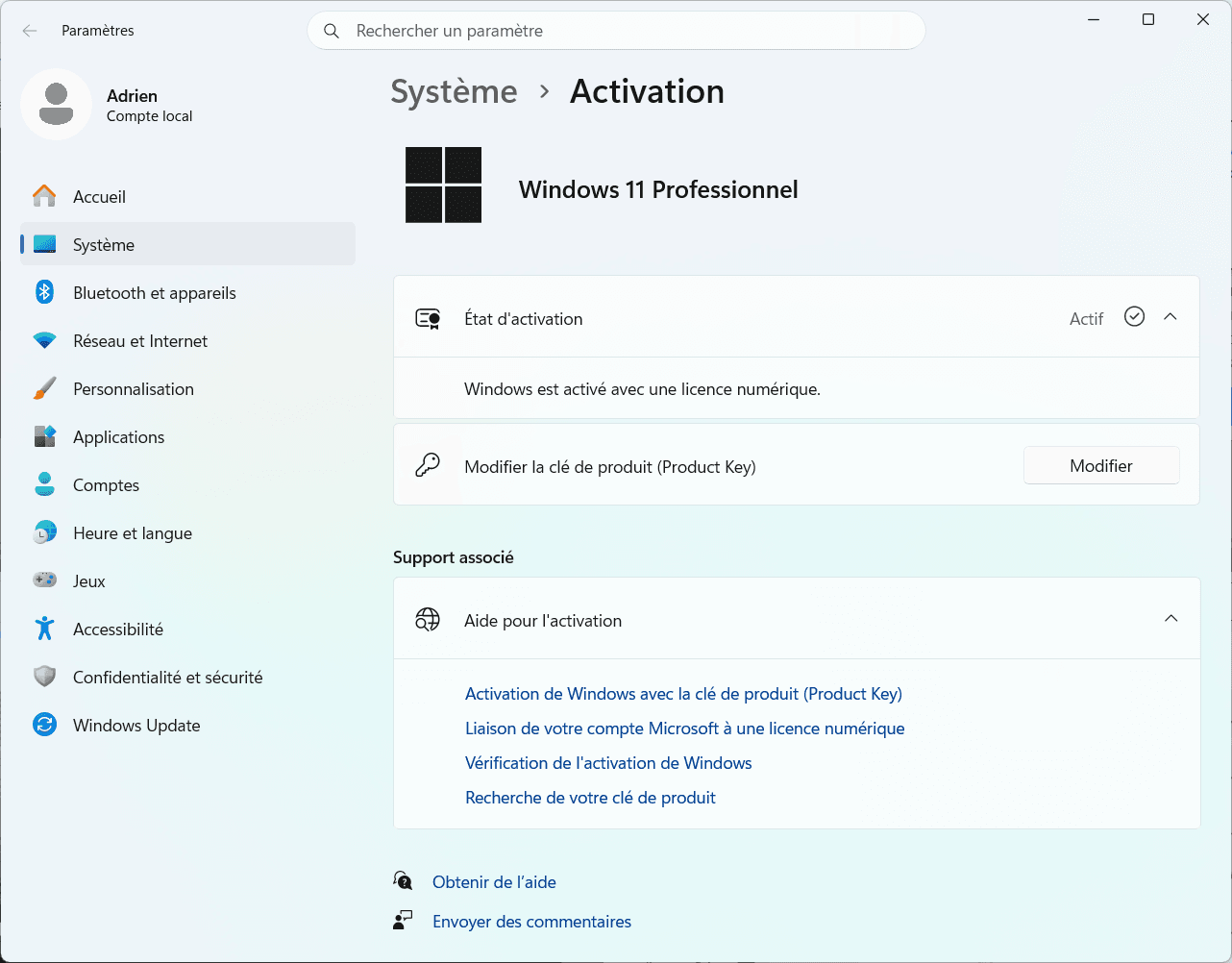
L’opération est terminée et votre système est immédiatement opérationnel avec ses nouvelles capacités logicielles.
Méthode n°2 : utiliser l’Invite de commandes
L’Invite de commandes est une alternative efficace plus rapide si vous privilégiz les outils d’administration ou en cas de dysfonctionnement de l’interface graphique. Cette technique repose sur l’outil de gestion des licences logicielles de Windows pour modifier l’édition du système en quelques lignes de code.
- Cliquez sur le bouton Démarrer, tapez
cmddans la barre de recherche. - Faites un clic droit sur Invite de commandes et choisissez Exécuter en tant qu’administrateur.
- Dans la fenêtre noire, saisissez la commande suivante en remplaçant les X par la clé choisie dans les listes précédentes :
slmgr /ipk XGVPP-NMH47-7TTHJ-W3FW7-8HV2C
La commande slmgr /ipk (Install Product Key) installe la clé dans le registre Windows.
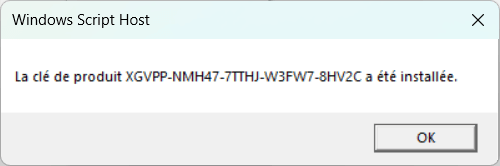
- Pour forcer l’activation avec cette nouvelle clé, tapez la commande suivante :
slmgr.vbs -ato
Cette seconde instruction force la communication avec les services de validation pour mettre à jour les fonctionnalités de votre session.
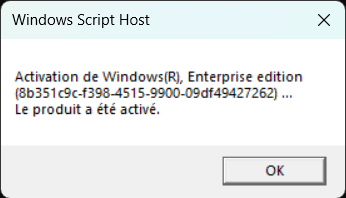
Une fois le processus terminé, une notification confirme la réussite de l’opération. Votre système est alors immédiatement reconnu sous sa nouvelle édition, débloquant l’accès aux outils de gestion et aux paramètres spécifiques correspondant à la licence saisie.
À quoi servent les clés génériques de Windows 11 ?
Les clés de produit génériques GVLK (Generic Volume Licensing Key) ou clés d’installation RTM sont des codes fournis par Microsoft pour permettre l’installation du système ou le changement d’édition sans activer définitivement la licence. Elles sont utiles pour les tests en machines virtuelles ou pour basculer rapidement d’une version limitée (Famille) à une version plus complète (Professionnel).
Une clé générique n’est pas une licence commerciale. Elle ne permet pas l’activation permanente de votre système auprès des serveurs de Microsoft. Après avoir utilisé une clé générique pour installer ou mettre à niveau votre système, vous devrez renseigner une licence officielle Windows 11 achetée séparément pour profiter de toutes les fonctionnalités et supprimer les messages de demande d’activation.