
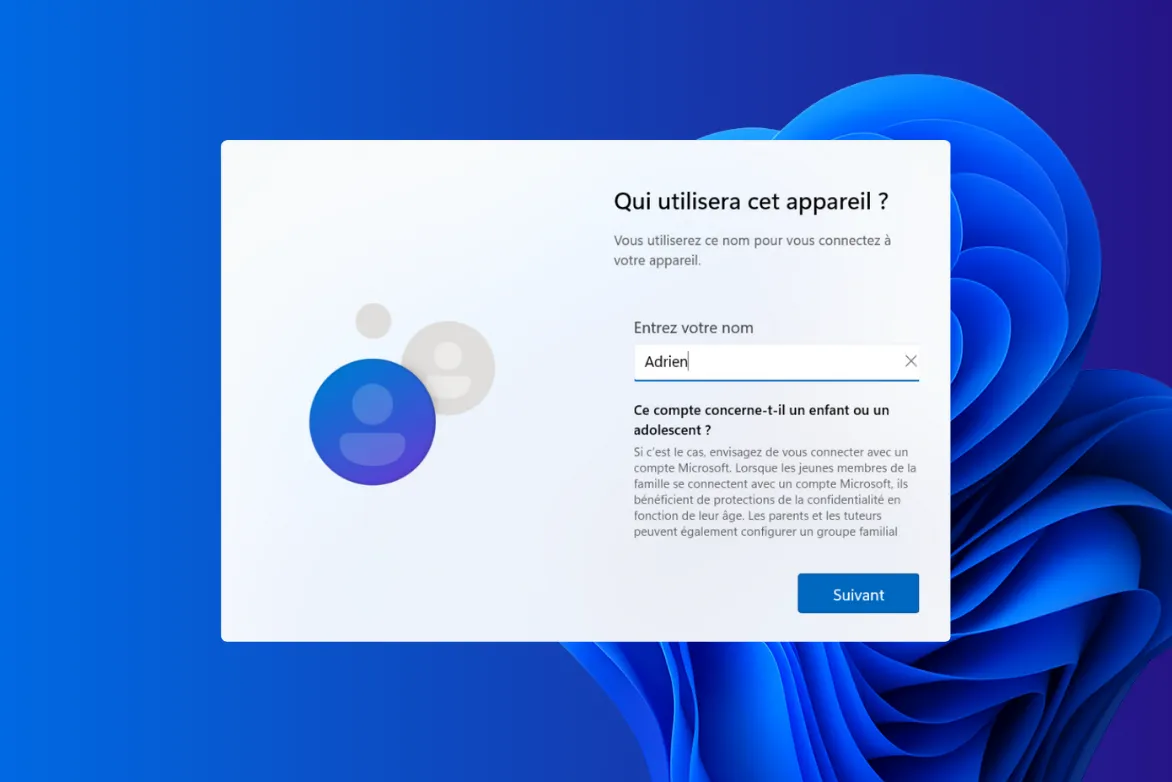
Microsoft impose un compte en ligne lors de l’installation de Windows 11. Si vous tentez d’avancer sans connexion internet, l’assistant se bloque. Si vous entrez une fausse adresse email, ça ne passe plus. Ce verrouillage et les méthodes pour le contourner changent à chaque mise à jour Windows.
On voit régulièrement en atelier des gens arriver avec un PC fraîchement installé, bloqués parce qu’ils ont suivi un guide de 2023 dont les commandes ne fonctionnent plus. Ce guide est mis à jour pour juin 2026 et précise ce qui marche selon votre version de Windows 11.
Au programme de cet article
- Quelle méthode choisir selon votre situation ?
- 1. Rufus : préparer une clé USB avant l’installation
- 2. Injection registre pendant l’installation
- Pourquoi pas la commande OOBEBYPASSNRO directe ?
- Les étapes pour utiliser OOBEBYPASSNRO manuellement
- 3. Débrancher internet avant de démarrer
- Ne laissez pas Windows vous imposer un compte Microsoft
Quelle méthode choisir selon votre situation ?
Avant les étapes détaillées, voici le choix rapide :
- Vous créez la clé USB maintenant : utilisez Rufus avec l’option compte local. C’est la méthode la plus simple et la plus fiable en 2026.
- Vous êtes déjà sur l’écran de configuration : tentez la commande registre (ci-dessous). Débranchez internet avant.
- Vous avez déjà installé avec un compte Microsoft : vous pouvez passer à un compte local depuis les Paramètres, voir en bas de page.
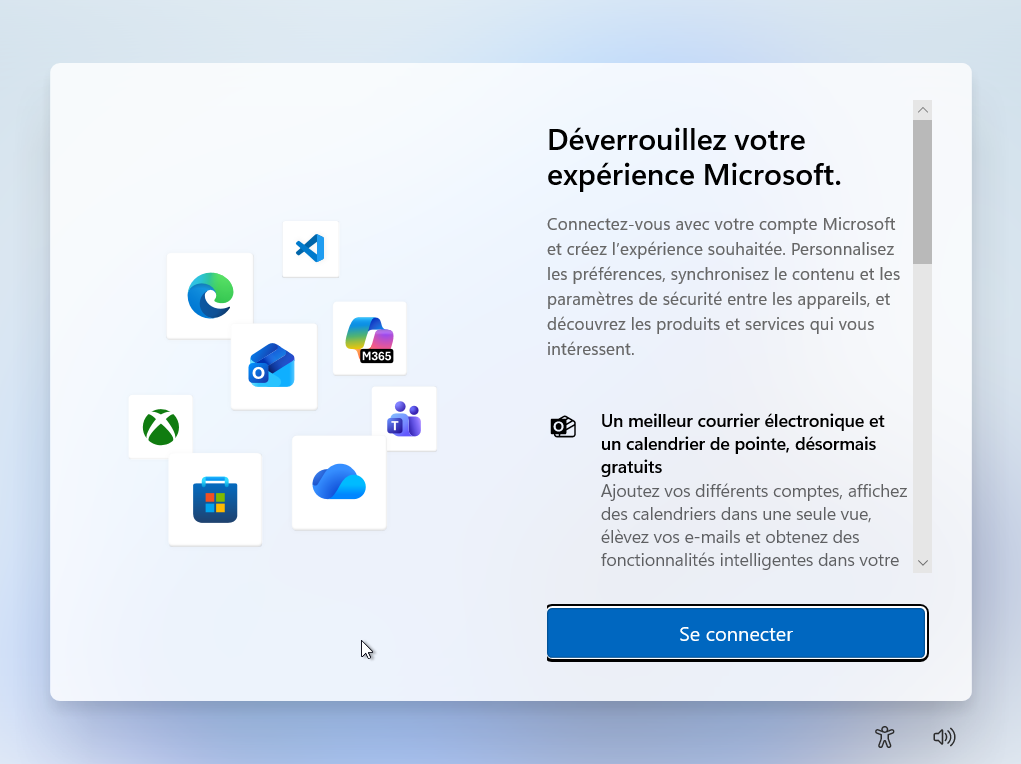
1. Rufus : préparer une clé USB avant l’installation
Rufus est un logiciel gratuit qui crée les clés USB d’installation Windows. Depuis la version 3.2, il embarque une option qui supprime directement l’obligation du compte Microsoft dans l’image d’installation. Aucune manipulation pendant l’OOBE, aucune commande à taper, aucun risque que Windows redétecte internet et vous redemande un compte.
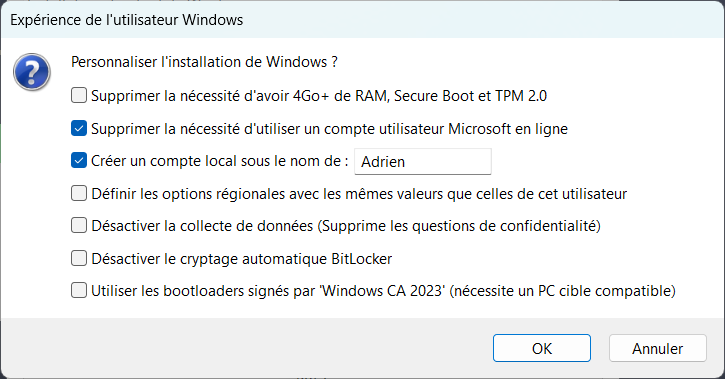
Téléchargez Rufus depuis rufus.ie et récupérez votre ISO officielle de Windows 11. Dans Rufus, choisissez votre clé USB et votre ISO. Cliquez sur Démarrer. Une fenêtre de personnalisation apparaît, elle n’apparaît qu’avec les ISO Windows 11.
Cochez les deux options suivantes : Supprimer la nécessité d’utiliser un compte utilisateur Microsoft en ligne et Créer un compte local sous le nom de : [votre prénom]. Validez. Rufus ajoute un fichier autounattend.xml à la clé USB. Au démarrage de l’installation, Windows lit ce fichier et saute l’écran du compte Microsoft.
2. Injection registre pendant l’installation
Pourquoi pas la commande OOBEBYPASSNRO directe ?
La commande OOBEBYPASSNRO était historiquement la méthode la plus connue. Elle est capricieuse en 2026. Microsoft a supprimé le script dans les builds récentes de Windows 11 24H2 (depuis mars 2025 environ). Sur certaines versions plus anciennes ou si vous installez sans connexion internet, elle peut encore fonctionner. Mais avec internet actif, Windows peut détecter la connexion et ignorer le bypass, vous ramenant à l’écran du compte Microsoft.
La méthode via la clé de registre directe est plus fiable parce qu’elle n’appelle pas le script supprimé, elle écrit la valeur directement.
Les étapes pour utiliser OOBEBYPASSNRO manuellement
Démarrez votre PC depuis la clé USB d’installation Windows 11. Suivez les premières étapes (langue, clavier). Quand vous arrivez sur l’écran qui vous demande de vous connecter à un réseau ou à un compte Microsoft, commencez par débrancher le câble Ethernet ou désactiver le Wi-Fi si vous en avez un.
Appuyez simultanément sur Shift + F10 (parfois Fn + Shift + F10 selon votre clavier) pour ouvrir l’invite de commandes. Tapez ensuite les deux commandes suivantes, l’une après l’autre :
reg add HKLMSOFTWAREMicrosoftWindowsCurrentVersionOOBE /v BypassNRO /t REG_DWORD /d 1 /fshutdown /r /t 0Le PC redémarre automatiquement sur l’écran d’installation. Ouvrez à nouveau l’invite de commandes avec Shift + F10 puis tapez :
ipconfig /release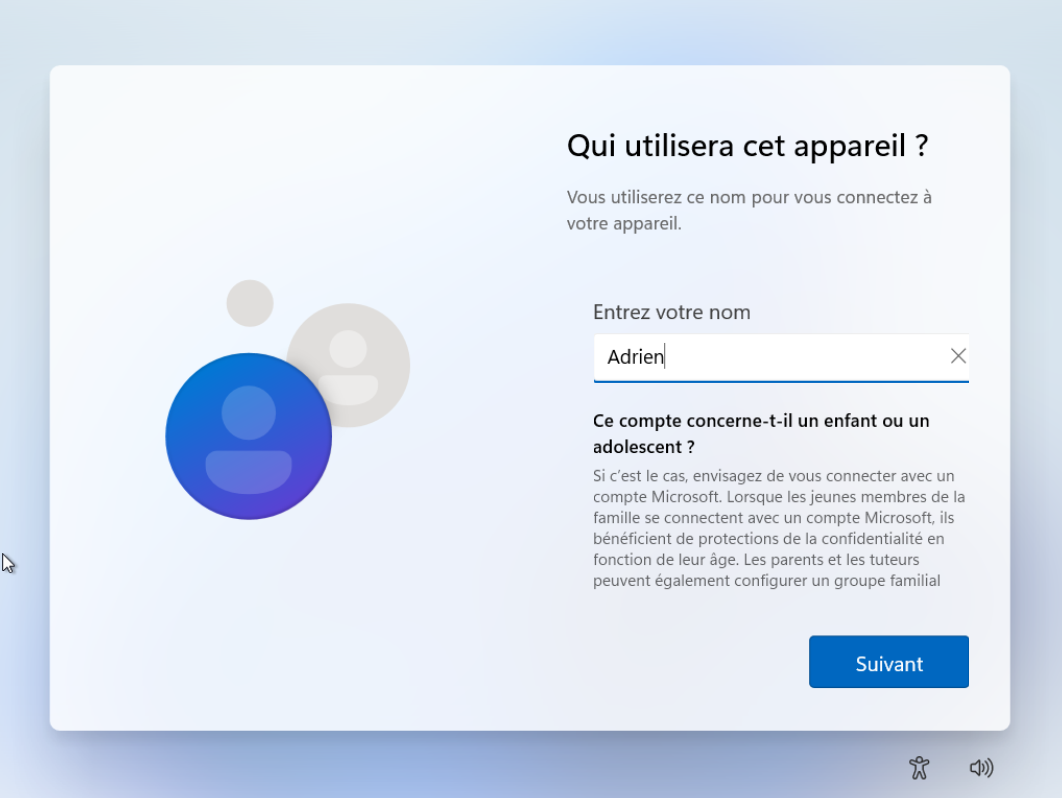
Cette commande libère la connexion réseau, ce qui empêche Windows de vérifier un compte en ligne. Fermez l’invite de commandes. L’assistant vous propose maintenant de créer un compte local directement, sans exiger de compte Microsoft ni de connexion internet.
Ajoutez Assistouest à vos sources préférées sur Google pour retrouver nos guides plus vite quand vous cherchez une solution informatique.
3. Débrancher internet avant de démarrer
La méthode la plus discrète et souvent oubliée c’est de débrancher simplement votre câble Ethernet et désactivez le Wi-Fi avant de lancer l’installation. Si Windows ne détecte aucun réseau dès l’écran OOBE, l’option ‘Je n’ai pas internet’ apparaît d’elle-même, ce qui mène à la création d’un compte local sans aucune commande.
Cette méthode ne fonctionne pas sur tous les PC, certaines cartes réseau sont reconnues avant même que vous puissiez agir. Mais sur un PC de bureau avec câble Ethernet, c’est suffisant et ça ne prend aucune manipulation technique.
Ne laissez pas Windows vous imposer un compte Microsoft
| Critère | Compte local | Compte Microsoft |
|---|---|---|
| Fonctionnement général | Utilisation strictement locale sans cloud | Profil connecté lié aux services en ligne |
| Confidentialité | Très élevée car aucune donnée n’est synchronisée | Plus faible puisque les données transitent vers le cloud |
| Installation de Windows | Possible sans connexion Internet | Demande une connexion active |
| Accès aux services | Fonctionnalités limitées aux usages locaux | Accès complet à OneDrive et applications cloud |
| Synchronisation entre appareils | Aucune synchronisation | Paramètres, thèmes et mots de passe synchronisés |
Le compte local vous isole complètement des services Microsoft, aucune synchronisation, aucune donnée transmise. Le compte Microsoft centralise vos paramètres, votre historique et vos fichiers OneDrive sur tous vos appareils. Si vous avez plusieurs PC ou si vous utilisez beaucoup les services Microsoft, le compte en ligne a du sens. Si la vie privée prime ou si le PC reste offline, le compte local est plus approprié. Vous pouvez créer un compte utilisateur local après installation si vous avez changé d’avis.