

Windows cache les réglages de sécurité dans des sous-menus interminables. Pour ouvrir le tableau de bord de Microsoft Defender, vous devez normalement cliquer sur le menu Démarrer, taper le nom de l’application, puis valider. C’est une perte de temps inutile si vous vérifiez régulièrement l’état de vos protections.
Windows Defender permet de configurer une protection anti-ransomware pour sécuriser vos fichiers les plus sensibles contre les attaques malveillantes.
Voici comment placer un raccourci direct sur votre bureau pour y accéder en deux clics.
Au programme de cet article
1. Créer un raccourci depuis le dossier des applications système
Pour créer un raccourci vers l’application Sécurité Windows, il existe une méthode simple consistant à passer par le dossier système masqué qui centralise tous vos logiciels. Cette technique vous permet d’obtenir l’icône officielle sans avoir à manipuler de chemins d’accès.
- Commencez par ouvrir la boîte de dialogue Exécuter en maintenant la touche Windows de votre clavier enfoncée tout en appuyant une fois sur la touche R. Dans le champ qui s’affiche, saisissez la commande ci dessous puis validez en pressant la touche Entrée.
Entrez le nom d’un programme, dossier, document ou ressource Internet, et Windows l’ouvrira pour vous.
- Une fenêtre s’ouvre alors pour vous présenter la liste exhaustive des applications installées sur votre ordinateur. Utilisez la barre de recherche située en haut à droite pour taper Sécurité.
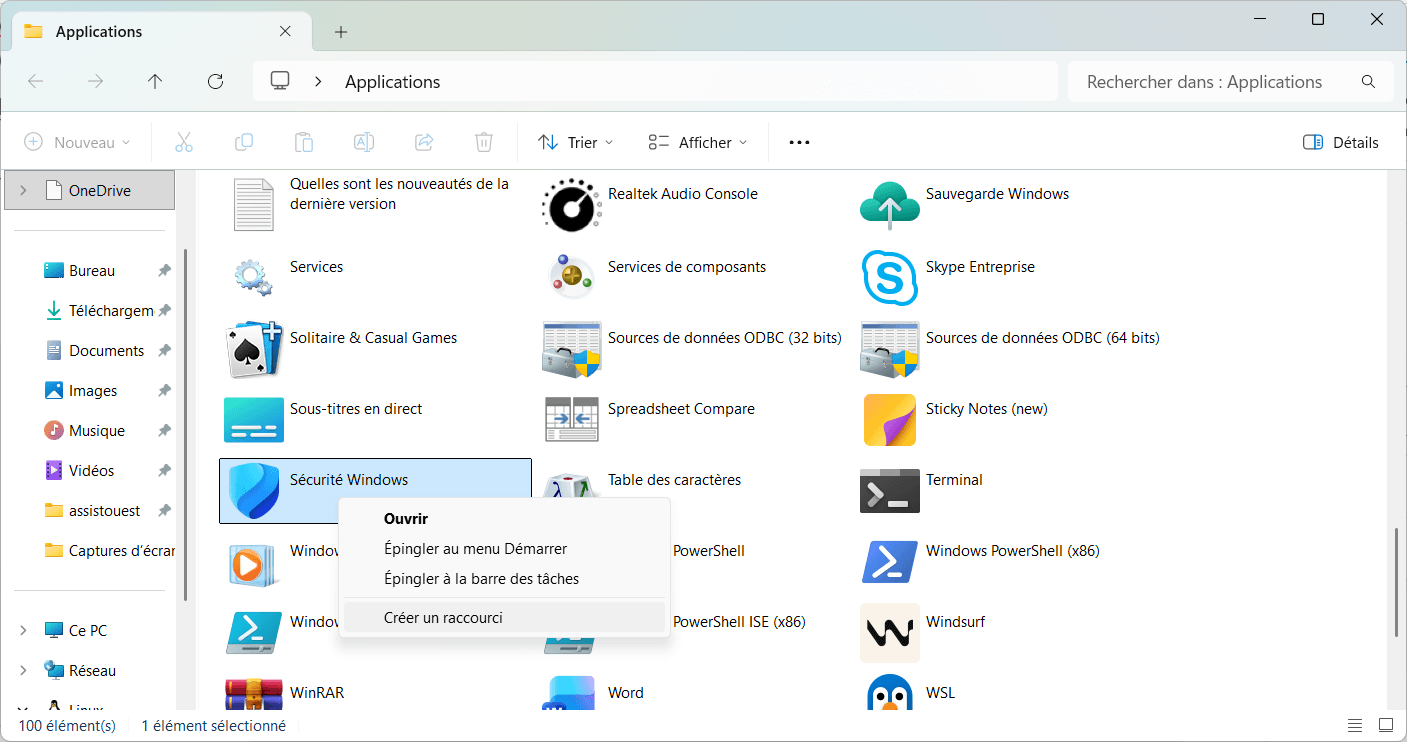
- Windows affichera un message vous demandant si vous souhaitez placer ce raccourci sur le bureau car il ne peut pas le créer à l’endroit actuel. Cliquez sur Oui pour confirmer.
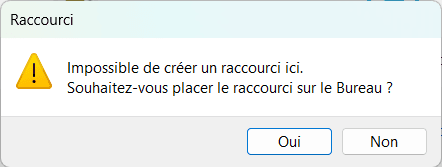
Le raccourci sera immédiatement déposé sur votre bureau. Vous pourrez ensuite le renommer à votre convenance en effectuant un clic droit sur l’icône et en choisissant l’option appropriée.
2. Créer un raccourci manuel vers Microsoft Defender
Si vous préférez créer le raccourci sans parcourir la liste des applications, vous pouvez utiliser l’URI (Uniform Resource Identifier) propre à Windows Defender. Cette commande pointe directement vers le moteur de l’antivirus et force la création d’un lien exécutable sur le bureau.
- Effectuez un clic droit sur une zone vide de votre bureau Windows.
- Déplacez votre curseur sur Nouveau puis cliquez sur Raccourci.
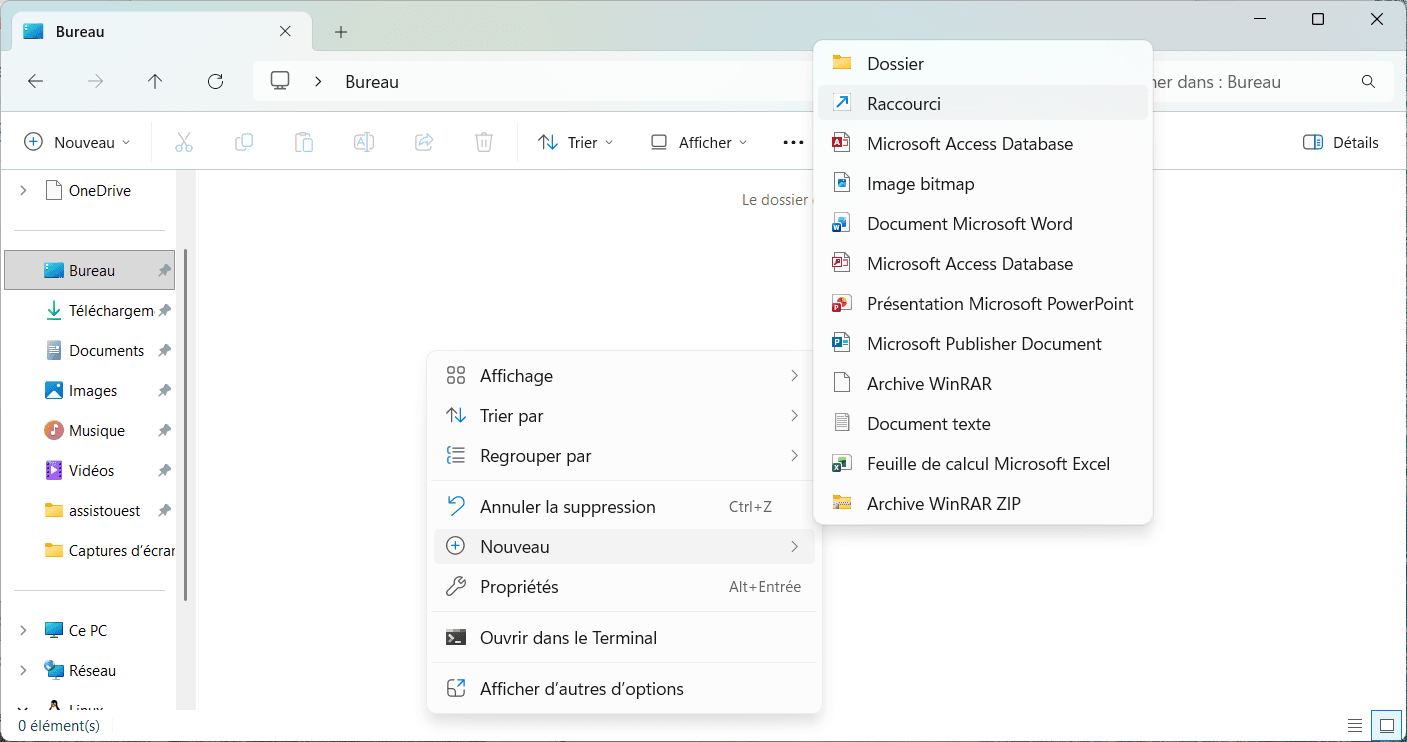
- Une fenêtre apparaît alors pour vous demander quel élément vous souhaitez raccourcir. Copiez et collez la commande suivante dans le champ prévu à cet effet puis cliquez sur le bouton Suivant.
windowsdefender:
- Il ne vous reste plus qu’à donner un nom à votre raccourci, par exemple Antivirus ou Microsoft Defender pour pouvoir l’identifier rapidement, puis à cliquer sur Terminer.
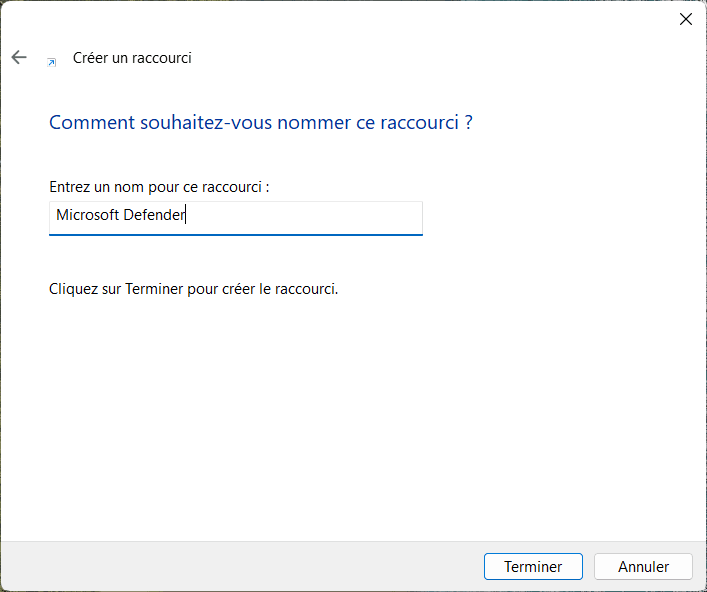
Cette procédure génère un lien qui appelle directement le processus de sécurité du système. Une fois l’opération terminée, le raccourci apparaît sur votre bureau avec l’icône par défaut de l’application. Cette méthode est particulièrement rapide si vous configurez plusieurs postes de travail.
Ajoutez Assistouest à vos sources préférées sur Google pour retrouver nos guides plus vite quand vous cherchez une solution informatique.
Aller plus loin avec vos raccourcis
Une fois le raccourci créé, vous pouvez personnaliser son apparence pour le rendre plus visible. Effectuez un clic droit sur le nouveau raccourci, choisissez Propriétés, puis accédez à l’onglet Raccourci.
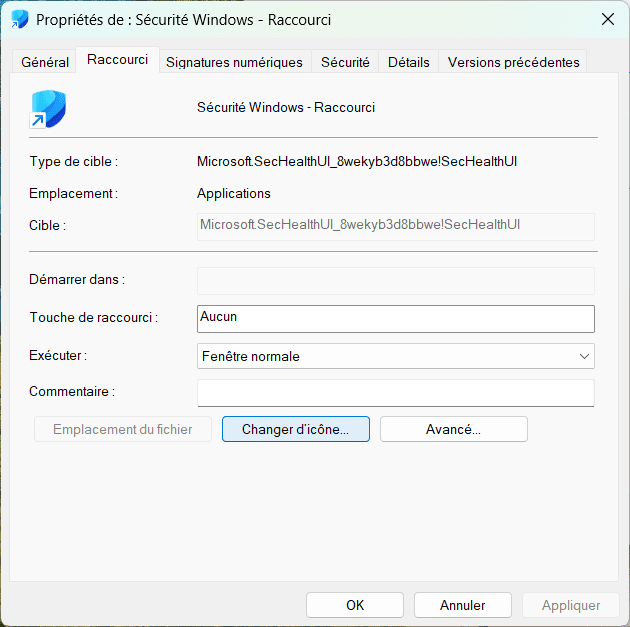
En cliquant sur le bouton Changer d’icône, vous pouvez sélectionner un fichier .ico personnalisé ou explorer les icônes natives du fichier WindowsDefender.exe pour modifier le rendu visuel.
Pour aller plus loin dans la sécurisation de votre système, n’oubliez pas de bien configurer Microsoft Defender pour renforcer votre protection globale.
Découvrez également comment créer un raccourci pour éteindre ou redémarrer votre PC depuis le bureau :
 assistouest.fr
Si vous supprimez le raccourci par erreur, cela n’a aucun impact sur l’antivirus lui-même, car il ne s’agit que d’un lien d’accès et non du logiciel de protection.