
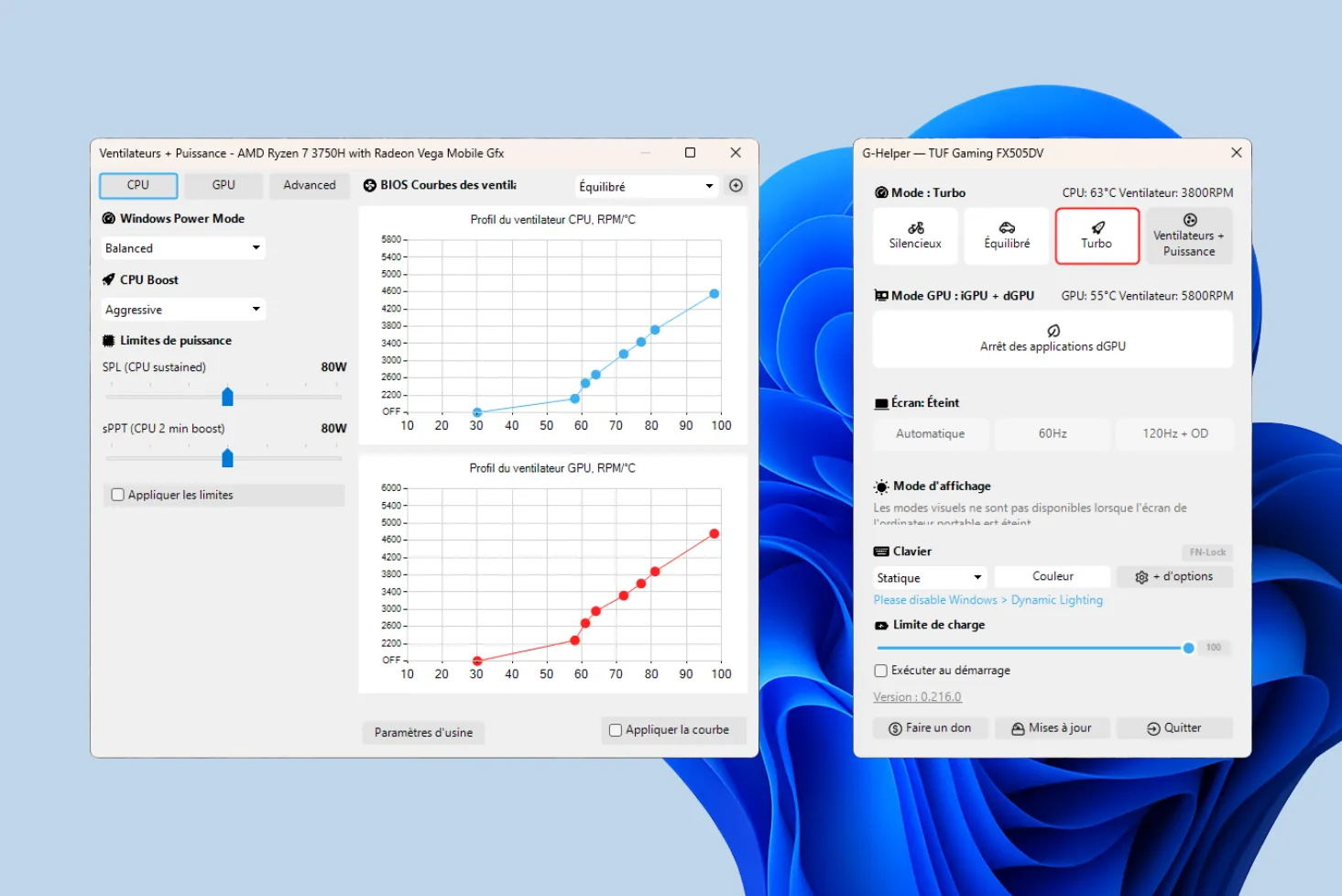
Armoury Crate tourne avec une douzaine de processus en arrière-plan. Sur un ROG Zephyrus G14, ça représente entre 400 et 600 Mo de RAM occupés au démarrage pour gérer la ventilation et le rétroéclairage. G-Helper fait la même chose en un seul exécutable de 5 Mo, sans service système et sans processus persistant.
Au programme de cet article
Armoury Crate vs G-Helper ?
Armoury Crate est un logiciel propriétaire Asus qui regroupe les fonctions matérielles du PC dans une interface unifiée. Il installe plusieurs services Windows qui tournent en permanence, même quand vous ne l’avez pas ouvert.
| Armoury Crate | G-Helper | |
|---|---|---|
| Taille | ~500 Mo installé | ~5 Mo (un seul .exe) |
| RAM en arrière-plan | 400 à 600 Mo | < 30 Mo |
| Processus actifs | 8 à 12 services | 0 (aucun service) |
| Installation requise | Oui | Non (portable) |
| Courbe de ventilation manuelle | Oui | Oui |
| Modes GPU (Eco/Standard/Ultimate) | Oui | Oui |
| Limite de charge batterie | Oui | Oui |
| RGB Aura Sync complet | Oui | Partiel (pas Aura Sync réseau) |
| Mises à jour automatiques | Oui (via Windows Update) | Manuelles |
| Open source | Non | Oui (GitHub) |
G-Helper accède aux mêmes interfaces matérielles qu’Armoury Crate via l’Asus System Control Interface. Ce pilote reste installé même si vous supprimez Armoury Crate, c’est lui qui donne accès aux ventilateurs, aux modes GPU et à la batterie.
Quels PC Asus sont supportés ?
G-Helper fonctionne sur la quasi-totalité des portables Asus récents équipés de l’Asus System Control Interface. Voici les familles confirmées.
| Famille | Exemples de modèles | Support |
|---|---|---|
| ROG Strix / Scar | G15, G16, G18, Scar 16, Scar 18 | Complet |
| ROG Zephyrus | G14, G16, M16, Duo 16 | Complet |
| ROG Flow | X13, X16, Z13 | Complet |
| TUF Gaming | A15, A16, F15, F17 | Complet |
| ProArt Studiobook | 16, Pro 16 | Complet |
| Zenbook | Pro 14, Pro 15, Duo 14 | Partiel (pas tous les modèles) |
| ROG Ally / Ally X | RC71L, RC72LA | Complet |
| Vivobook / Expertbook | Certains modèles récents | Variable |
Si votre modèle n’apparaît pas dans cette liste, vérifiez la liste complète des modèles supportés sur le GitHub du projet. Elle est mise à jour à chaque nouvelle version.
Télécharger et installer G-Helper sur votre PC Asus
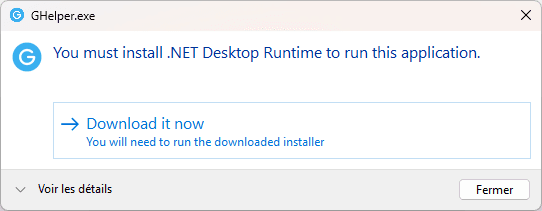
Deux prérequis avant de lancer G-Helper. Sans eux, l’application s’ouvre puis se ferme immédiatement sans message d’erreur.
1. Asus System Control Interface v3. Ce pilote doit être installé sur votre PC. Si vous avez déjà utilisé Armoury Crate, il est probablement déjà présent.
2. .NET Desktop Runtime 8.0 ou supérieur. Téléchargez la version x64 depuis le site officiel Microsoft. L’installeur est rapide (moins de 2 minutes).
Une fois ces deux prérequis en place, téléchargez le fichier GHelper.exe depuis la page des releases GitHub ou via SourceForge. Double-cliquez sur l’exécutable, c’est tout.
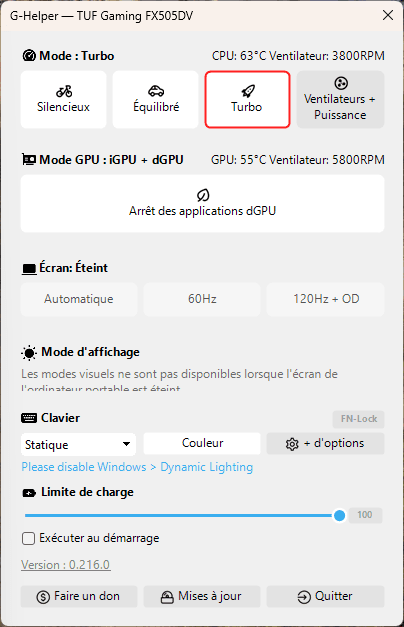
G-Helper s’affiche dans la barre des tâches (zone de notification, en bas à droite). Clic droit sur l’icône pour ouvrir l’interface principale.
Configurer la courbe de ventilation
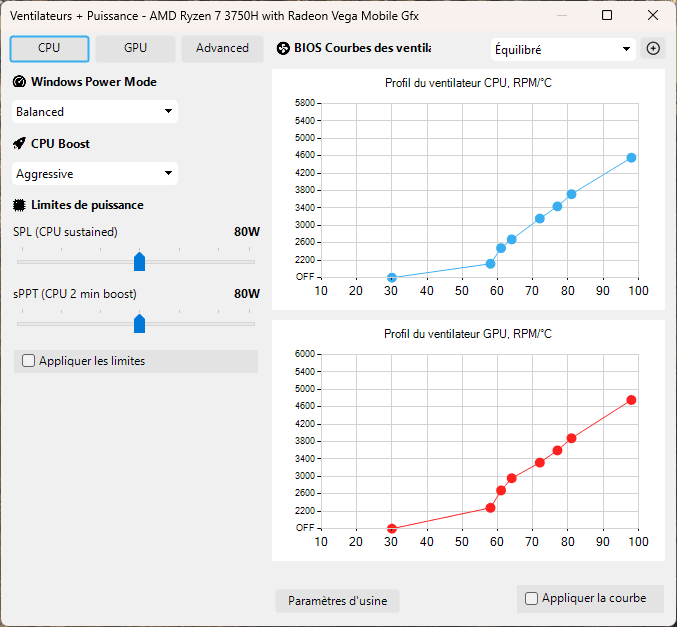
Armoury Crate propose 3 profils fixes (Silent, Balanced, Turbo). G-Helper vous laisse définir une courbe point par point.
Dans l’interface principale, sélectionnez un profil de performance (Silent, Balanced, Turbo ou Custom). Sur le profil Custom, un graphique s’affiche avec la courbe de ventilation CPU et GPU séparément. Chaque point représente une vitesse de ventilateur à une température donnée.
Quelques réglages utiles selon l’usage :
Usage bureautique / batterie : Montée progressive, vitesse maximale basse (60 à 70 %). Les ventilateurs restent silencieux jusqu’à 70 °C, le CPU throttle légèrement mais l’autonomie gagne 20 à 30 minutes.
Jeu ou rendu : Courbe agressive dès 65 °C, vitesse maximale autorisée à 100 %. Températures CPU/GPU maintenues sous 85 °C en charge soutenue sur la plupart des ROG et TUF.
Profil nuit / silence : Vitesse plafonnée à 40 % quelle que soit la température. À utiliser uniquement pour des tâches légères (navigation, bureautique), sinon le CPU monte rapidement au-delà de 90 °C.
Gérer les modes GPU, la batterie et le rétroéclairage
G-Helper centralise 3 réglages qui nécessitaient auparavant plusieurs applications Asus séparées.
Modes GPU : Eco désactive le GPU dédié et force le rendu sur l’iGPU Intel ou AMD. Standard laisse Windows choisir selon la charge. Ultimate force tout sur le GPU dédié. La bascule est instantanée depuis l’interface, sans redémarrage sur la plupart des modèles récents.
Rétroéclairage. RGB du clavier, LED latérales et AniMe Matrix sont accessibles depuis l’onglet dédié. Les effets disponibles dépendent du modèle. La synchronisation Aura Sync entre périphériques externes (souris, casque) n’est pas supportée. Pour ça, Armoury Crate est nécessaire.
Ajoutez Assistouest à vos sources préférées sur Google pour retrouver nos guides plus vite quand vous cherchez une solution informatique.
Désinstaller Armoury Crate sans casser les pilotes
Supprimer Armoury Crate ne supprime pas l’Asus System Control Interface, ni les pilotes matériels. G-Helper fonctionne sur ces pilotes, pas sur Armoury Crate.
La suppression via Ajout/Suppression de programmes laisse souvent des résidus (services, entrées registre, dossiers AppData). Asus fournit un utilitaire de nettoyage officiel sur son site de support qui supprime proprement tous les composants Armoury Crate sans toucher aux pilotes système.
Procédure recommandée.
1. Téléchargez l’utilitaire Armoury Crate Uninstall Tool depuis la page de support Asus de votre modèle.
2. Lancez-le en administrateur. Il détecte automatiquement tous les composants installés.
3. Cochez uniquement Armoury Crate et ses services.
4. Redémarrez. G-Helper fonctionne immédiatement après le redémarrage.
Limites de G-Helper à connaître
G-Helper ne remplace pas Armoury Crate à 100 %. Trois limitations concrètes.
Aura Sync réseau. La synchronisation RGB entre le PC et des périphériques externes (souris, casque, bande LED Asus) ne fonctionne pas. G-Helper contrôle le RGB interne du clavier et des LEDs du châssis, pas le protocole Aura Sync. Si vous avez un setup RGB Asus complet, conservez Armoury Crate ou acceptez que les périphériques tournent en mode standalone.
Mises à jour manuelles. G-Helper ne se met pas à jour automatiquement. Vérifiez la page GitHub de temps en temps, notamment après une mise à jour Windows ou un passage à une nouvelle version de Windows 11. Certaines mises à jour majeures peuvent casser la lecture des capteurs si le pilote ASCI a changé.
Modèles non supportés. Quelques Vivobook et Expertbook anciens ne remontent pas tous les capteurs correctement. Les ventilateurs peuvent être lus mais pas contrôlés, ou l’inverse. Consultez les issues GitHub du projet avant de désinstaller Armoury Crate sur un modèle peu répandu.