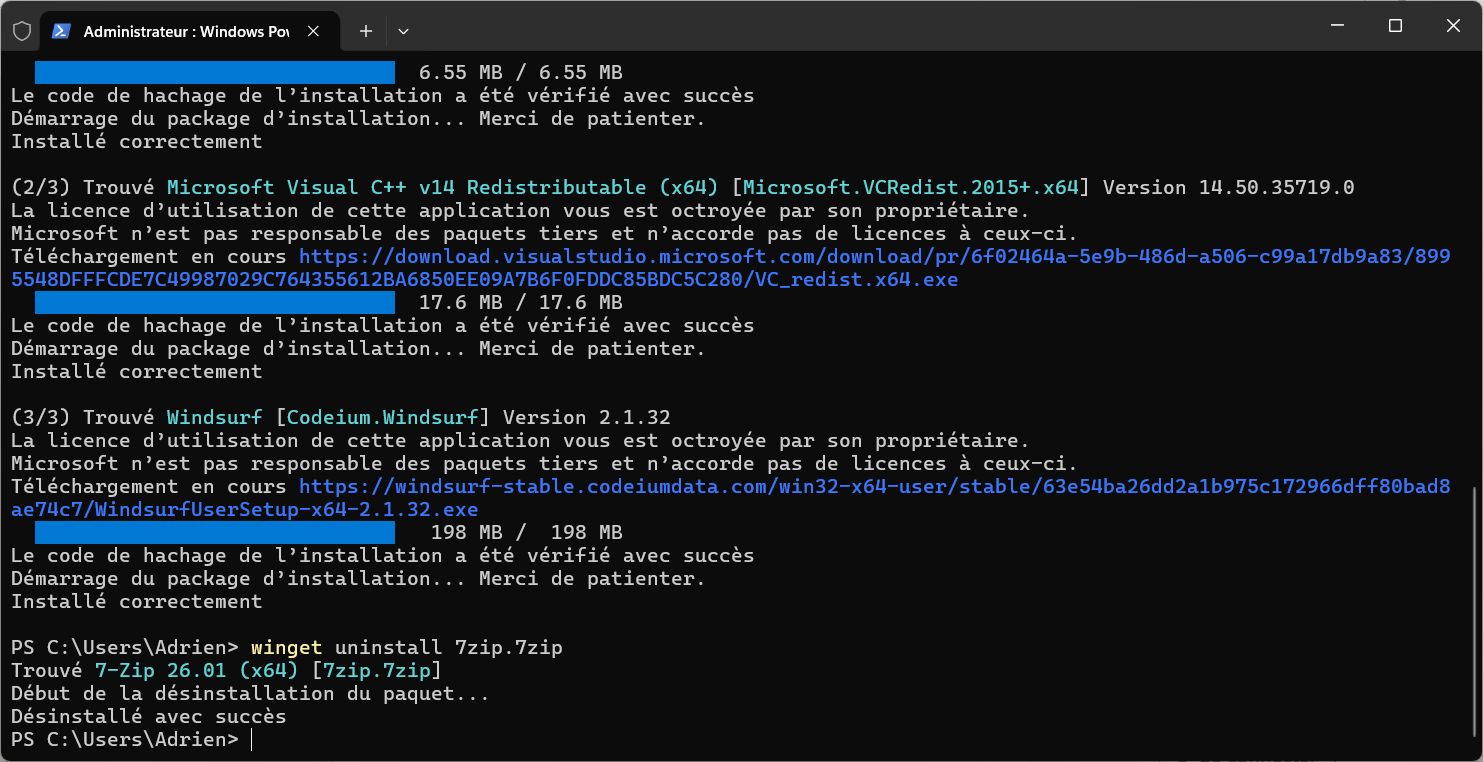
WinGet (Windows Package Manager) est un outil en ligne de commande développé par Microsoft pour simplifier l’installation, la mise à jour et la suppression de logiciels sur Windows. Auparavant, ces opérations nécessitaient de parcourir manuellement des sites web, de télécharger des exécutables et de gérer des assistants d’installation parfois complexes. Désormais, une simple ligne de commande dans l’Invite de commandes ou PowerShell permet de réaliser ces tâches. Ce tutoriel vous montre comment installer et utiliser WinGet pour gérer vos applications, ainsi que les alternatives comme Chocolatey.
Si vous rencontrez des difficultés avec des fichiers résiduels, vous pouvez également consulter notre guide pour désinstaller un programme en profondeur sur Windows pour nettoyer votre système.
Au programme de cet article
Installer WinGet sur Windows
WinGet est intégré nativement dans les versions récentes de Windows 10 et 11. Si vous utilisez une version antérieure ou si l’outil est absent de votre système, vous devez procéder à son installation manuelle via le Microsoft Store ou GitHub.
- Accédez à la page GitHub officielle de WinGet.
- Téléchargez le fichier avec l’extension
.msixbundle.
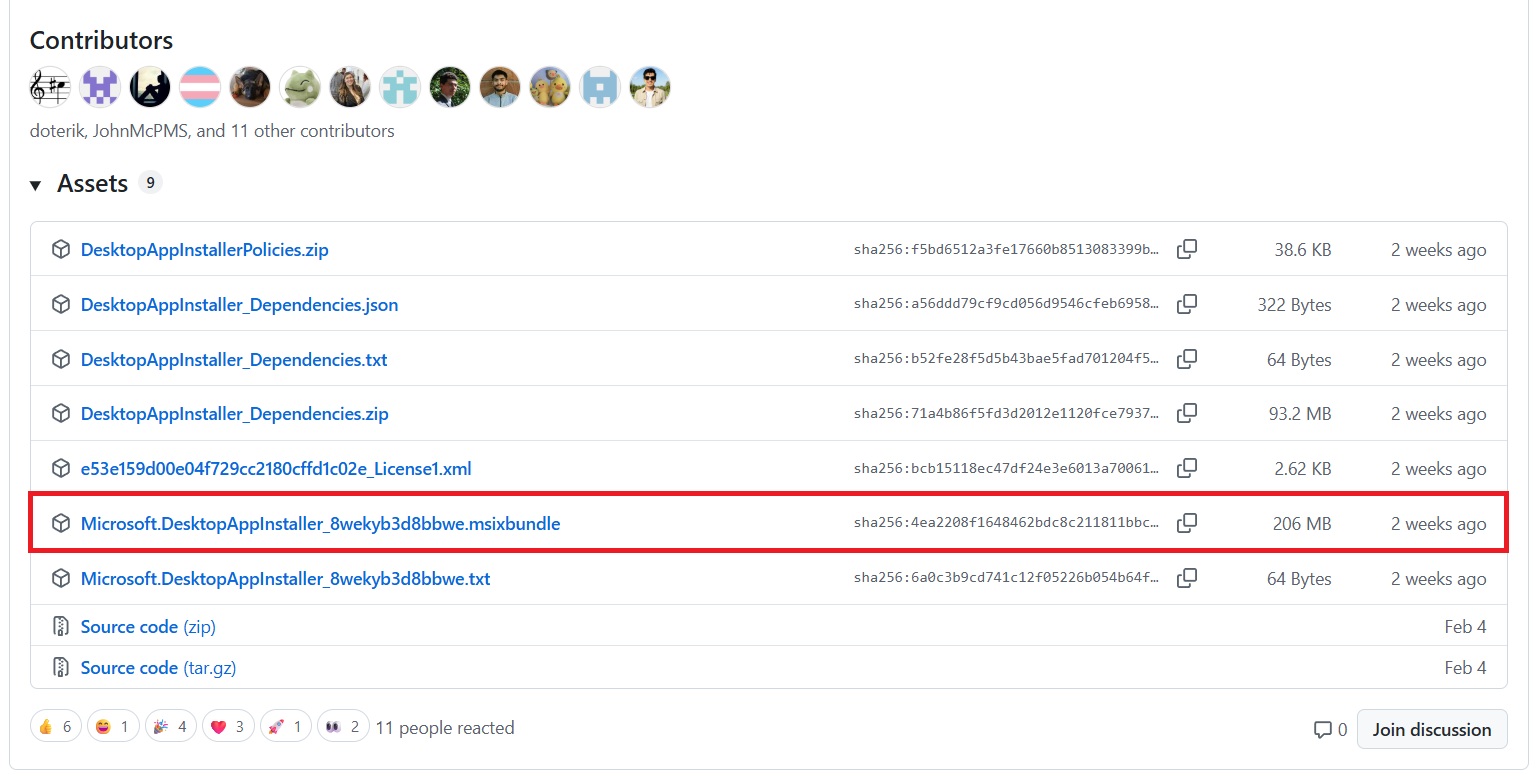
- Une fois le téléchargement terminé, double-cliquez sur le fichier pour lancer l’assistant d’installation.
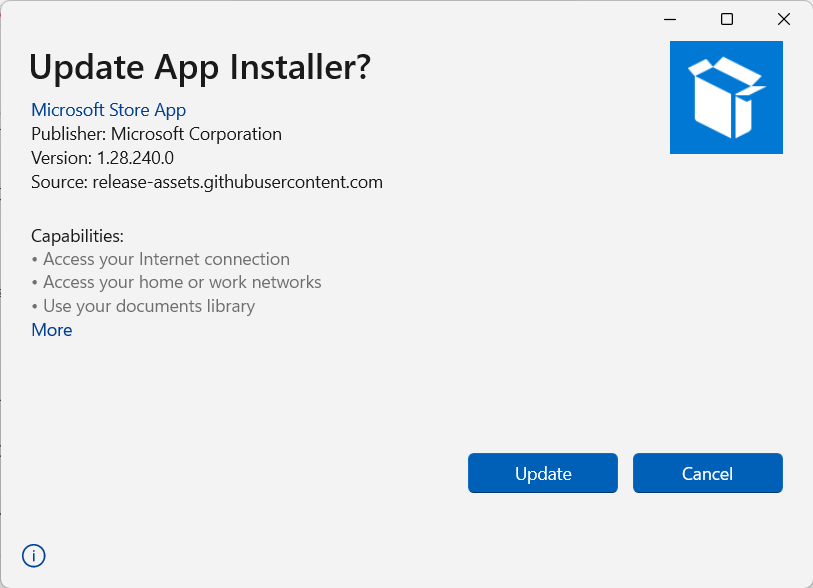
- Patientez pendant que le système installe les composants nécessaires.
Une fois l’installation terminée, vérifiez que l’outil est correctement reconnu par votre système en ouvrant une fenêtre PowerShell ou Invite de commandes et en saisissant :
winget --version
Si le numéro de version s’affiche, WinGet est opérationnel sur votre appareil.
Rechercher et installer des applications avec WinGet
La force de WinGet repose sur son immense catalogue centralisé de logiciels officiels. En passant par ce dépôt, vous évitez les installateurs tiers qui cachent parfois des publicités ou des programmes indésirables. Cette méthode garantit une installation propre et sécurisée directement depuis les sources vérifiées.
Rechercher une application
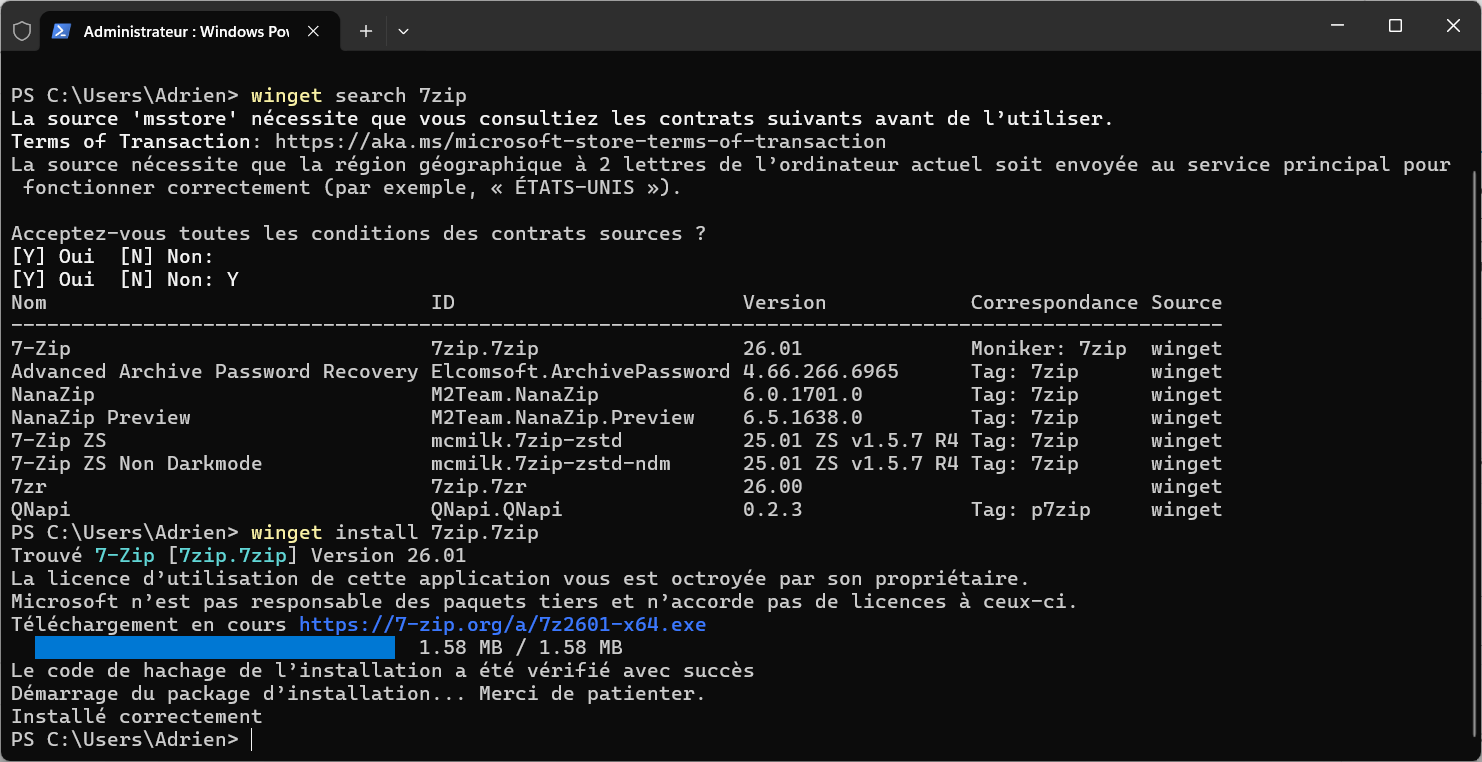
Avant d’ajouter un programme, vérifiez sa présence dans le dépôt. La commande de recherche permet d’interroger la base de données à partir d’un simple mot-clé. Si vous souhaitez trouver un utilitaire de compression tel que 7-Zip, il suffit de taper la commande suivante dans votre terminal :
winget search 7zip
L’outil affiche alors un tableau contenant le nom complet du logiciel, sa version actuelle et surtout son identifiant unique.
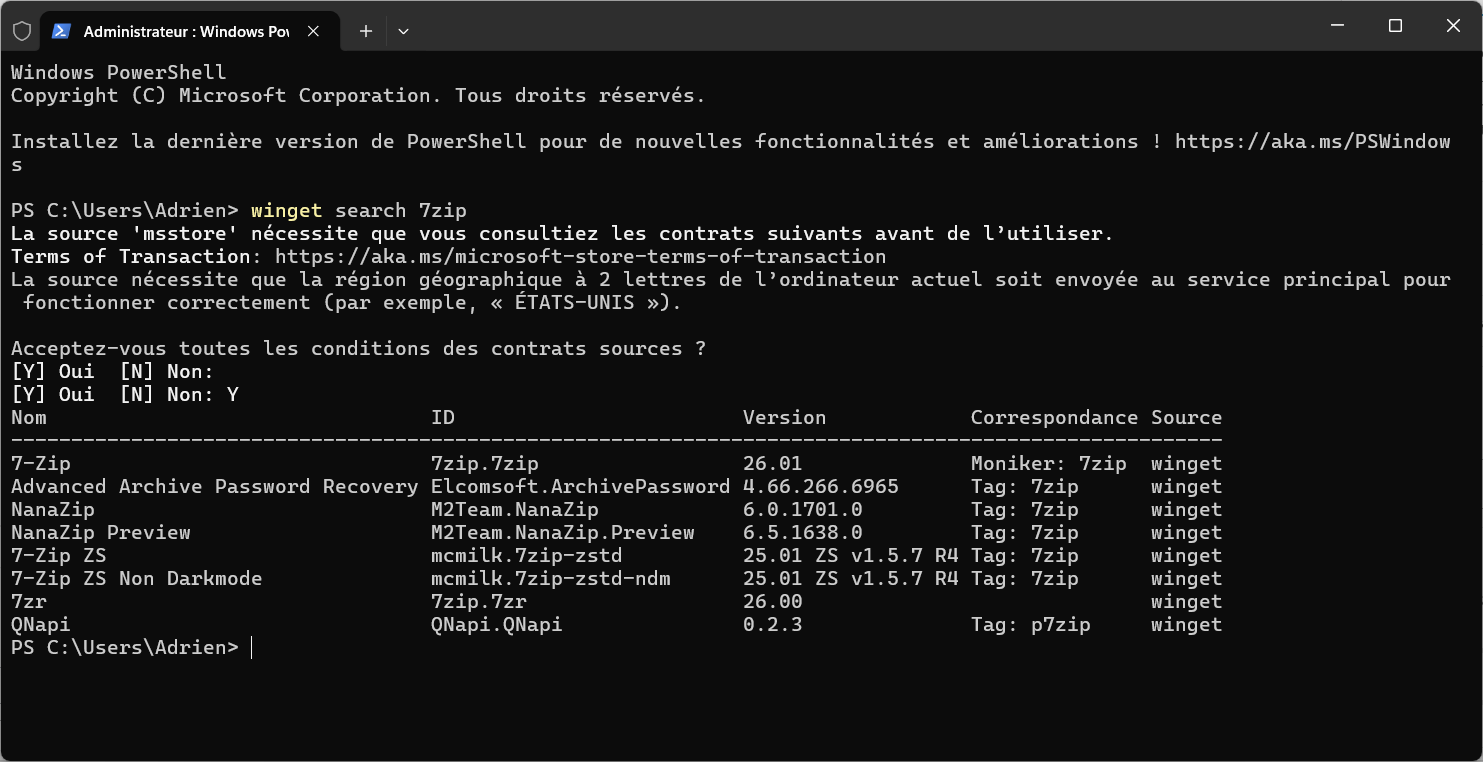
Ce dernier désigne l’application que vous souhaitez installer lors de l’étape suivante.
Installer une application
Dès que vous possédez l’identifiant du programme, l’installation s’effectue de façon autonome. Le gestionnaire se charge alors de récupérer les fichiers nécessaires et de configurer le logiciel sur votre système sans vous solliciter. Pour installer 7-Zip par exemple, vous utiliserez l’identifiant trouvé précédemment.
winget install 7zip.7zip
Le processus se déroule en arrière-plan et vous fait gagner un temps précieux.
Dans le cas où vous préféreriez utiliser le nom commun du logiciel et que celui-ci comporte des espaces, pensez simplement à encadrer le texte par des guillemets.
Ajoutez Assistouest à vos sources préférées sur Google pour retrouver nos guides plus vite quand vous cherchez une solution informatique.
Maintenir et supprimer vos logiciels
WinGet est aussi très pratique pour administrer vos logiciels au quotidien et garantir la sécurité de votre système. En centralisant la gestion des versions, l’outil vous permet de corriger les failles de sécurité dès qu’un correctif est disponible.
Mettre à jour une application
Maintenir une application à sa version la plus récente assure une stabilité optimale. Si vous souhaitez mettre à jour un programme spécifique, la commande de mise à niveau cible l’identifiant concerné pour installer la dernière mouture disponible.
winget upgrade ID_Application
Mettre à jour toutes les applications
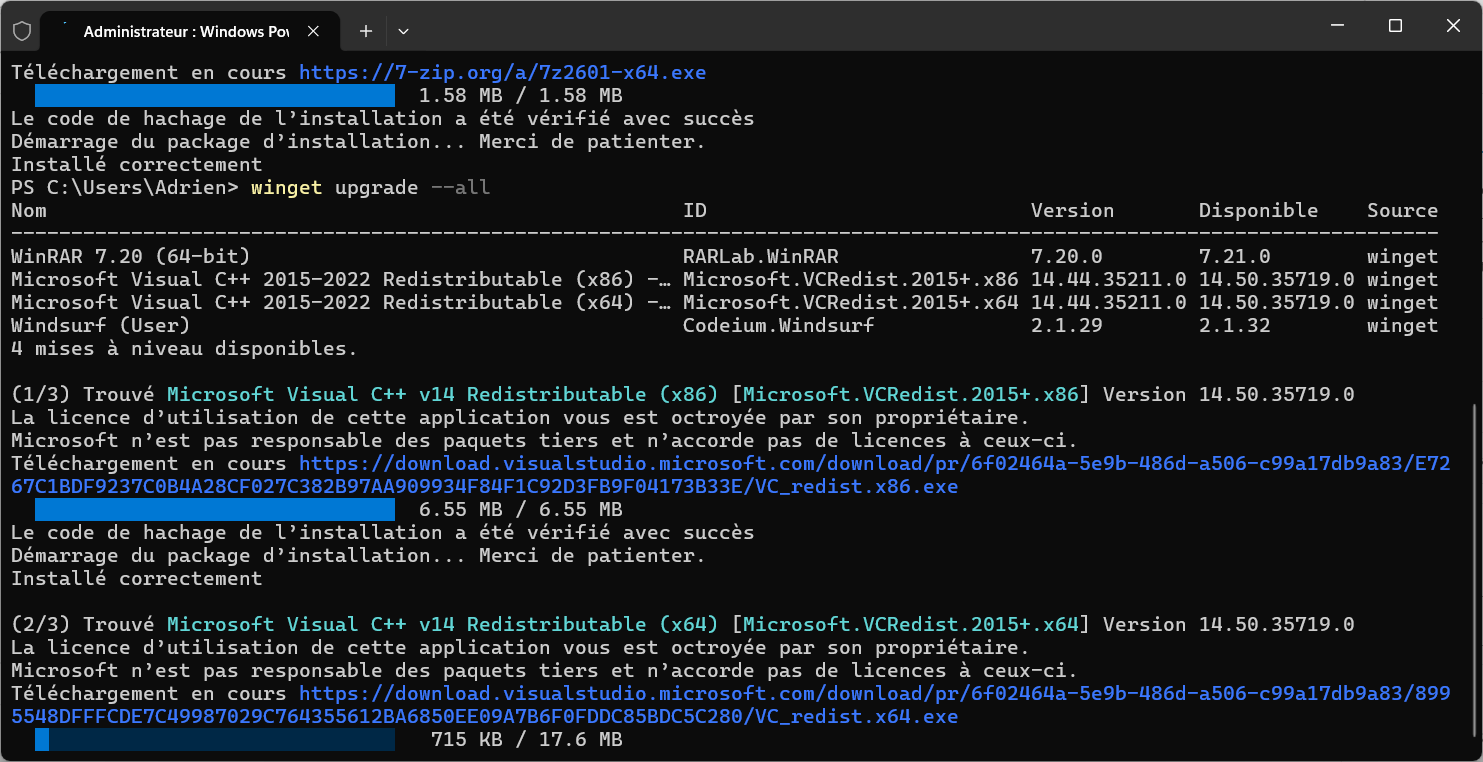
La fonctionnalité la plus pratique de WinGet est sa capacité à traiter l’ensemble de votre logithèque en une seule fois. Cette commande compare vos versions installées avec celles du catalogue officiel et déploie les mises à jour de manière successive.
winget upgrade --all
C’est le moyen le plus facile de garder un ordinateur performant sans effort manuel.
Désinstaller une application
Le retrait d’un logiciel se fait avec la même simplicité que son installation. La commande de désinstallation permet de supprimer proprement les programmes dont vous n’avez plus l’utilité en utilisant leur identifiant unique :
winget uninstall ID_Application
Pour retirer 7-Zip de votre PC par exemple, la commande sera :
winget uninstall 7zip.7zip