
Votre premier PC gaming est une question de budget, de compatibilité et d’ordre d’assemblage. 3 points où la moitié des guides vous laissent tomber. Ce guide couvre les 8 étapes du montage, la compatibilité socket/RAM à vérifier avant d’acheter et la configuration BIOS à faire au premier démarrage.
Au programme de cet article
- Ce qu’il vous faut avant de commencer
- Compatibilité socket, RAM et PCIe à vérifier avant achat
- Configurations recommandées par budget en 2026
- PC 1080p en DDR4 avec 750 à 900 € de composants
- PC 1440p en AM5 avec 1 350 à 1 600 € de composants
- PC 4K en AM5 avec 2 100 à 2 500 € de composants
- Étape 1 : Préparer la carte mère hors boîtier
- Installer le processeur en toute sécurité
- Installer la RAM en dual channel pour profiter de sa vitesse
- Installer le SSD NVMe M.2 sur le bon slot PCIe
- Étape 2 : Installer le ventirad et doser la pâte thermique
- Appliquer une noisette de pâte thermique sans déborder
- Fixer le ventirad avec un serrage en croix
- Étape 3 : Installer la carte mère dans le boîtier sans court circuit
- Étape 4 : Installer l’alimentation et préparer le câblage
- Fixer l’alimentation avec le bon sens de ventilation
- Brancher les câbles indispensables au premier démarrage
- Étape 5 : Installer la carte graphique dans le slot PCIe x16
- Étape 6 : Brancher le panneau frontal sans se tromper
- Brancher les boutons et LED du front panel header
- Brancher USB et audio frontal
- Premier démarrage avec BIOS et activation XMP EXPO
Ce qu’il vous faut avant de commencer
Un seul outil est vraiment indispensable, un tournevis cruciforme. Travaillez sur une table dégagée. Gardez les composants dans leurs sachets antistatiques jusqu’au moment de les installer. C’est tout.
Compatibilité socket, RAM et PCIe à vérifier avant achat
La compatibilité entre le processeur, la carte mère et la RAM bloque beaucoup de débutants avant même d’ouvrir le boîtier. Une barrette DDR5 ne rentre pas dans une carte mère DDR4, tout comme un processeur LGA 1700 ne se pose pas sur un socket LGA 1851. Choisissez d’abord le processeur, puis la carte mère. C’est elle qui définit ensuite le type de RAM et de stockage acceptés.
| Plateforme | À choisir si | RAM | Point qui change tout |
|---|---|---|---|
| AM4 | Vous améliorez un PC AMD existant ou vous montez une config très serrée | DDR4 | Le BIOS doit accepter le Ryzen choisi, surtout sur une ancienne carte mère |
| AM5 | Vous montez un PC AMD neuf avec une vraie marge d’évolution | DDR5 | Le PCIe 5.0 dépend du chipset et du modèle de carte mère |
| LGA 1700 | Vous trouvez un bon prix sur Intel 12e, 13e ou 14e génération | DDR4 ou DDR5 selon la carte mère | La carte mère doit utiliser un chipset Intel 600 ou 700 et peut demander une mise à jour BIOS |
| LGA 1851 | Vous partez sur Intel Core Ultra 200S | DDR5 | Il faut une carte mère Intel série 800, les cartes LGA 1700 ne sont pas compatibles |
Une carte mère DDR4 et une carte mère DDR5 peuvent porter le même socket chez Intel LGA 1700, mais les barrettes ne sont pas interchangeables. Vérifiez aussi la QVL de la carte mère. Le fabricant y liste les kits RAM testés sur ce modèle précis avec XMP ou EXPO.
Configurations recommandées par budget en 2026
Un panier PC gaming se calcule avec toutes les pièces, pas seulement le processeur et la carte graphique. Les 3 configurations ci-dessous donnent une base complète avec carte mère ATX, RAM, SSD, boîtier, alimentation et refroidissement.
PC 1080p en DDR4 avec 750 à 900 € de composants
Le Ryzen 5 5600 et la RX 7600 visent le Full HD sans gonfler le panier. La plateforme AM4 baisse le prix de départ et garde assez de puissance avec une carte graphique récente.
- CPURyzen 5 5600
- Carte mère ATXB550 ATX DDR4
- RAM16 Go DDR4 3200
- SSDSSD NVMe PCIe 4.0 de 1 To
- GPURadeon RX 7600 8 Go
- AlimentationMSI MAG A650BN 650 W
- RefroidissementVentirad AMD fourni
- Boîtier ATXFractal Design Pop Air
Passez à 32 Go de RAM si le PC sert aussi au streaming, à Discord, au navigateur et aux jeux récents très chargés.
PC 1440p en AM5 avec 1 350 à 1 600 € de composants
Le Ryzen 5 7600X tient très bien une carte graphique de gamme 1440p. La DDR5 6000 donne le bon point d’équilibre sur AM5.
- CPURyzen 5 7600X
- Carte mère ATXMSI B650 Gaming Plus WiFi
- RAM32 Go DDR5 6000 EXPO
- SSDWD Black SN850X 1 To
- GPUGeForce RTX 5070
- AlimentationCorsair RM750e 2025
- RefroidissementThermalright Peerless Assassin 120 SE
- Boîtier ATXCorsair Frame 4000D RS ARGB
Cette base vise un écran 1440p 144 Hz avec des réglages élevés. La RTX 5070 garde aussi le DLSS et le ray tracing dans le panier.
PC 4K en AM5 avec 2 100 à 2 500 € de composants
Le Ryzen 7 9800X3D garde une grosse marge en jeu. La RTX 4080 Super absorbe la charge graphique en 4K et laisse assez de réserve avec une alimentation 850 W.
- CPURyzen 7 9800X3D
- Carte mère ATXMSI B650 Gaming Plus WiFi
- RAM32 Go DDR5 6000 EXPO
- SSDCrucial P510 2 To PCIe 5.0
- GPUGeForce RTX 4080 Super
- AlimentationCorsair RM850e 2025
- RefroidissementAIO 240 mm
- Boîtier ATXCorsair Frame 4000D RS ARGB
Le SSD 2 To évite de désinstaller des jeux toutes les deux semaines. Le boîtier doit accepter la longueur de la carte graphique avant validation du panier.
Vérifiez toujours le format de la carte mère, la longueur de la carte graphique, le connecteur d’alimentation du GPU et la QVL de la RAM avant de valider le panier.
 assistouest.fr
Étape 1 : Préparer la carte mère hors boîtier
Posez la carte mère sur son sac antistatique, à plat sur la table. C’est beaucoup plus facile de monter CPU, RAM et SSD ici que dans le boîtier. Repérez le socket processeur, les emplacements RAM et les slots M.2 avant de toucher quoi que ce soit.
Installer le processeur en toute sécurité
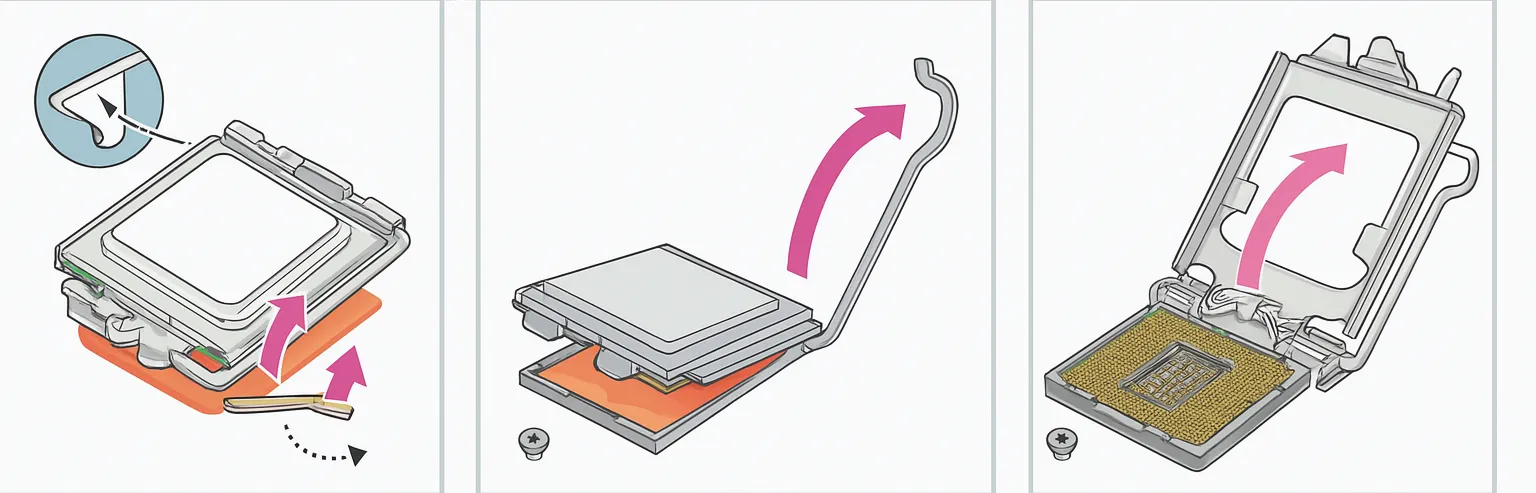
Soulevez le levier de fixation du socket. Ne forcez pas. Il se libère facilement. Retirez le cache de protection plastique et conservez-le.
Le processeur est équipé d’un détrompeur. C’est un triangle gravé sur un coin du CPU, qui correspond à un triangle identique sur le socket. Sur Intel Core, ce sont des encoches sur deux coins. Sur Ryzen AM5, c’est un triangle doré.
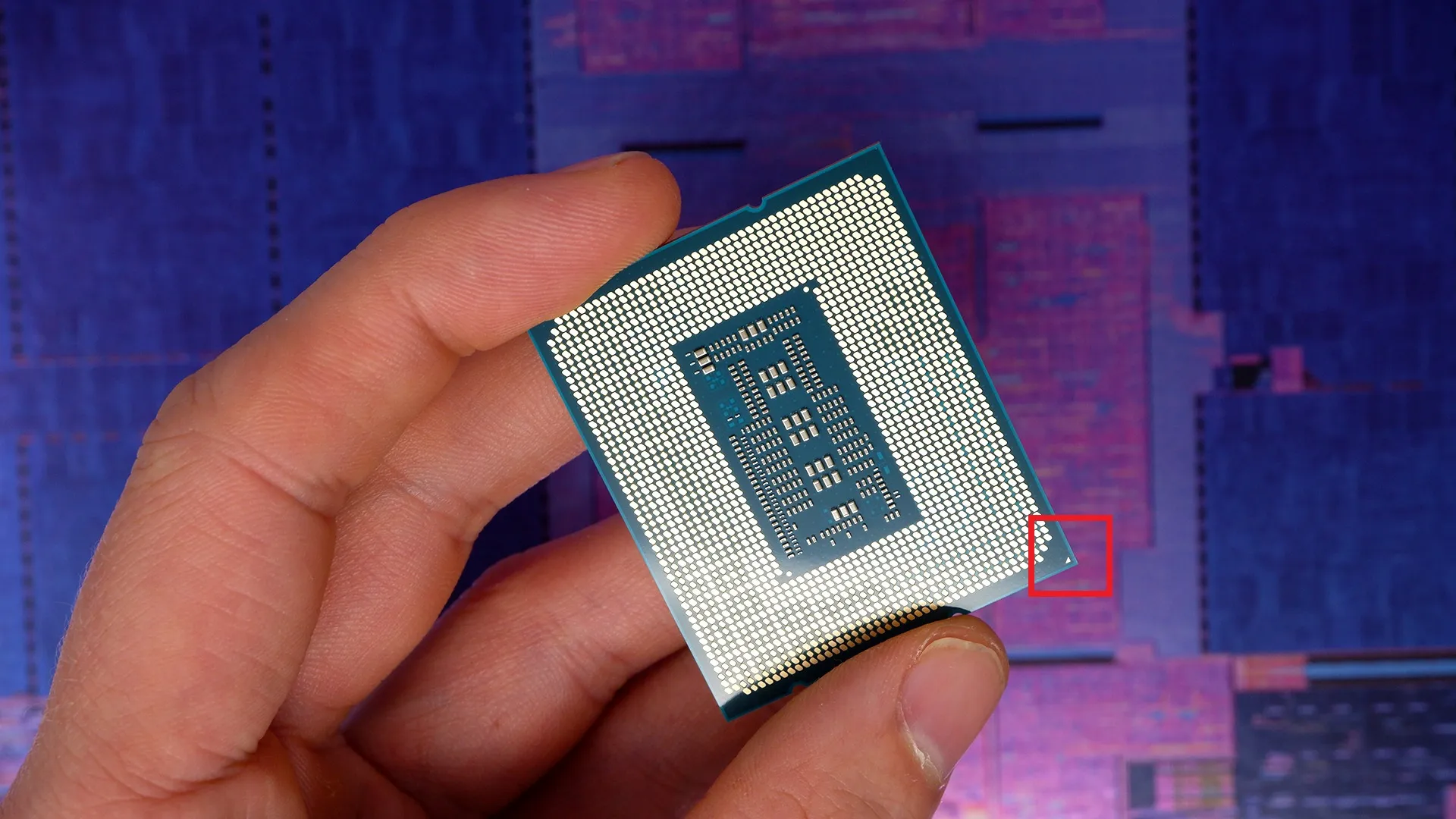
Tenez le processeur par les bords, sans toucher les contacts dorés. Alignez les détrompeurs et déposez-le sur le socket. Il doit se poser à plat sans forcer. Rabaissez le levier jusqu’au clic.
Installer la RAM en dual channel pour profiter de sa vitesse
Sur la plupart des cartes mères, les slots à utiliser sont A2 et B2, les deuxièmes en partant du socket CPU, pas les premiers. Cette disposition active le dual channel et améliore les performances en gaming. Vérifiez dans le manuel de votre carte mère si ce n’est pas le cas.
Ouvrez les loquets du slot, alignez l’encoche de la barrette avec celle du slot (c’est le détrompeur de la RAM, une encoche asymétrique) et poussez fermement jusqu’au double clic des deux loquets.
Installer le SSD NVMe M.2 sur le bon slot PCIe
Repérez le slot M.2 qui supporte PCIe 4.0 ou 5.0 sur votre carte mère (étiqueté M2_1 ou indiqué dans le manuel). Retirez la vis de fixation à l’extrémité du slot. Insérez le SSD en le tenant incliné à environ 30°, contacts vers le bas et enfoncez-le doucement jusqu’à ce qu’il s’enclenche. Rabaissez-le à l’horizontale et fixez-le avec la vis.
Étape 2 : Installer le ventirad et doser la pâte thermique
Appliquer une noisette de pâte thermique sans déborder
Vérifiez d’abord si la base de votre ventirad a déjà de la pâte pré-appliquée (un pad grisâtre ou une couche mate). Si c’est le cas, passez directement à la fixation.
Sinon, déposez une noisette de 3 à 4 mm de diamètre au centre du die CPU, c’est-à-dire au centre de la surface métallique du processeur. Pas besoin de l’étaler. La pression du ventirad répartit uniformément.
Trop de pâte est aussi problématique que pas assez. Un excès déborde sur les broches du socket. Si vous en mettez trop, nettoyez avec un coton-tige imbibé d’alcool isopropylique à 90° avant de recommencer.
Fixer le ventirad avec un serrage en croix
Montez d’abord le système de fixation (entretoises, backplate ou clips) selon les instructions du fabricant. La plupart des ventirads ont un backplate à clipser ou à visser côté arrière de la carte mère.
Posez le ventirad sur le processeur en alignant les vis ou les clips avec les supports. Serrez en croix. Commencez par une vis, puis celle en diagonale, puis les deux autres dans le même ordre. Cela garantit une pression uniforme sur le die. Branchez le câble du ventilateur sur le connecteur CPU_FAN de la carte mère.
Pour un processeur autour de 65 W de TDP, le ventirad fourni peut suffire si le boîtier ventile correctement. Dès que vous passez sur un processeur gaming plus chaud, choisissez le refroidissement avant de commander votre panier. Intel indique par exemple 125 W de Processor Base Power et 181 W de Maximum Turbo Power pour le Core i5-14600K. À ce niveau, prenez un ventirad tour sérieux ou un AIO 240 mm au lieu de compter sur un petit refroidissement fourni avec le processeur.
Étape 3 : Installer la carte mère dans le boîtier sans court circuit
Posez le boîtier à plat et retirez les panneaux latéraux. Prenez le panneau I/O fourni avec votre carte mère et clipsez-le dans l’ouverture arrière du boîtier. Vous devez entendre un clic. Attention aux bords tranchants.
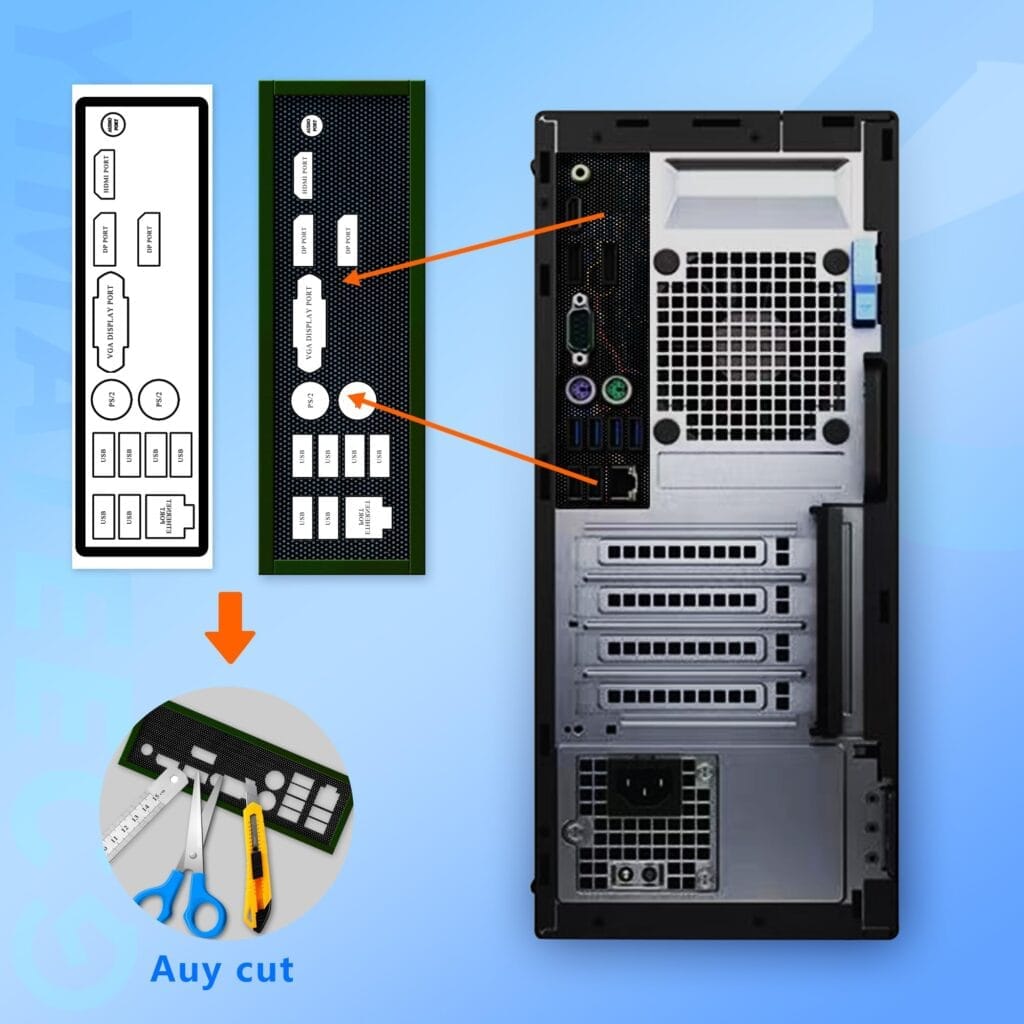
Vérifiez que les entretoises vissées dans le boîtier correspondent aux trous de fixation de votre carte mère. Une entretoise mal placée ou manquante peut provoquer un court-circuit. Incinez légèrement la carte mère pour insérer les ports arrière dans le panneau I/O, puis abaissez-la jusqu’à aligner tous les trous. Vissez en commençant par le centre, sans serrer à fond, puis faites le tour avant de tout serrer.
Étape 4 : Installer l’alimentation et préparer le câblage
Fixer l’alimentation avec le bon sens de ventilation
L’alimentation se place en bas du boîtier, à l’arrière. Glissez-la dans le compartiment. Si le boîtier a une grille en bas, orientez le ventilateur du PSU vers le bas pour aspirer l’air frais. Sinon, ventilateur vers le haut. Vissez avec les 4 vis fournies à l’arrière du boîtier.
Brancher les câbles indispensables au premier démarrage
Avec une alimentation modulaire, connectez seulement les câbles nécessaires. 4 familles de câbles suffisent pour le premier démarrage.
| Câble | Où le brancher | Ce qu’il alimente |
|---|---|---|
| ATX 24 broches | Bord droit de la carte mère | Carte mère et signaux de démarrage |
| EPS 8 broches CPU | Haut gauche de la carte mère près du ventirad | Processeur |
| PCIe 8 broches ou 12VHPWR | Carte graphique | GPU |
| SATA alimentation | SSD 2,5 pouces, HDD ou contrôleur RGB | Stockage et accessoires |
Passez les câbles dans les passages prévus à l’arrière du boîtier avant de les brancher. Un câblage propre améliore le flux d’air et facilite les interventions futures. Si vous hésitez entre 650 W, 750 W ou 850 W, calculez la marge avec la carte graphique prévue puis comparez les alimentations PSU adaptées à un PC gaming.
Étape 5 : Installer la carte graphique dans le slot PCIe x16
Repérez le slot PCIe x16 principal de la carte mère, le plus proche du processeur. Retirez les équerres métalliques à l’arrière du boîtier en face de ce slot.
Tenez la carte graphique par les bords. Alignez le connecteur doré avec le slot PCIe et les sorties vidéo avec les ouvertures à l’arrière du boîtier. Appuyez fermement et régulièrement jusqu’au clic du loquet de verrouillage PCIe. Fixez la carte avec les vis. Branchez enfin le câble PCIe de l’alimentation sur le connecteur de la carte.
Étape 6 : Brancher le panneau frontal sans se tromper
Brancher les boutons et LED du front panel header
Les câbles du bouton power, reset, HDD LED et power LED se branchent sur des broches en bas de la carte mère dans le front panel header. Ce sont de petits connecteurs à 2 broches chacun, noirs avec des inscriptions minuscules.
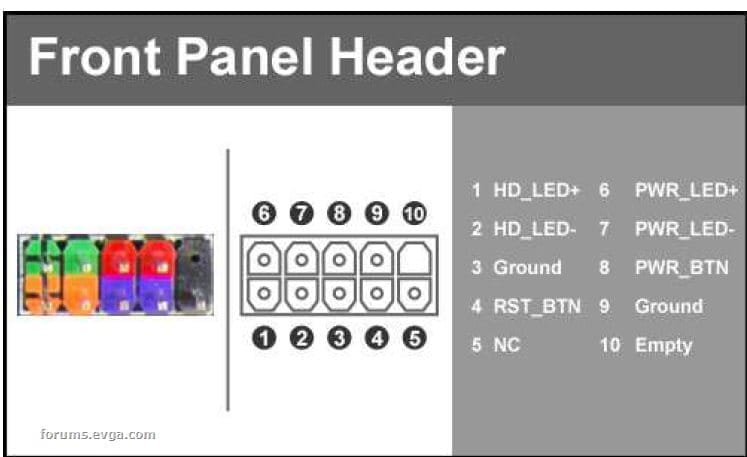
Consultez le manuel de votre carte mère pour identifier les broches PWR_SW, RESET_SW, HDD_LED et PWR_LED. Le schéma varie selon les fabricants. Pour les LED, respectez la polarité. Le câble marqué + va sur la broche positive. Brancher une LED à l’envers ne casse rien, elle ne s’allume juste pas.
Brancher USB et audio frontal
Localisez les headers USB sur la carte mère. Le connecteur USB 3.0 est un grand connecteur bleu à 19 broches, étiqueté USB3_1 ou JUSB3. Le USB 2.0 est plus petit, en blanc ou noir, étiqueté JUSB1 ou USB_1. Branchez les connecteurs correspondants du boîtier en alignant l’encoche. Si votre boîtier a un port USB-C en façade, branchez-le sur le header USB 3.2 Gen 2 de la carte mère.
Pour l’audio frontal, connectez le câble HD_AUDIO du boîtier sur le header correspondant.
Premier démarrage avec BIOS et activation XMP EXPO
Avant de brancher l’écran et l’alimentation au secteur, faites un dernier tour de vérification. Le câble EPS 8 broches CPU doit être enfoncé, le câble PCIe GPU branché et tous les câbles d’alimentation connectés sur la carte mère. Branchez votre écran sur la carte graphique, pas sur les ports vidéo de la carte mère.
Appuyez sur le bouton power. Si tout est correctement branché, le PC démarre et affiche l’écran de logo du BIOS. Appuyez sur Suppr ou F2 dès cet écran pour entrer dans le BIOS.
Une fois Windows installé, vérifiez dans le Gestionnaire des tâches (onglet Performance > Mémoire) que la fréquence affichée correspond à ce que vous avez acheté. Si elle est encore à 4800 MHz, retournez dans le BIOS et activez XMP/EXPO.