

Le déploiement de Manifest V3 par Google restreint fortement les capacités des extensions de blocage de publicité, provoquant la désactivation automatique, voire la disparition d’uBlock Origin du Chrome Web Store. Si vous utilisez la version stable de Chrome en 2026, vous avez probablement constaté que votre bloqueur habituel ne fonctionne plus ou a été mis hors service par le navigateur. Ce guide détaille les méthodes pour contourner ces restrictions, qu’il s’agisse de réactiver une instance désactivée ou de procéder à une installation manuelle via le mode développeur. À l’issue de ces étapes, vous retrouverez une navigation filtrée et exempte de publicités invasives sur votre navigateur.
Au programme de cet article
1. Forcer le support de Manifest V2 via le raccourci Chrome
Pour les versions très récentes comme Chrome 148, les politiques de registre sont ignorées par le système de navigation. L’usage de commutateurs au lancement est l’unique méthode pour obliger le moteur Chromium à prendre en compte les anciens protocoles.
- Vous devez d’abord fermer toutes les fenêtres actives de Google Chrome.
- Localisez ensuite votre raccourci ou créez-en un sur votre bureau.
- Effectuez un clic droit sur cet élément et choisissez l’option Propriétés.
- Dans l’onglet Raccourci, repérez le champ nommé Cible.
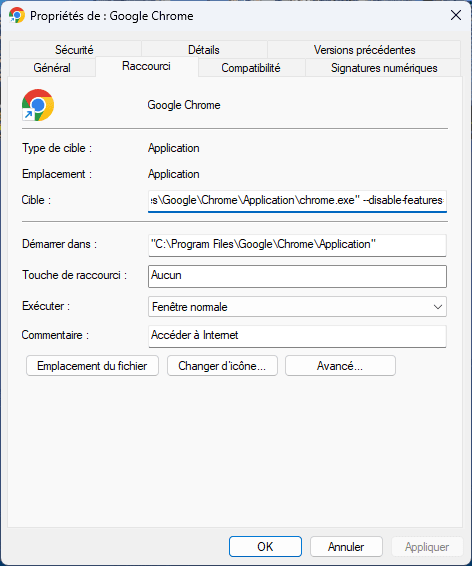
- Allez à la toute fin du texte déjà présent, ajoutez un espace, puis collez exactement ceci :
--disable-features=ExtensionManifestV2Unsupported,ExtensionManifestV2Disabled
- Le résultat final doit ressembler à :
C:\Program Files\Google\Chrome\Application\chrome.exe" --disable-features=ExtensionManifestV2Unsupported,ExtensionManifestV2Disabled
- Cliquez sur Appliquer puis sur OK.
Vous devez lancer Chrome uniquement via ce raccourci pour que les extensions héritées fonctionnent correctement.
Ajoutez Assistouest à vos sources préférées sur Google pour retrouver nos guides plus vite quand vous cherchez une solution informatique.
2. Installer manuelle de uBlock Origin via le mode développeur
Lorsque l’extension est totalement absente ou bloquée, l’installation manuelle à partir du code source est la solution la plus pérenne. Cette procédure nécessite de charger l’extension en mode « non empaquetée » pour contourner les verrous du Chrome Web Store.
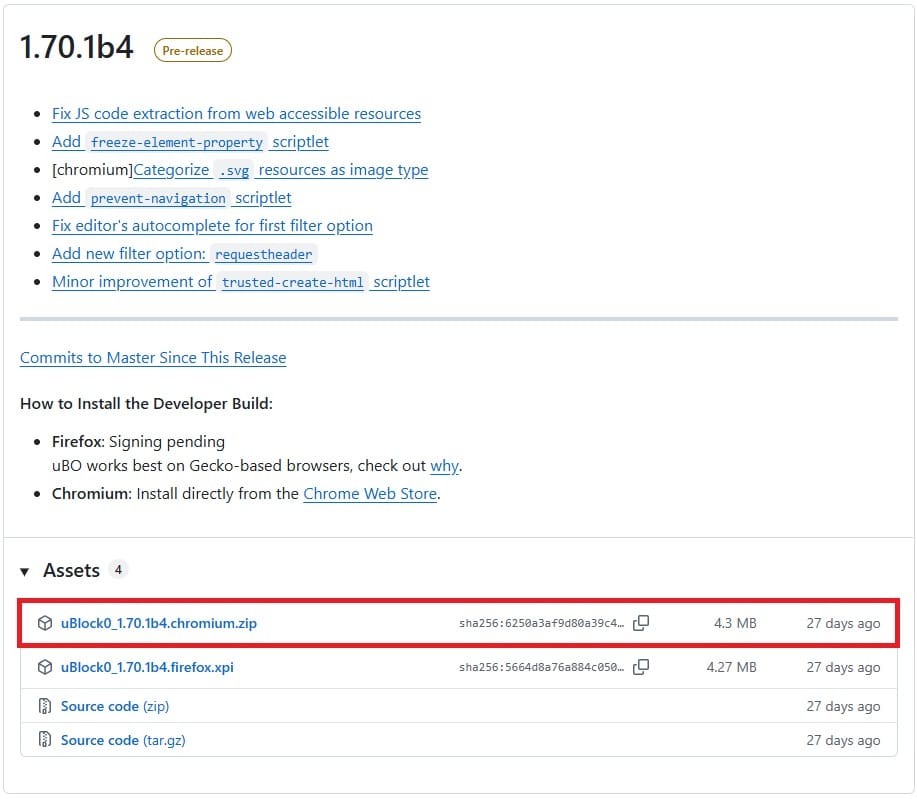
- Rendez-vous sur le dépôt GitHub officiel de uBlock Origin et téléchargez la dernière version du fichier
.zipdestinée à Chromium (identifiée par le suffixe.chromium.zipdans la section Assets).
- Décompressez le fichier téléchargé dans un dossier dédié sur votre ordinateur.
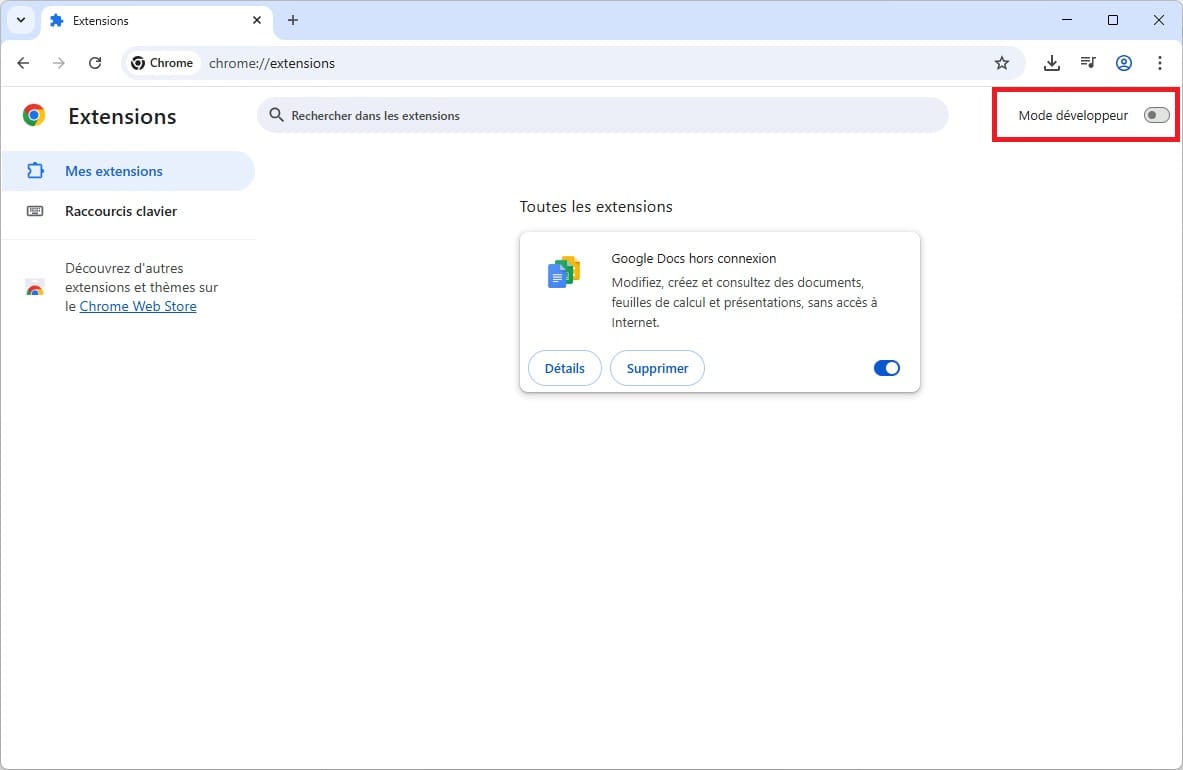
- Aller sur la page
chrome://extensions/dans Google Chrome. - Activez le Mode développeur via le commutateur situé en haut à droite de la page.
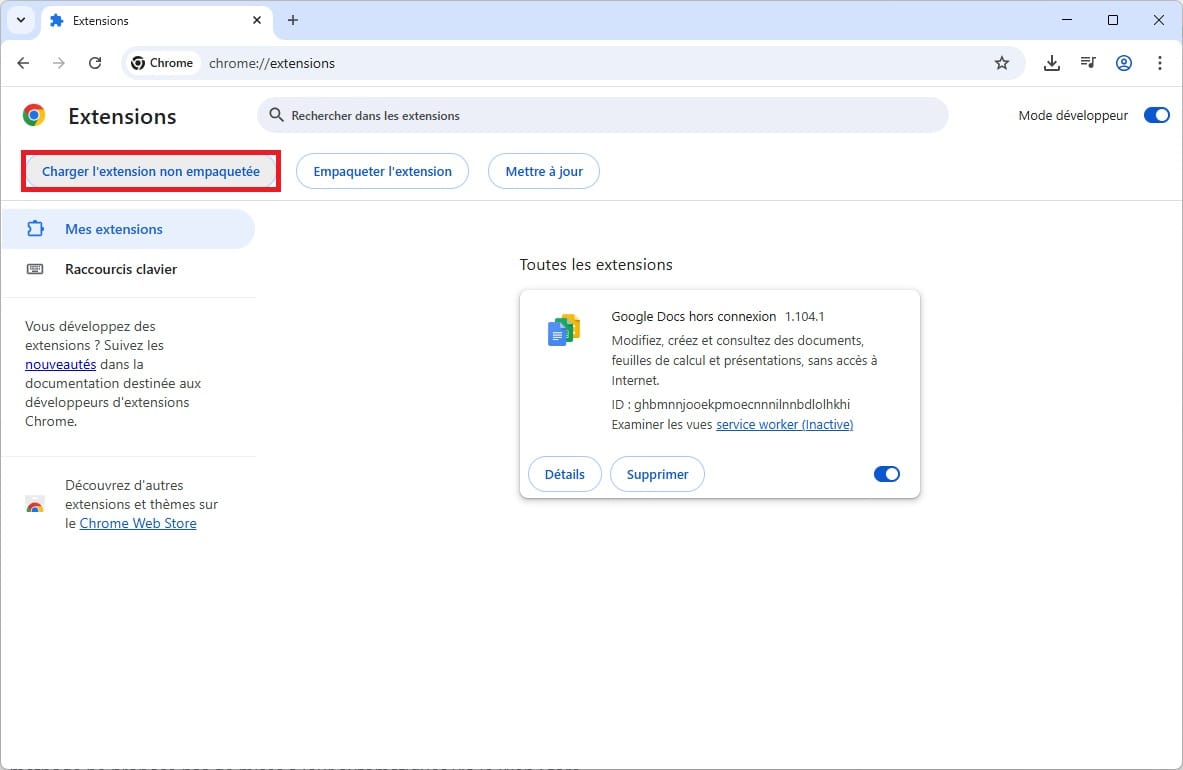
- Cliquez sur le bouton « Charger l’extension non empaquetée » qui est apparu dans la barre d’outils supérieure.
- Sélectionnez le dossier décompressé à l’étape 2 (assurez-vous de sélectionner le répertoire contenant le fichier
manifest.json).
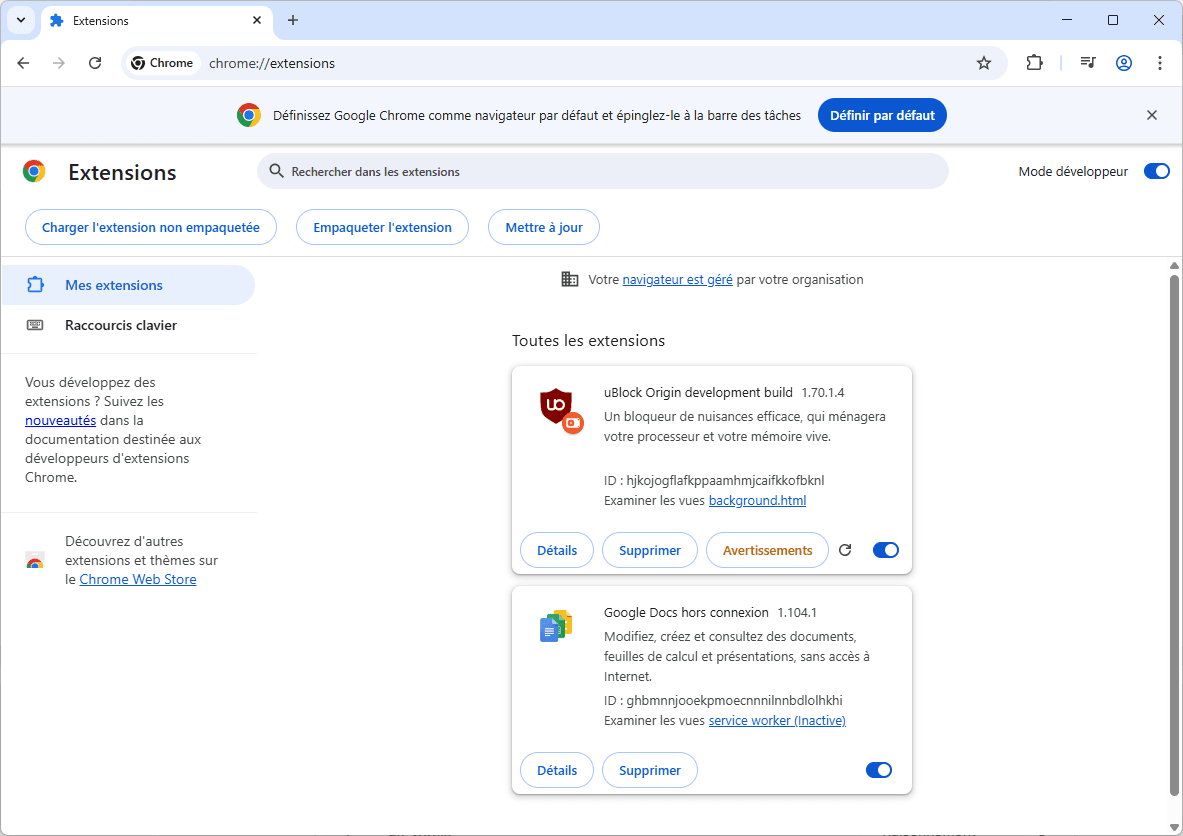
Après cette étape, uBlock Origin apparaîtra dans votre liste d’extensions. Vous pouvez désormais désactiver le mode développeur. Notez que, contrairement à une installation standard, cette méthode ne propose pas de mises à jour automatiques via le Web Store.