
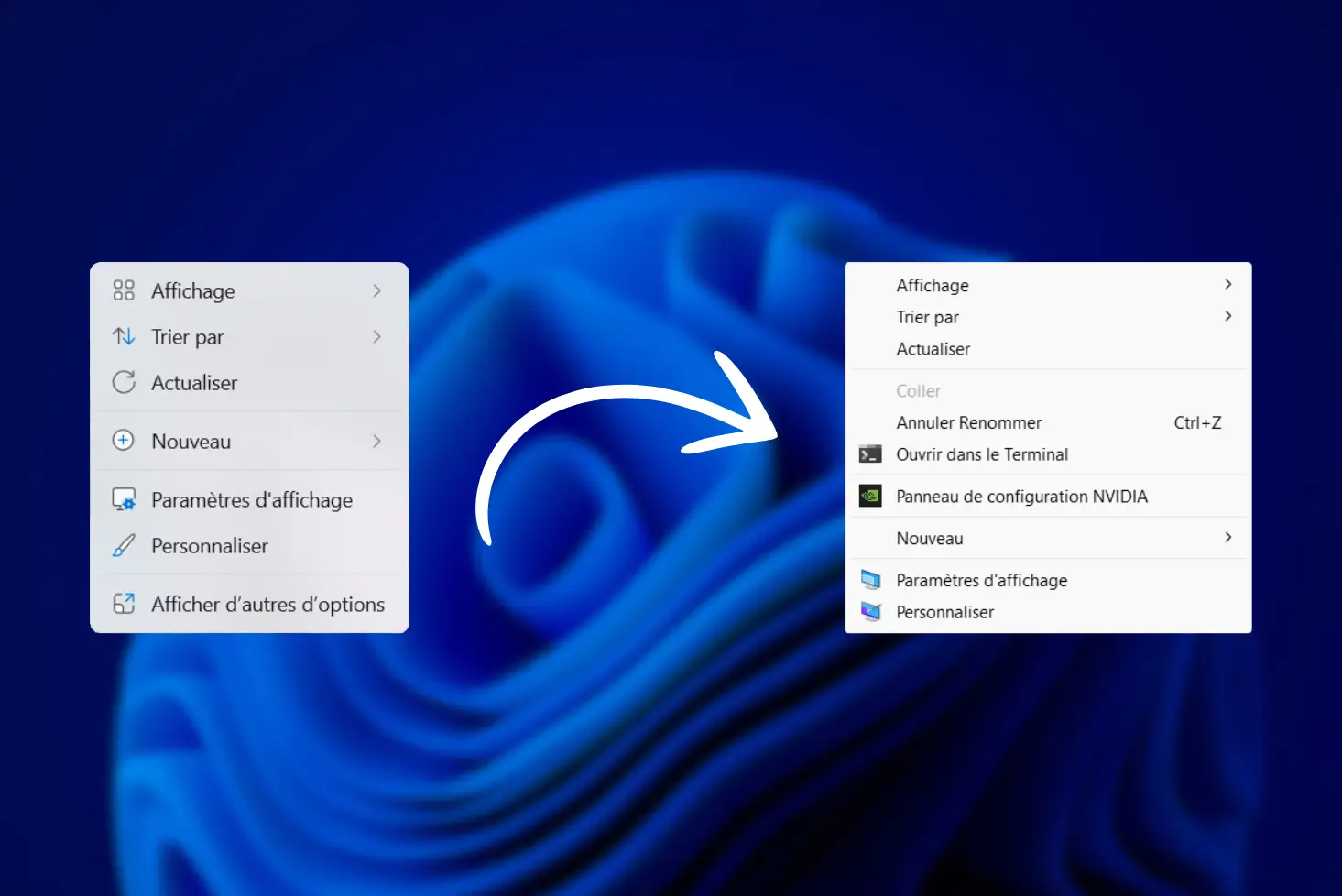
Vous venez de passer sous Windows 11 et vous faites un clic droit sur un dossier pour le compresser. L’option a disparu. Microsoft a enterré vos commandes habituelles dans un sous-menu caché derrière le bouton « Afficher d’autres options ». Chaque manipulation quotidienne vous demande maintenant un clic supplémentaire.
Ce nouveau design vous fait perdre du temps. Vous n’avez pas à vous y habituer. Une ligne de commande rapide dans le système restaure le menu contextuel complet tel que vous le connaissiez sous Windows 10. La manipulation prend deux minutes chrono, étape par étape.
Au programme de cet article
Microsoft a changé le menu contextuel dans Windows 11
Avec Windows 11, Microsoft a introduit un nouveau menu contextuel du clic droit dans l’Explorateur de fichiers et sur le bureau. L’objectif de cette modification est d’améliorer l’ergonomie et la rapidité d’exécution des actions courantes tout en offrant une interface plus moderne et épurée.
Dans les versions précédentes de Windows, le menu contextuel était souvent surchargé d’options à cause de logiciels tiers ajoutant leurs propres entrées. Cela entraînait un allongement du menu et des temps de chargement plus longs. Pour remédier à ces problèmes, Microsoft a opté pour une nouvelle présentation plus compacte, montrant les actions les plus courantes et regroupant les options avancées sous un bouton supplémentaire : Afficher plus d’options.
Ce changement s’inscrit dans la volonté de Microsoft d’unifier et moderniser l’expérience utilisateur sur Windows 11 en réduisant la complexité des menus et en optimisant les performances du système.
Revenir au menu contextuel de Windows 10 avec l’Éditeur de registre
PowerShell permet d’effectuer la modification en une seule commande, sans avoir à naviguer dans les paramètres de Windows. Cette solution est utile pour ceux qui souhaitent une méthode rapide et directe.
- Appuyez sur Windows + X et sélectionnez Windows PowerShell (Admin).
- Confirmez l’exécution en tant qu’administrateur si une fenêtre de contrôle utilisateur apparaît et exécuter la commande suivante :
reg add "HKEY_CURRENT_USER\Software\Classes\CLSID\{86CA1AA0-34AA-4E8B-A509-50C905BAE2A2}\InprocServer32" /f /ve
- Tapez la commande suivante dans PowerShell pour redémarrer l’Explorateur de fichiers et appliquer les changements :
Stop-Process -Name explorer -Force; Start-Process explorer
Après avoir appliqué cette modification, l’ancien menu contextuel de Windows 10 sera restauré immédiatement. Si vous souhaitez annuler ce changement plus tard, il suffit de supprimer cette même clé de registre.
Ajoutez Assistouest à vos sources préférées sur Google pour retrouver nos guides plus vite quand vous cherchez une solution informatique.
Notre méthode pour restaurer le menu en un clic
Si vous ne souhaitez pas utiliser PowerShell ou modifier manuellement le registre, il est possible d’appliquer la même modification via un fichier .reg. Ce dernier permet d’automatiser le processus en intégrant directement les valeurs nécessaires dans le registre Windows. Il suffit d’exécuter le fichier et de redémarrer l’Explorateur pour voir immédiatement l’ancien menu contextuel réapparaître.
Cette solution convient aux utilisateurs qui cherchent une approche sans besoin de taper une commande. Elle offre exactement le même résultat que la méthode PowerShell mais sans nécessiter d’accès à l’interface en ligne de commande.
En cas de besoin, un fichier de restauration est également disponible pour revenir au menu contextuel par défaut de Windows 11. Vous pouvez tester la modification sans crainte et restaurer les paramètres d’origine en un simple double-clic.