

Le fichier .pst (Personal Storage Table) est une archive locale essentielle pour vos emails, calendriers et contacts, tandis que le fichier .ost (Offline Storage Table) assure la synchronisation de vos comptes en ligne comme Exchange ou Microsoft 365. Si Outlook ne parvient pas à ouvrir vos dossiers ou si vous devez sauvegarder vos données pour une migration, localiser ces fichiers est une étape indispensable pour récupérer vos données. Dans ce tutoriel, découvrez les méthodes pour identifier l’emplacement de vos fichiers de données sur les versions récentes d’Outlook, ainsi que les procédures pour les exporter ou les réparer en cas de corruption.
Au programme de cet article
Trouver l’emplacement du fichier PST via l’application Outlook
Plutôt que de jouer aux explorateurs dans les dossiers cachés de Windows, vous pouvez interroger Outlook directement. C’est non seulement plus rapide, mais cela vous évite surtout de vous tromper de fichier si vous gérez plusieurs adresses mail.
- Lancez Microsoft Outlook avec le profil utilisateur contenant les données que vous souhaitez extraire.
- Dirigez-vous vers le coin supérieur gauche et cliquez sur l’onglet Fichier.
- Dans le menu qui s’affiche, cliquez sur le bloc Paramètres du compte, puis confirmez en choisissant à nouveau Paramètres du compte dans la liste déroulante.
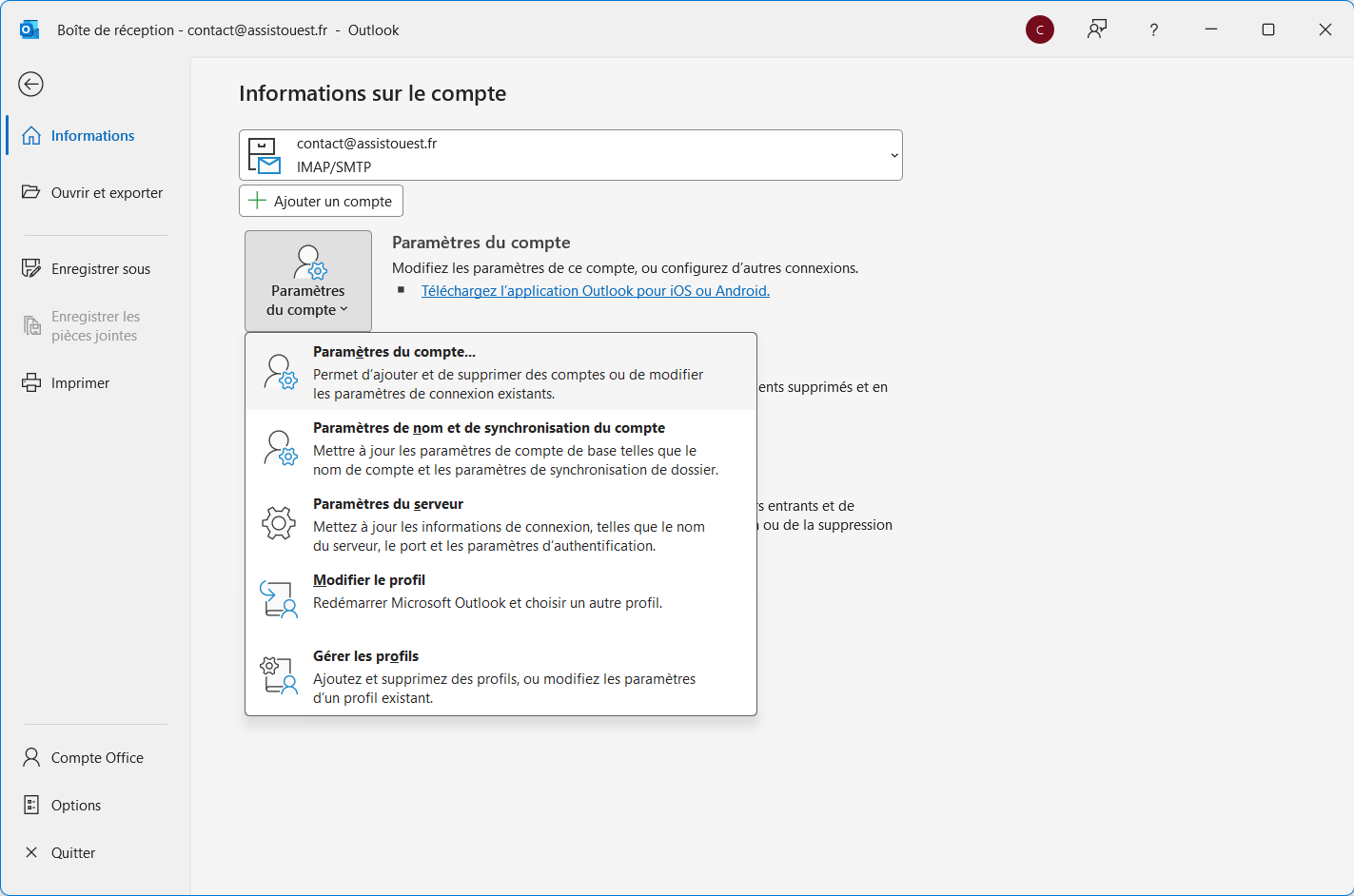
- Dans la fenêtre qui s’affiche, repérez l’onglet intitulé Fichiers de données (le deuxième en partant de la gauche)..
- Vous verrez alors apparaître la liste de vos comptes. La colonne Emplacement vous révèle le chemin exact où Windows stocke votre précieux fichier.pst ou .ost.
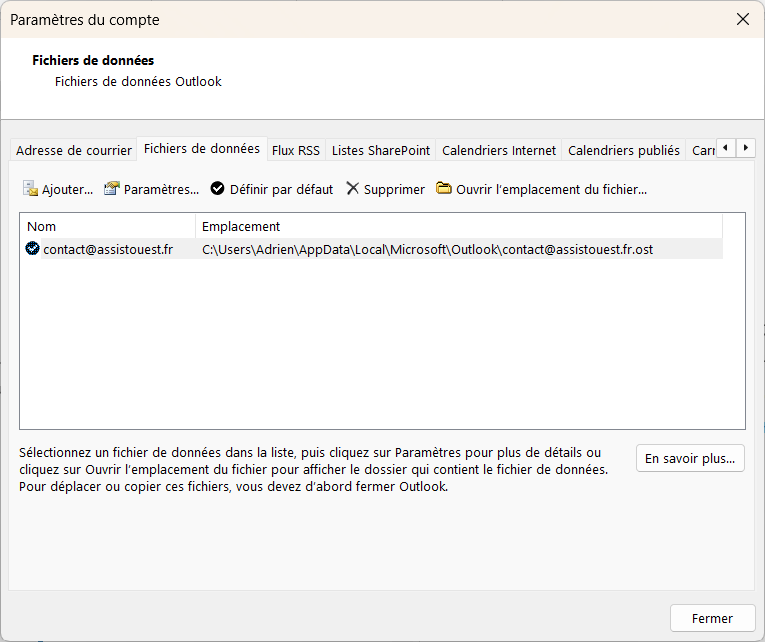
- Pour ouvrir directement le répertoire dans l’Explorateur Windows, cliquez sur le bouton Ouvrir l’emplacement du fichier.
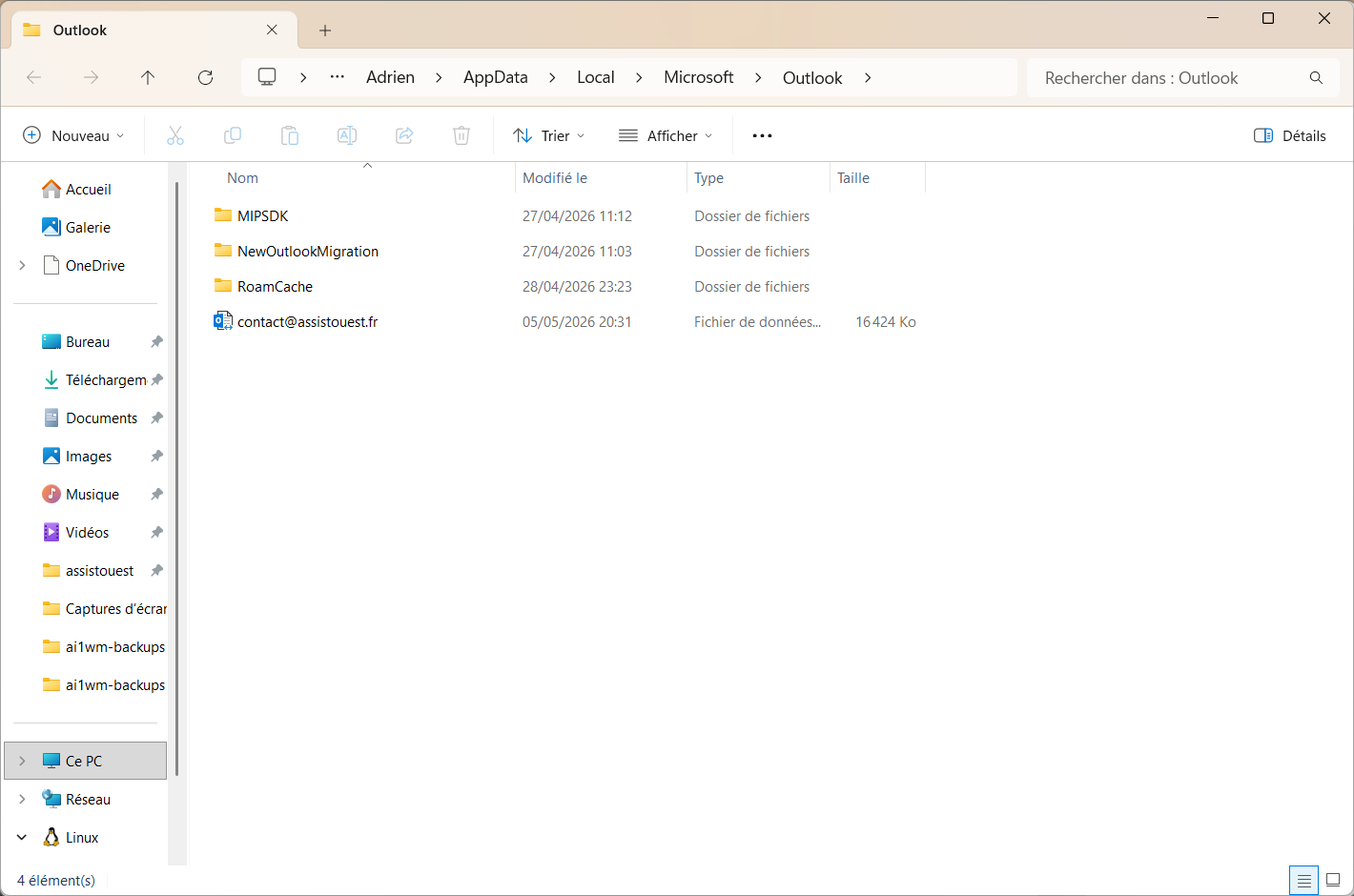
Une fois le dossier ouvert, vous pouvez copier le chemin affiché dans la barre d’adresse pour l’utiliser comme source dans un logiciel d’exportation ou de récupération.
Avant de manipuler, copier ou déplacer ce fichier, assurez-vous de bien fermer Outlook. Si le logiciel reste ouvert, le fichier est verrouillé par le système, ce qui peut bloquer vos sauvegardes ou corrompre vos données.
Où sont stockés les fichiers Outlook sous Windows ?
Si vous ne pouvez pas ouvrir Outlook pour suivre la méthode précédente, il va falloir jouer les détectives dans l’arborescence de votre disque dur. Selon votre version, Windows stocke ces fichiers dans des répertoires utilisateur qui varient selon votre version d’Outlook.
Depuis Outlook 2010 et jusqu’aux versions les plus récentes (2019, 2021, Microsoft 365), Windows tente de vous simplifier la vie. Pour les comptes de type POP3 ou les archives créées manuellement, il utilise un dossier visible.
C:\Utilisateurs\[VotreNom]\Documents\Fichiers Outlook\
C’est l’emplacement standard. Si vous avez activé la synchronisation OneDrive, vérifiez également dans OneDrive\Documents\Fichiers Outlook\ car Windows y déplace les dossiers par défaut de votre disque dur vers le cloud.
Trouver les fichiers de données dans le répertoire AppData
Outlook utilise ce répertoire pour les fichiers .ost (comptes Exchange, Outlook.com, IMAP) et pour les fichiers .pst des versions plus anciennes (Outlook 2007 et antérieures).
C:\Utilisateurs\[VotreNom]\AppData\Local\Microsoft\Outlook\
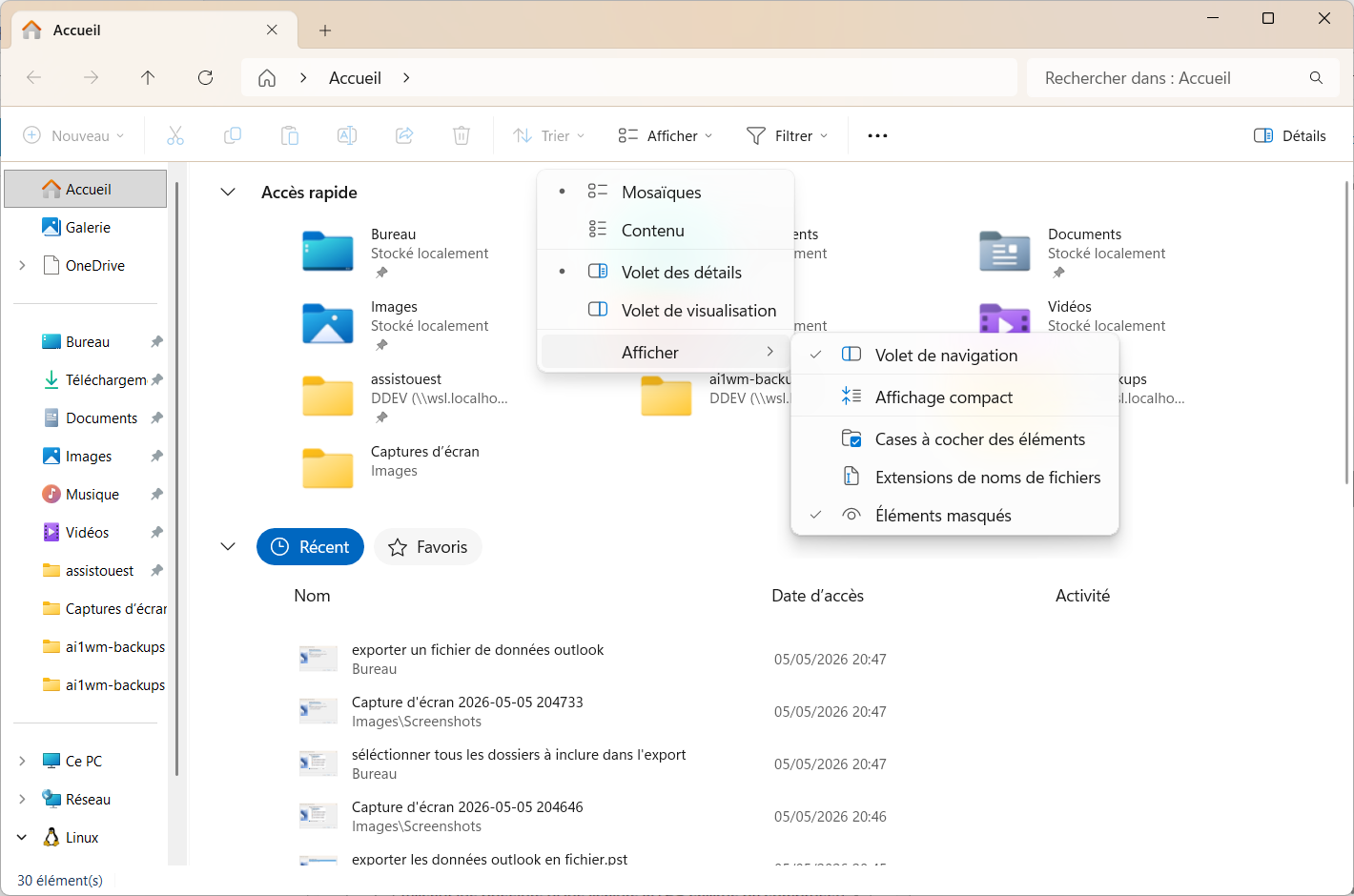
Le dossier AppData est un répertoire système masqué par défaut par Windows.
Dans votre Explorateur de fichiers, cliquez sur l’onglet Affichage, puis cochez la case Éléments masqués. Les dossiers cachés apparaîtront enfin.
Alternativement, vous pouvez copier-coller cette commande ci dessus dans le menu exécuter en utilisant le raccourci clavier Windows + R.
Entrez le nom d’un programme, dossier, document ou ressource Internet, et Windows l’ouvrira pour vous.
Ajoutez Assistouest à vos sources préférées sur Google pour retrouver nos guides plus vite quand vous cherchez une solution informatique.
Exporter un nouveau fichier PST en cas de perte
Si vous avez supprimé votre fichier .pst ou si vous ne parvenez pas à localiser l’archive, il est possible d’en créer une nouvelle en exportant vos données actuelles depuis Outlook.
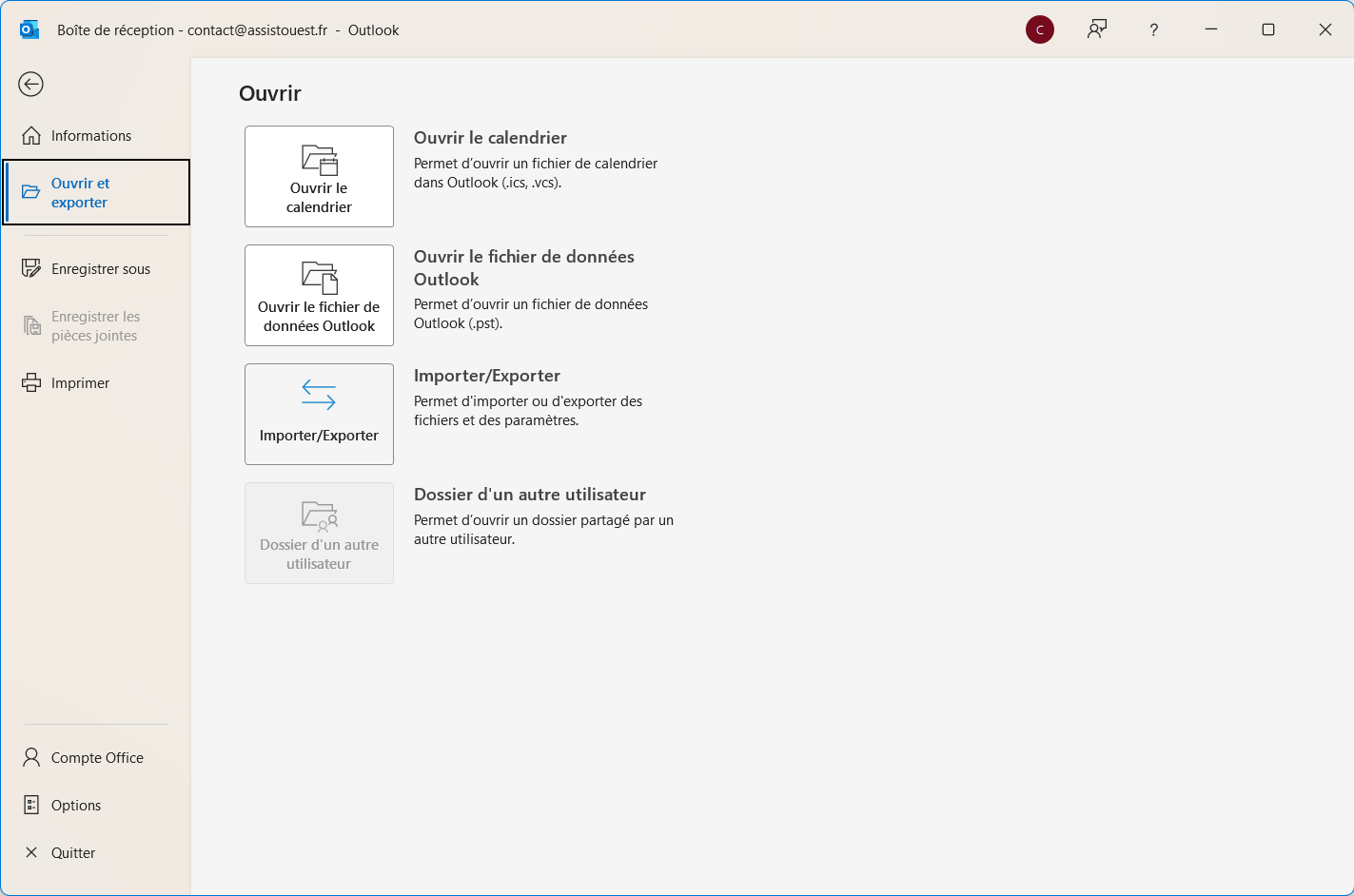
- Dans Outlook, cliquez sur Fichier > Ouvrir et exporter > Importer/Exporter.
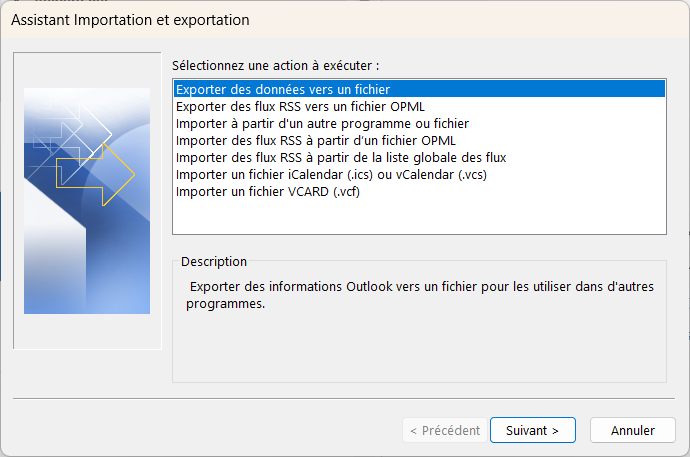
- Sélectionnez Exporter des données vers un fichier, puis cliquez sur Suivant.
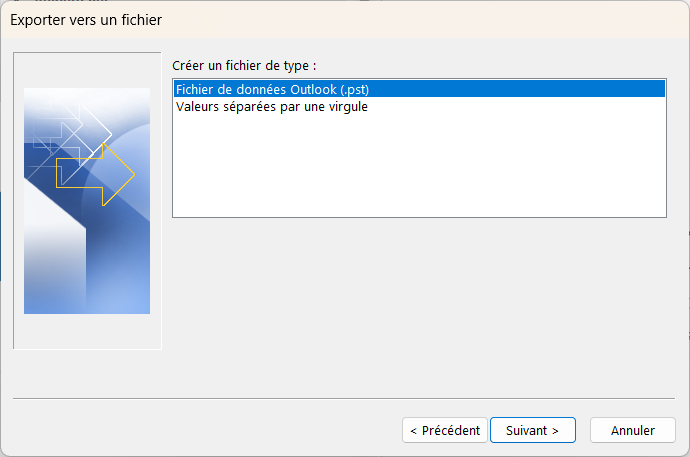
- Choisissez Fichier de données Outlook (.pst) et validez par Suivant.
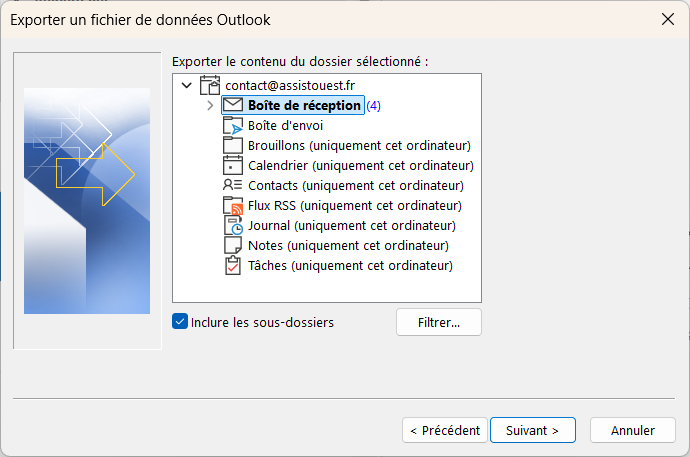
- Sélectionnez la boîte aux lettres ou les dossiers spécifiques à exporter et assurez-vous que la case Inclure les sous-dossiers est cochée.
- Choisissez le répertoire de destination sur votre disque dur et cliquez sur Terminer.
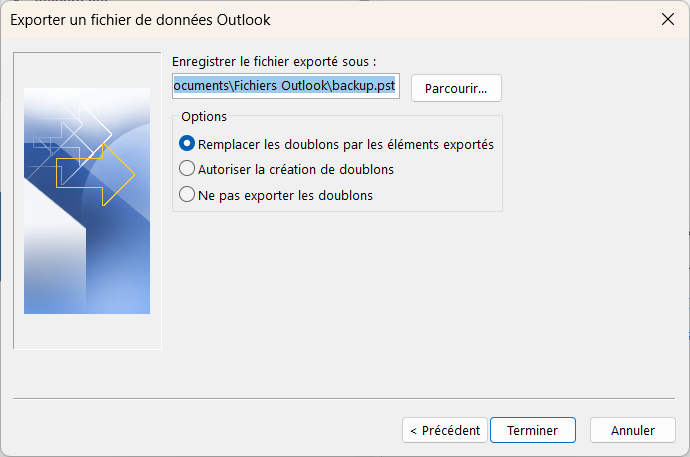
Cette procédure génère un fichier propre que vous pourrez facilement déplacer ou sauvegarder sur un support externe.