

Ubuntu 26.04 LTS, baptisée Resolute Raccoon, est disponible au téléchargement depuis le 23 avril 2026. Cette version à support long terme intègre des évolutions majeures telles que l’environnement GNOME 50, une prise en charge étendue du protocole Wayland et l’intégration du noyau Linux 7.x.
Au programme de cet article
- Un noyau Linux 7.0 et une architecture renforcée par Rust
- GNOME 50 et l’avènement du tout Wayland
- Un centre de sécurité et de confidentialité unifié
- Cap sur GTK4 et Rust
- Un support à toute épreuve jusqu’en 2041
- Préparer et installer le système Ubuntu 26.04 LTS
- Vérifier les configurations après installation
Un noyau Linux 7.0 et une architecture renforcée par Rust
Cette version Resolute embarque le noyau Linux 7.0, une étape historique qui apporte une gestion sans précédent des processeurs de nouvelle génération et l’intégration du framework sched_ext. Cette technologie permet d’utiliser des ordonnanceurs personnalisés via eBPF. Mais la révolution sous le capot est l’adoption massive du langage Rust pour les composants critiques du système comme sudo-rs visant à éliminer structurellement les failles de mémoire qui empoisonnent le C depuis des décennies.
En parallèle, Canonical a procédé à un nettoyage de printemps de la structure logicielle. Le paquet linux-firmware a été découpé de manière chirurgicale pour que votre système ne télécharge que les pilotes strictement nécessaires à votre matériel. Cette approche modulaire réduit l’empreinte disque de plusieurs gigaoctets, mais accélère également les mises à jour système, plus légère et plus réactive que jamais.
GNOME 50 et l’avènement du tout Wayland
L’interface utilisateur franchit un cap avec l’intégration de GNOME 50. Cette version marque la fin officielle du support de la session X11 par défaut, Ubuntu basculant dans une ère Wayland-only pour garantir une sécurité et une fluidité d’affichage optimales. Visuellement, le bureau s’affine avec des animations plus organiques et un dock qui gagne en lisibilité grâce à une opacité adaptative et permet de mieux mettre en valeur les nouveaux fonds d’écran dynamiques célébrant le Raton laveur Résolu.
L’ergonomie a été repensée pour s’adapter aux écrans à haute densité de pixels et aux configurations multi-moniteurs complexes. Les nouveaux indicateurs système, plus informatifs, permettent de gérer les profils énergétiques et les périphériques Bluetooth avec une simplicité déconcertante. Le mélange entre l’esthétique minimaliste de GNOME et les touches de personnalisation propres à Ubuntu n’a jamais semblé aussi cohérent et professionnel.
Un centre de sécurité et de confidentialité unifié
La sécurité n’est plus une option cachée dans les menus, mais une application à part entière avec le nouveau Security Center. Cet outil centralise la gestion du pare-feu, le contrôle des permissions pour les applications Snap et le chiffrement des données. Ubuntu 26.04 généralise d’ailleurs le chiffrement complet du disque via TPM et permet de protéger vos données, tout en assurant l’intégrité du démarrage de votre ordinateur.
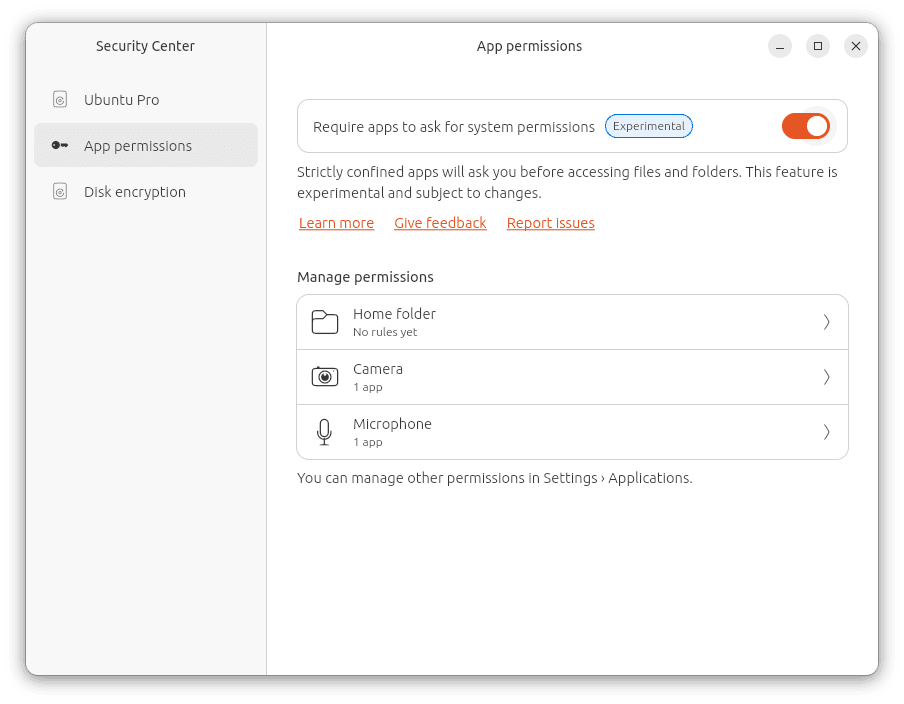
S’inspirant des standards établis par les systèmes mobiles, Ubuntu généralise désormais les demandes de confirmation lors de l’exécution. Lorsqu’une application tente de franchir les limites de son espace sécurisé pour lire un document ou accéder à un dossier personnel, une fenêtre contextuelle apparaît. Ce mécanisme garantit que rien ne se passe dans l’ombre. Vous gardez la liberté d’accorder un accès temporaire ou définitif selon votre niveau de confiance envers le logiciel.
Pour les professionnels, la grande nouveauté est sans doute l’introduction de Authd. Ce service permet de lier votre session Linux directement à vos identifiants cloud (Microsoft Entra ID, Google Workspace ou Okta). Fini les mots de passe locaux oubliés, vous vous connectez à votre station de travail Ubuntu avec les mêmes protocoles de sécurité et la même double authentification (MFA) que celle que vous utilisez pour vos outils de travail habituels.
Cap sur GTK4 et Rust
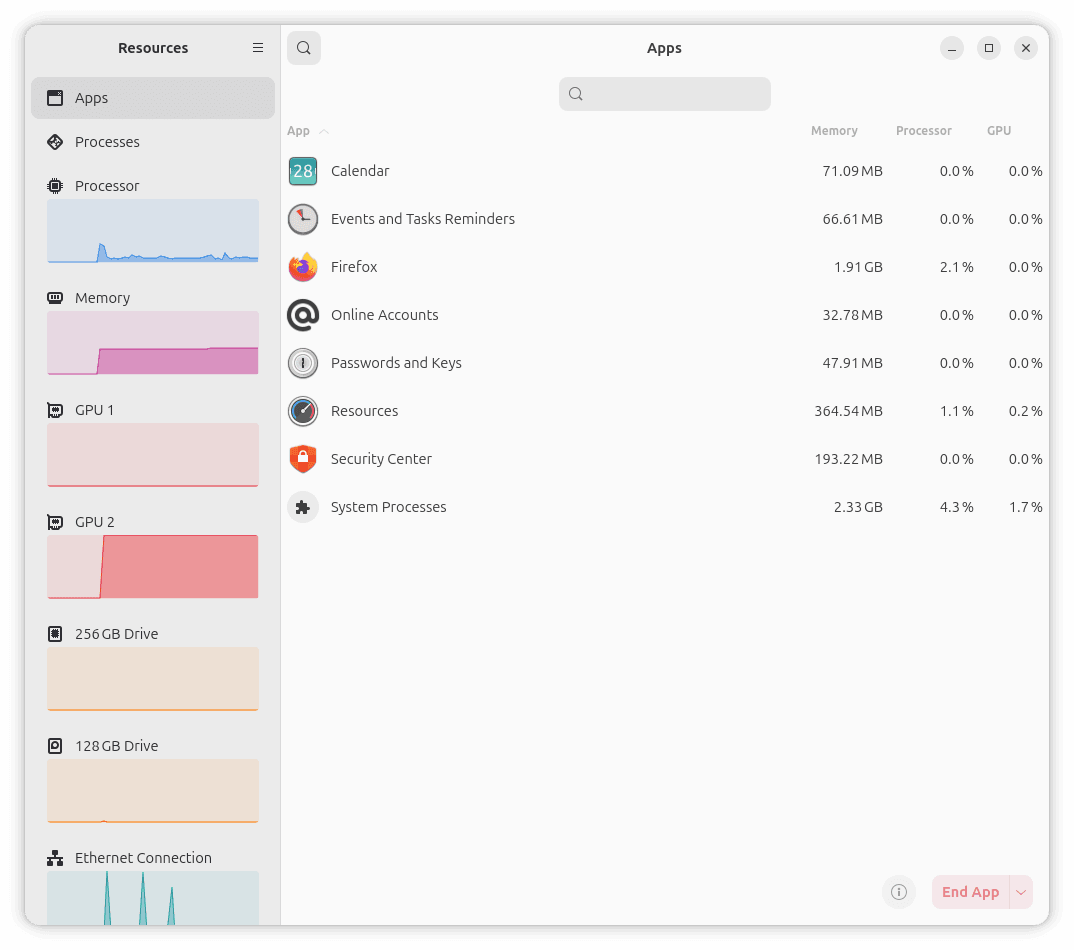
Ubuntu 26.04 opère un renouvellement majeur de sa suite logicielle par défaut en remplaçant des utilitaires vieillissants par des versions modernes basées sur GTK4 et Libadwaita. Le lecteur vidéo Totem laisse place à Showtime, plus rapide et mieux intégré, tandis que le moniteur système classique est remplacé par Resources, une application écrite en Rust offrant une visualisation bien plus précise de la consommation d’énergie et de la charge processeur par application.
Cette modernisation touche également les outils de productivité quotidiens. Loupe devient la visionneuse d’images standard et Papers prend en charge la gestion des documents PDF avec des fonctionnalités de recherche instantanée. L’émulateur de terminal Ptyxis fait également son entrée, facilitant la gestion des conteneurs et des environnements de développement isolés, confirmant qu’Ubuntu est la distribution de choix pour les développeurs.
Un support à toute épreuve jusqu’en 2041
En tant que version LTS (Long Term Support), la « Resolute Raccoon » promet une stabilité exemplaire. Le support standard de cinq ans est la norme pour le grand public, mais Canonical frappe fort en étendant le support via Ubuntu Pro jusqu’à 15 ans. Cela signifie que les entreprises et les infrastructures critiques pourront faire tourner leurs serveurs et stations de travail sous cette version jusqu’en 2041, un record de longévité dans le monde Linux.
Cette pérennité est soutenue par une amélioration du gestionnaire de paquets Snap, désormais plus économe en ressources et plus rapide au lancement. Que vous soyez un utilisateur domestique cherchant une plateforme fiable ou un administrateur système gérant un parc de milliers de machines, Ubuntu 26.04 est une solution de confiance, équilibrant innovation technologique et fiabilité industrielle.
Ajoutez Assistouest à vos sources préférées sur Google pour retrouver nos guides plus vite quand vous cherchez une solution informatique.
Préparer et installer le système Ubuntu 26.04 LTS
Pour installer cette version, vous devez disposer d’un support amovible de type clé USB d’au moins 8 Go. Le processus d’installation suit une logique standardisée qui vous permet de conserver vos fichiers ou d’effectuer une réinstallation complète.
- Téléchargez l’image ISO officielle depuis le portail Ubuntu vers votre ordinateur.
- Utilisez un utilitaire comme Rufus ou balenaEtcher pour créer votre clé USB bootable.
- Redémarrez votre PC et accédez au menu de démarrage (Boot Menu) via la touche dédiée (F2, F12 ou Echap selon le fabricant).
- Sélectionnez la clé USB pour lancer l’environnement d’installation.
- Suivez l’assistant graphique pour choisir la disposition du clavier, le type d’installation (normal ou minimal) et le partitionnement du disque.
- Validez les paramètres de fuseau horaire et créez votre compte utilisateur local associé à un mot de passe robuste.
Une fois l’installation terminée, le système redémarre et vous invite à ouvrir votre session. Avant de commencer votre configuration logicielle, vérifiez la disponibilité des derniers paquets de mise à jour pour garantir l’application des correctifs les plus récents publiés après la date de sortie. Si ce guide vous était utile, consultez aussi notre tutoriel pour installer Ubuntu proprement depuis zéro.
Vérifier les configurations après installation
Après le premier accès au bureau, vous pouvez confirmer que les composants principaux sont correctement chargés. Ouvrez un terminal et utilisez les commandes suivantes pour valider l’environnement technique.
Pour vérifier la version du noyau Linux active sur votre système, saisissez la commande :
uname -rPour identifier l’environnement de bureau en cours d’utilisation, entrez :
echo $XDG_CURRENT_DESKTOPCes vérifications confirment que vous utilisez bien le noyau 7.x et les bibliothèques graphiques associées à GNOME 50. Si vous constatez des dysfonctionnements liés à des pilotes propriétaires, accédez au menu Logiciels et mises à jour puis sélectionnez l’onglet Pilotes additionnels pour installer les versions certifiées par les constructeurs.
| Méthode | Éditions compatibles | Difficulté | Réversible |
|---|---|---|---|
| Installation propre | Toutes versions | Moyenne | Non |
| Mise à niveau système | Ubuntu 24.04/25.10 | Facile | Non |
| Mode Live USB | Toutes versions | Facile | Oui |