
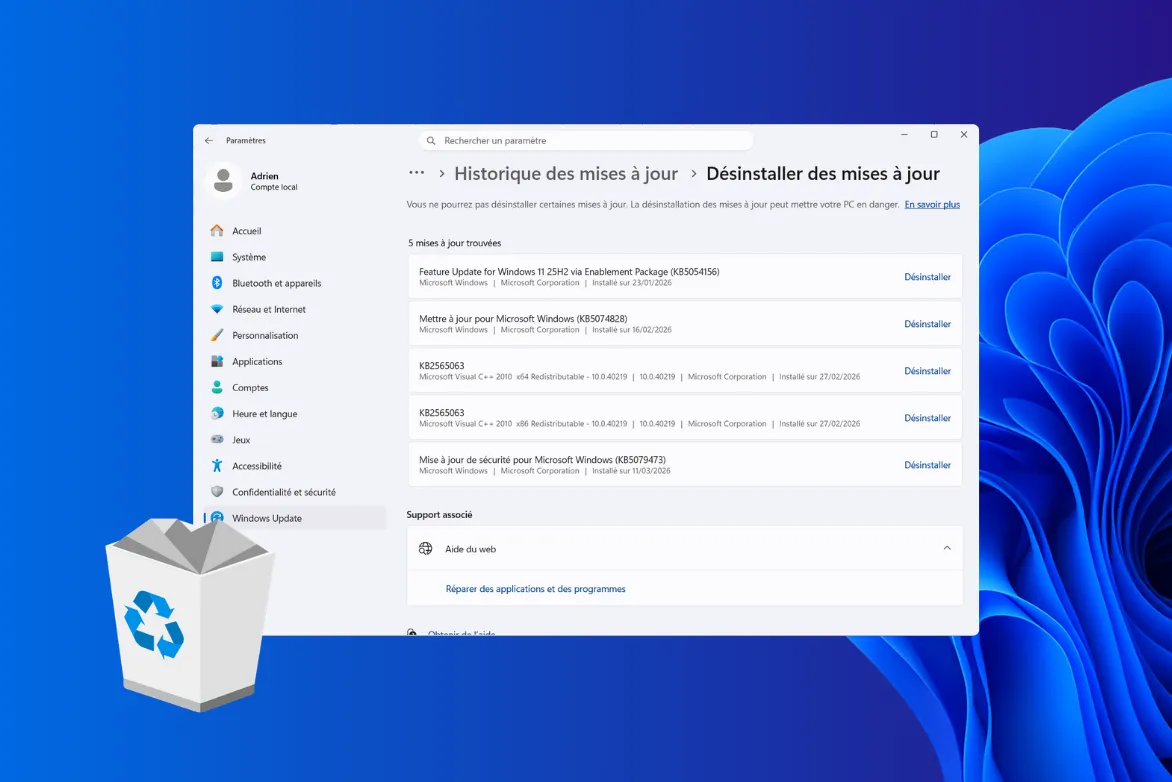
Les mises à jour Windows sont essentielles à la sécurité de votre environnement, mais elles peuvent parfois introduire des incompatibilités matérielles ou logicielles. Si un correctif provoque des instabilités sur votre PC, vous pouvez le désinstaller pour revenir à un état stable.
Au programme de cet article
Désinstaller une mise à jour via le menu Paramètres
La méthode la plus directe pour supprimer un correctif récent consiste à utiliser le panneau d’historique des mises à jour. Cette procédure est accessible sur toutes les versions récentes de Windows 10 et Windows 11. Elle vous permet de cibler précisément le package responsable d’un dysfonctionnement sans affecter le reste de votre configuration système.
- Cliquez sur le bouton Démarrer et ouvrez les Paramètres.
- Accédez à la section Windows Update.
- Cliquez sur Historique des mises à jour.
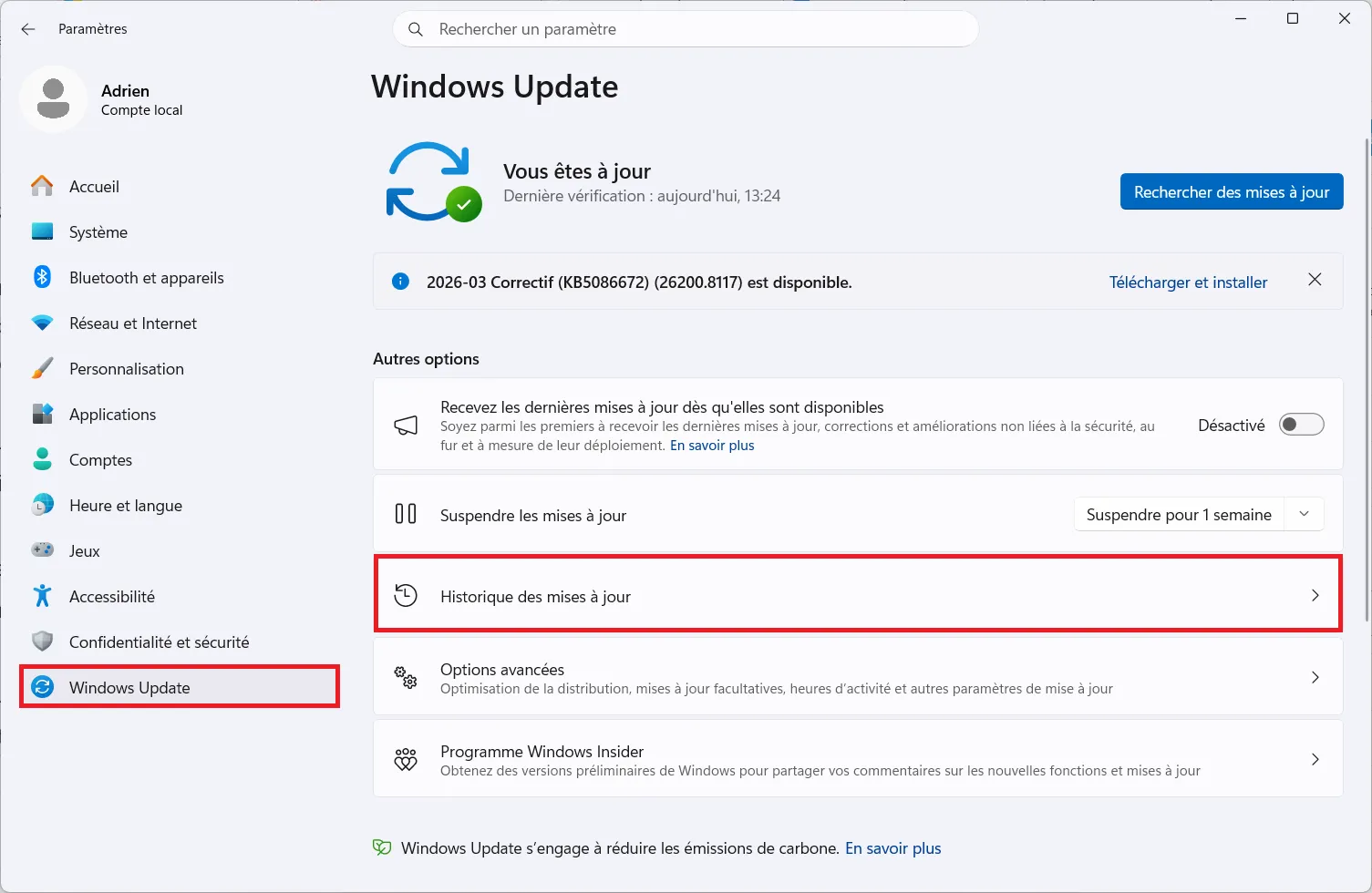
- Faites défiler la page vers le bas jusqu’à trouver la section Paramètres associés ou Autres options.
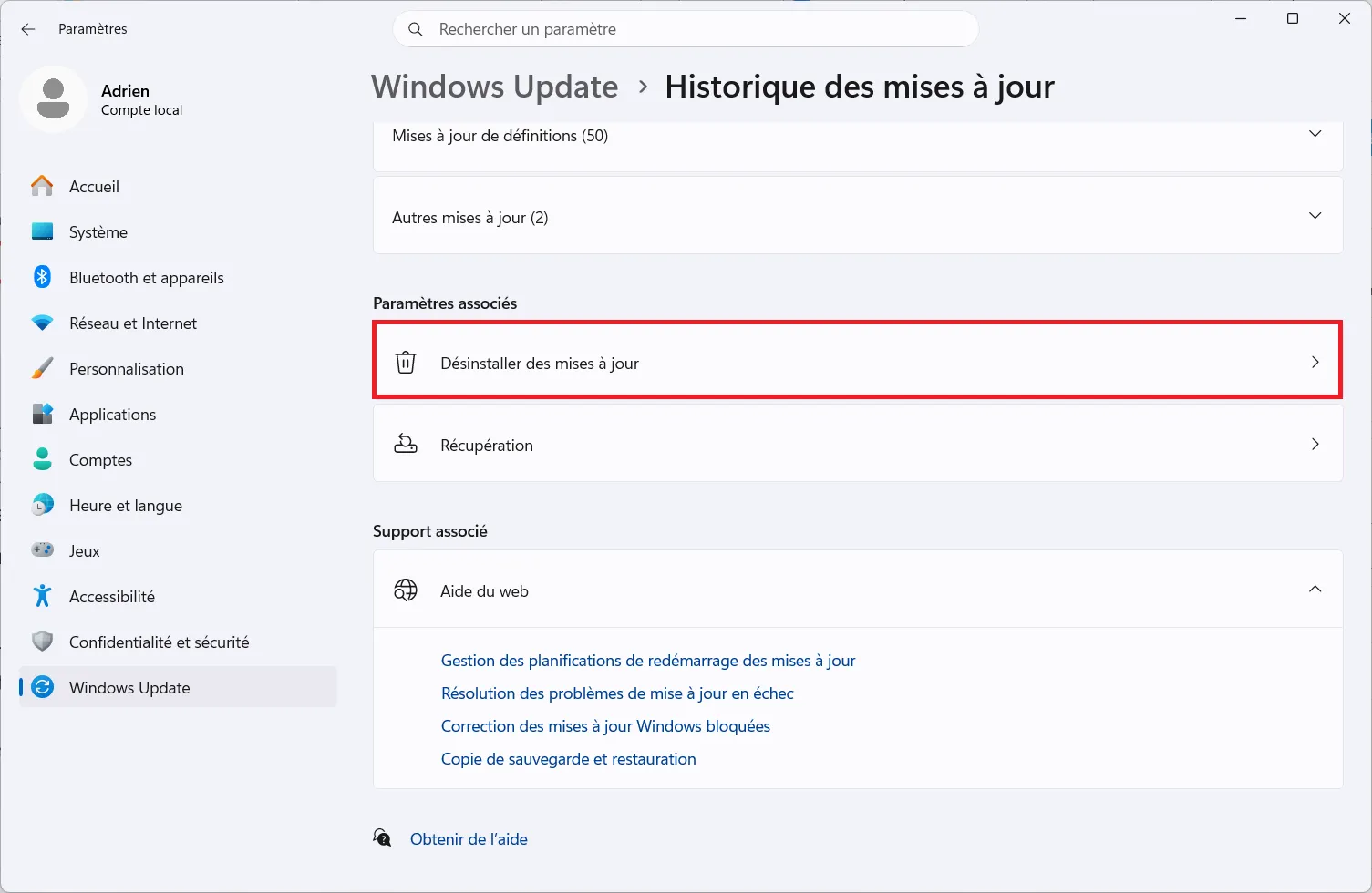
- Cliquez sur Désinstaller des mises à jour.
- Identifiez dans la liste la mise à jour problématique, elles sont classées par date ou par numéro de KB (Knowledge Base).
- Cliquez sur le bouton Désinstaller situé à côté de l’élément sélectionné.
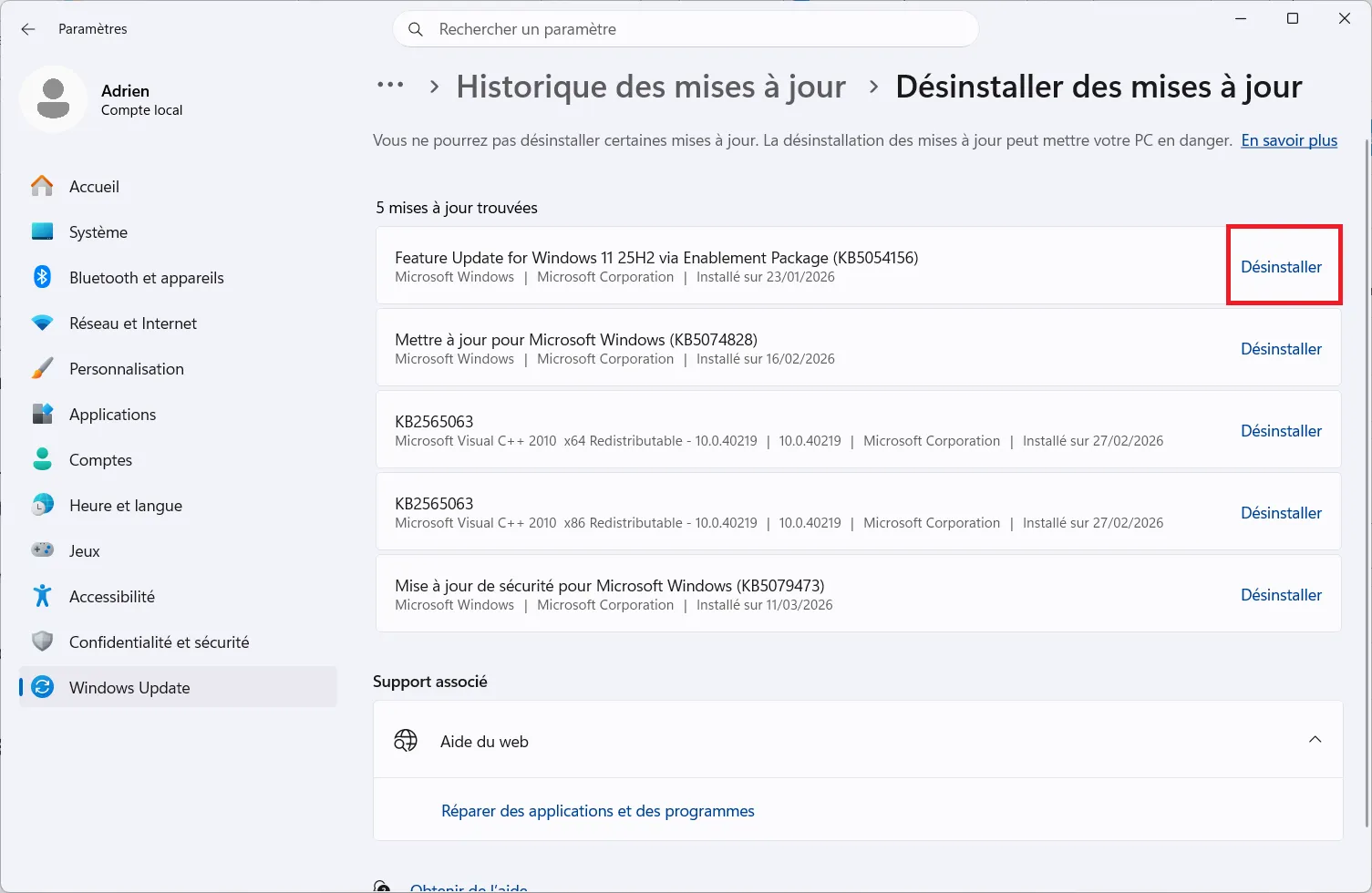
- Suivez les instructions à l’écran et redémarrez votre ordinateur pour finaliser la suppression.
Une fois la mise à jour supprimée, Windows pourrait tenter de la réinstaller automatiquement lors du prochain cycle de vérification. Vous pouvez mettre en pause les mises à jour automatique de Windows si celle-ci pose problème. Si vous avez besoin d’outils plus avancés pour gérer ou masquer temporairement ces correctifs après les avoir désinstallés, passez à la section suivante dédiée aux précautions de sécurité.
Ajoutez Assistouest à vos sources préférées sur Google pour retrouver nos guides plus vite quand vous cherchez une solution informatique.
Les risques liés à la suppression des correctifs de sécurité
Bien que la désinstallation soit nécessaire pour retrouver un système opérationnel, elle comporte des risques sérieux. Chaque mise à jour cumulée contient des correctifs de vulnérabilités critiques. En supprimant ces éléments, vous exposez votre station de travail ou votre serveur à des failles de sécurité exploitables par des logiciels malveillants.
Attention : Ne désinstallez jamais une mise à jour de sécurité de manière permanente sans une alternative de protection ou un plan de mise à jour corrective. La suppression doit rester une solution temporaire visant à maintenir l’activité de votre système en attendant un correctif stable de la part de Microsoft.
La désinstallation de composants fondamentaux peut entraîner des incohérences dans les bibliothèques de liens dynamiques (DLL), ce qui peut paradoxalement créer de nouvelles erreurs système nécessitant parfois de réparer les fichiers systèmes endommagés de Windows. Si vous effectuez cette manipulation, assurez-vous de conserver une sauvegarde de vos données avant toute intervention sur les composants système. La sécurité de vos données dépendant directement de ces correctifs, il faut vérifier régulièrement si une version corrigée de la mise à jour a été publiée par l’éditeur.