

Vous débranchez votre ordinateur portable chargé à bloc. Trois onglets Firefox et un terminal plus tard, le ventilateur s’emballe. En moins de 2 heures, la jauge affiche une alerte critique. Si Linux est réputé pour sa légèreté, sa gestion de l’énergie par défaut est mauvaise sur PC portable. Les distributions activent rarement les fonctions d’économie avancées pour éviter les conflits matériels.
TLP est un outil en ligne de commande qui ajuste automatiquement la consommation de vos composants selon si votre PC est sur secteur ou sur batterie. Configuration, profils et commandes, voici la méthode pour doubler votre autonomie sans sacrifier les performances de votre processeur.
Au programme de cet article
- Installer et configurer TLP pour la gestion de l’énergie
- Affiner la consommation et l’usage de la batterie sur votre PC
- Utiliser PowerTOP pour optimiser votre batterie Linux
- Gagner en autonomie grâce à la régulation du CPU
- Utiliser zram pour limiter les écritures disque
- Surveiller l’état de santé de votre batterie sous Linux
Installer et configurer TLP pour la gestion de l’énergie
Le logiciel TLP fonctionne comme un service d’arrière-plan invisible qui surveille en permanence votre matériel afin d’appliquer des profils d’économie d’énergie automatisés dès le lancement du système. Son absence d’interface graphique est une force majeure puisqu’elle garantit une consommation de ressources extrêmement faible. Ce démon optimise le processeur ainsi que le Wi-Fi tout en gérant intelligemment les ports USB et la vitesse des ventilateurs.
En complément de cette gestion dynamique, pensez également à surveiller la température de votre CPU pour éviter toute surchauffe susceptible d’impacter les performances globales.
La mise en place débute par l’ajout du dépôt officiel du développeur dans votre système. Cette étape permet d’accéder aux versions les plus récentes du programme avant de procéder à la mise à jour de la liste de vos paquets locaux :
sudo add-apt-repository ppa:linrunner/tlp && sudo apt-get update
Une fois le dépôt configuré vous pouvez installer le cœur du programme accompagné de son module complémentaire dédié à la gestion des périphériques radio comme le Bluetooth ou le réseau sans fil.
sudo apt-get install tlp tlp-rdw -y
Le service doit ensuite être activé de manière permanente pour qu’il se lance automatiquement à chaque démarrage de l’ordinateur. L’exécution de la commande suivante assure également une mise en route immédiate pour la session actuelle sans nécessiter de redémarrage.
sudo systemctl enable tlp && sudo systemctl start tlp
Pour confirmer que l’installation est une réussite consultez l’état du système via l’outil de diagnostic intégré.
tlp-stat -s
TLP adapte son comportement dynamiquement selon que votre ordinateur est branché sur une prise secteur ou qu’il fonctionne sur sa batterie. Sur un PC portable le système privilégie naturellement les performances maximales dès qu’il détecte une source d’alimentation stable.
Si vous effectuez une vérification alors que votre chargeur est branché le rapport indiquera un profil de performance plutôt qu’une économie d’énergie agressive. Ce comportement est tout à fait normal et ne signifie en aucun cas que le logiciel est inactif. TLP réserve ses optimisations de consommation les plus strictes pour les moments où vous gagnez en mobilité pour maximiser la durée de vie de chaque cycle de charge.
Affiner la consommation et l’usage de la batterie sur votre PC
Pour optimiser finement la consommation énergétique de votre machine, le recours à des outils de diagnostic et de régulation est indispensable. Après avoir déployé TLP, il devient possible d’identifier avec précision les processus les plus énergivores grâce à PowerTOP, un utilitaire développé par Intel qui offre une visibilité totale sur la consommation en temps réel de chaque périphérique système.
L’installation des outils recommandés s’effectue simplement via votre terminal. Pour le diagnostic pur, installez PowerTOP avec la commande suivante.
Utiliser PowerTOP pour optimiser votre batterie Linux
PowerTOP est un outil développé par Intel qui permet de visualiser la consommation en temps réel de chaque périphérique. Il est idéal pour identifier les processus les plus énergivores et appliquer des réglages système optimisés.
Pour l’installer, utilisez la commande suivante :
sudo apt update && sudo apt install powertop -y
Une fois installé, lancez-le avec les droits administrateur pour accéder à ses fonctionnalités complètes.
sudo powertop
Dans l’interface, naviguez jusqu’à l’onglet Tunables. Vous y trouverez des suggestions de réglages expérimentaux.
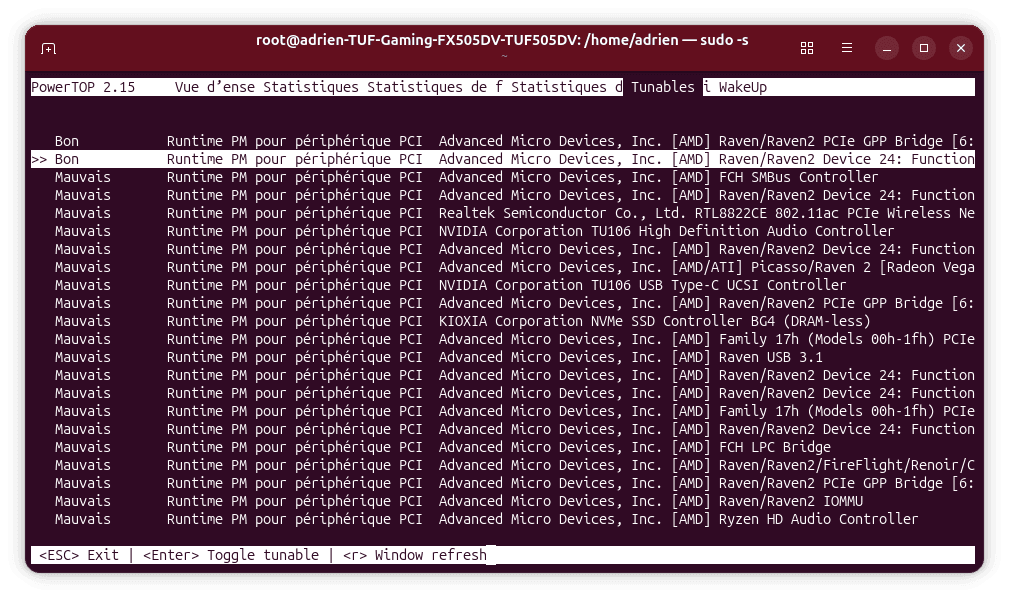
Pour chaque ligne affichant le statut Bad, appuyez sur la touche Entrée pour basculer la configuration sur un état optimal Good.
Gagner en autonomie grâce à la régulation du CPU
Ce logiciel permet de réguler automatiquement la fréquence de votre processeur pour réduire la charge inutile et maximiser l’autonomie de votre batterie. C’est une solution très efficace pour les utilisateurs cherchant une gestion intelligente du CPU sans intervention manuelle constante.
Installez-le en exécutant cette commande :
sudo apt update && sudo apt install -y git python3-pip && cd ~ && git clone https://github.com/AdnanHodzic/auto-cpufreq.git && cd auto-cpufreq && sudo ./auto-cpufreq-installer
Si vous utilisez un environnement GNOME, il faut désactiver le gestionnaire d’énergie natif pour éviter tout conflit entre les instructions système et votre nouveau régulateur. Finalisez ensuite l’installation du service pour qu’il se lance automatiquement à chaque démarrage :
sudo python3 -m auto_cpufreq.power_helper --gnome_power_disable
sudo auto-cpufreq --install
Une fois ces étapes validées, prenez un moment pour vérifier le bon fonctionnement du service. Utilisez la commande suivante pour observer les performances de votre processeur :
auto-cpufreq --stats
Si vous constatez que les fréquences de votre CPU varient en temps réel en fonction de l’activité du système, votre installation est opérationnelle.
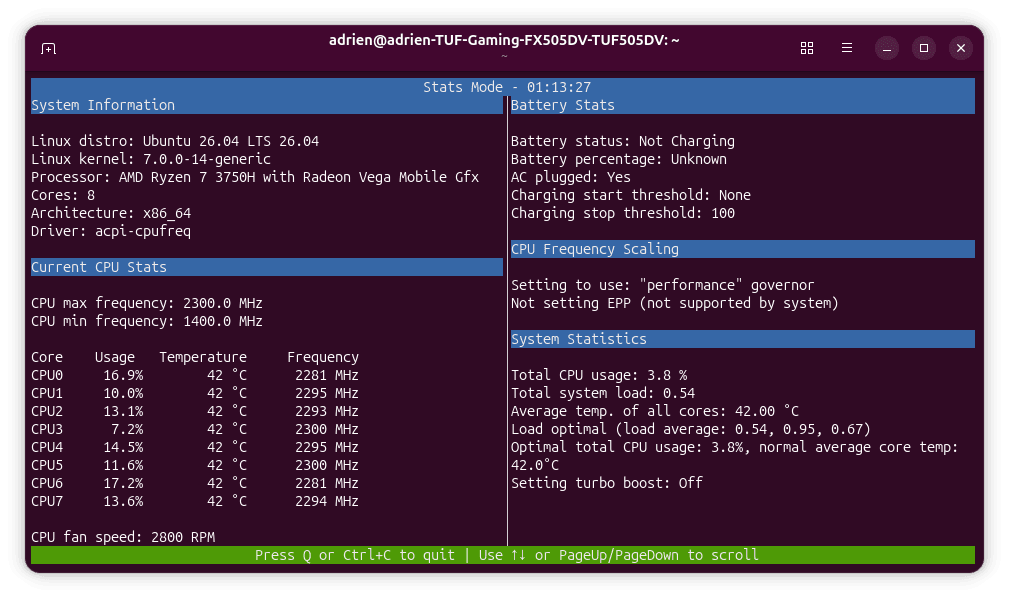
Vous bénéficiez désormais d’une gestion optimisée qui ajuste automatiquement la puissance de votre processeur pour offrir le meilleur compromis entre performance et économie d’énergie.
Utiliser zram pour limiter les écritures disque
Le module zram permet de limiter l’usure de son support de stockage. En configurant un périphérique de swap directement au sein de votre mémoire vive, il exploite la compression à la volée pour stocker les données temporaires dans la RAM plutôt que sur le disque.

 assistouest.fr
L’adoption de zram contribue à une meilleure gestion énergétique de votre système. En limitant les cycles de lecture et d’écriture physiques, vous réduisez la consommation électrique globale des composants de stockage, un avantage appréciable pour l’optimisation des performances des ordinateurs portables sous Linux.
Surveiller l’état de santé de votre batterie sous Linux
Surveiller l’usure de votre batterie permet de distinguer une simple mauvaise gestion logicielle d’une dégradation physique irréversible. Pour obtenir un diagnostic précis, le noyau Linux met à disposition des informations précieuses via le système de fichiers /sys.
L’outil acpi est le moyen le plus rapide pour extraire ces données. Si vous ne l’avez pas, installez-le avec la commande suivante :
sudo apt install acpi
Une fois disponible, exécutez la commande suivante pour afficher un rapport détaillé.
sudo acpi -V
Comparez ensuite la valeur charge_full (la capacité actuelle) avec la valeur charge_full_design (la capacité lors de la sortie d’usine).
Si la capacité représente moins de 50 % de la capacité de conception initiale, l’usure chimique de vos cellules est trop avancée. Dans ce cas précis, aucune optimisation logicielle ne pourra compenser la perte d’autonomie et un remplacement de la batterie de votre PC portable devient nécessaire.
Pour préserver la longévité de votre batterie encore fonctionnelle, adoptez des habitudes de charge saines : évitez autant que possible les décharges complètes (0 %) et tentez de maintenir le niveau de charge dans une zone optimale située entre 20 % et 80 %. Cette plage d’utilisation réduit significativement le stress chimique exercé sur les ions de lithium, prolongeant ainsi le nombre de cycles de vie de votre équipement.