
Si vous rencontrez des difficultés à connecter certains appareils Bluetooth à votre ordinateur, ou si des fonctionnalités comme le Partage de proximité ou l’application Mobile Connecté ne fonctionnent pas comme prévu, il est probable que la version de votre adaptateur Bluetooth ne soit pas compatible. Ce tutoriel vous guidera à travers deux méthodes pour identifier la version Bluetooth de votre PC sous Windows 10 ou Windows 11 et ainsi diagnostiquer et de résoudre d’éventuels problèmes de compatibilité.
Au programme de cet article
1. Vérifier la version Bluetooth via le Gestionnaire de périphériques
Cette méthode native est la plus directe et ne requiert l’installation d’aucun logiciel additionnel. Elle s’appuie sur les informations système de Windows, fournissant des détails précis sur votre adaptateur Bluetooth. Vous utiliserez cette approche pour identifier la version du protocole Link Manager (LMP) de votre adaptateur, qui correspond directement à la spécification Bluetooth. À la fin de cette procédure, vous connaîtrez la version exacte de Bluetooth prise en charge par votre ordinateur, une information utile pour vérifier la compatibilité avec vos accessoires.
Suivez ces étapes pour accéder aux informations de votre adaptateur Bluetooth :
- Faites un clic droit sur le bouton Démarrer de Windows.
- Dans le menu contextuel qui apparaît, sélectionnez Gestionnaire de périphériques.
Alternativement, vous pouvez taper Gestionnaire de périphériques dans la barre de recherche Windows.
- Dans la fenêtre du Gestionnaire de périphériques, recherchez la section intitulée Bluetooth et cliquez sur la flèche située à côté pour l’étendre.
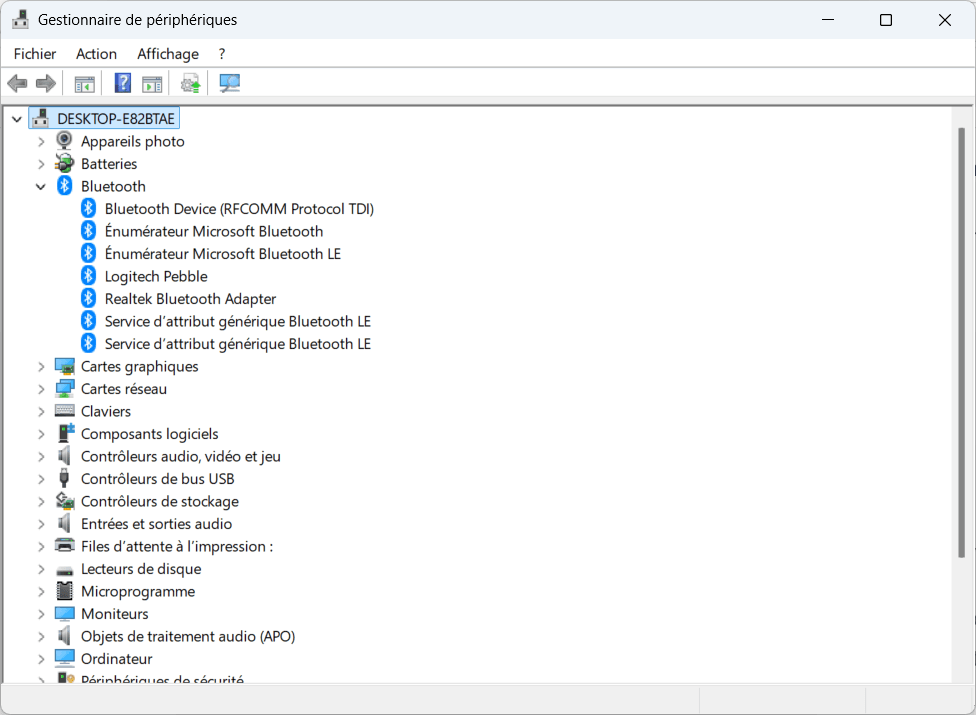
Cette action affichera tous les périphériques Bluetooth installés sur votre système.
Plusieurs entrées peuvent apparaître sous la catégorie Bluetooth. Vous devez identifier celle qui correspond à votre adaptateur Bluetooth principal. C’est en général une entrée qui inclut le nom d’un fabricant, comme Intel(R) Wireless Bluetooth(R), Realtek Bluetooth Adapter ou Generic Bluetooth Adapter.
- Une fois votre adaptateur Bluetooth identifié, faites un clic droit dessus.
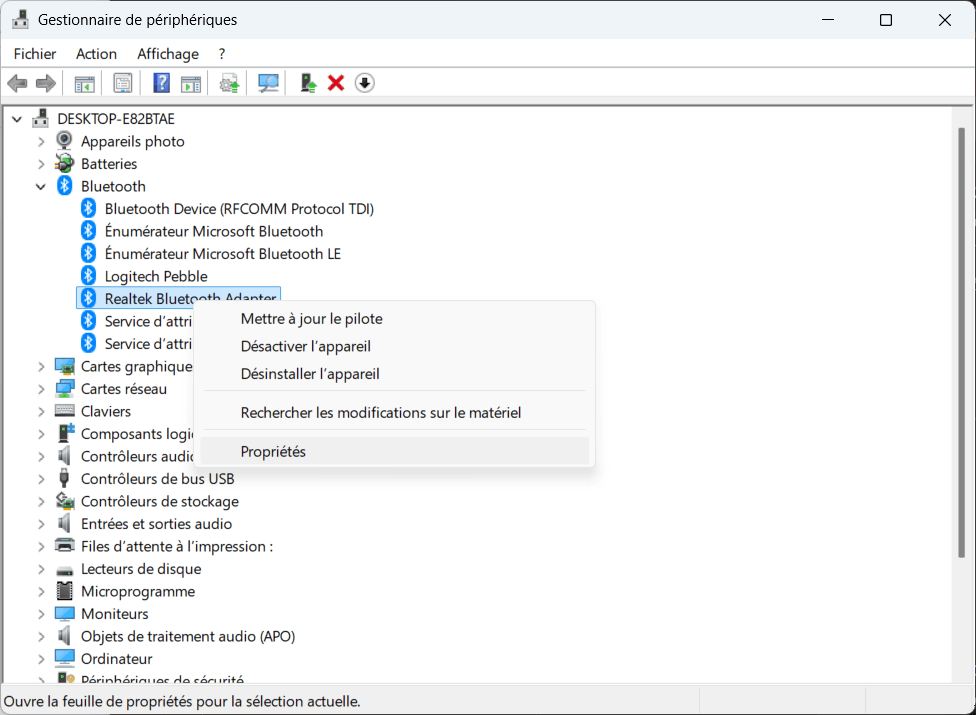
- Dans le menu contextuel, sélectionnez Propriétés. Une nouvelle fenêtre s’ouvrira, affichant les détails de votre adaptateur.
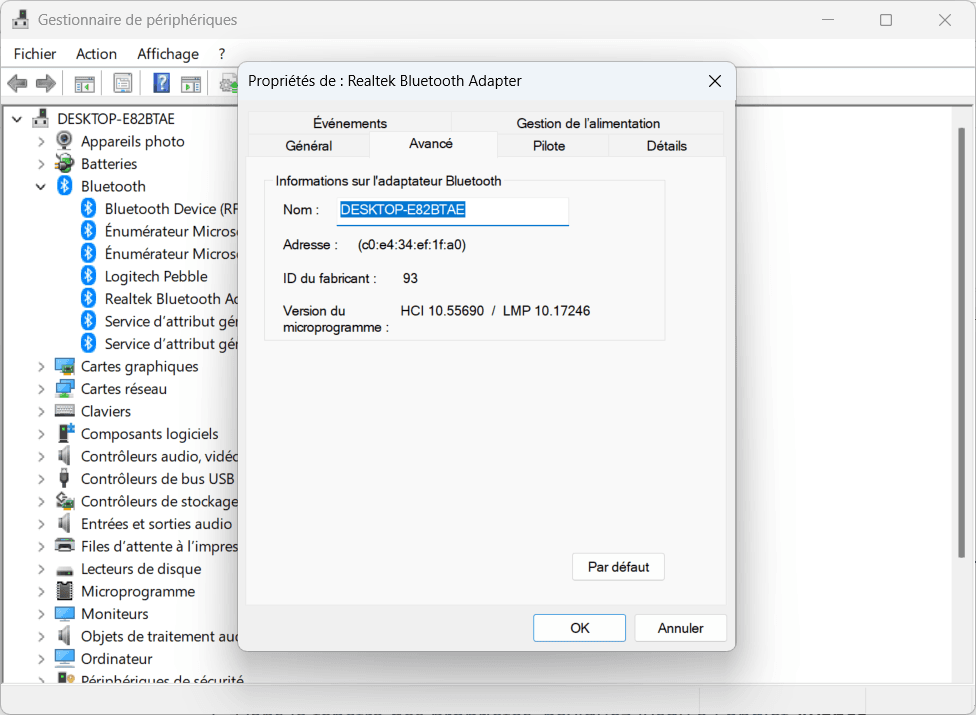
- Dans la fenêtre des propriétés, naviguez jusqu’à l’onglet Avancé.
- Dans la section Informations sur l’adaptateur Bluetooth, vous trouverez une ligne intitulée Version du microprogramme avec le LMP (Link Manager Protocol).
Le chiffre affiché à côté de « LMP » est la version du protocole Link Manager de votre adaptateur. Ce numéro permet de déterminer la spécification Bluetooth.
Comment lire et interpréter la version LMP Bluetooth ?
La version LMP indique la spécification la plus élevée que votre appareil Windows prend entièrement en charge. Bien que les accessoires avec des spécifications plus récentes puissent fonctionner, ils pourraient le faire avec des fonctionnalités réduites.
Utilisez le tableau suivant pour associer votre version LMP à la spécification Bluetooth correspondante :
| Version du protocole de Link Manager (LMP) | Spécification de base Bluetooth |
|---|---|
| LMP 6 | Bluetooth 4.0 |
| LMP 7 | Bluetooth 4.1 |
| LMP 8 | Bluetooth 4.2 |
| LMP 9 | Bluetooth 5.0 |
| LMP 10 | Bluetooth 5.1 |
| LMP 11 | Bluetooth 5.2 |
| LMP 12 | Bluetooth 5.3 |
| LMP 13 | Bluetooth 5.4 |
| LMP 14 | Bluetooth 6.0 |
À ce stade, vous pouvez déterminer la version Bluetooth de votre PC Windows en utilisant les outils intégrés du système. Si vous recherchez une méthode plus rapide ou si vous préférez une solution tierce, la section suivante présente un outil portable dédié à cette tâche.
2. Utiliser un outil tiers (Bluetooth Version Finder)
Si vous trouvez la navigation dans le Gestionnaire de périphériques un peu fastidieuse, un outil tiers portable peut vous fournir l’information en un clin d’œil. À la fin de cette procédure, l’outil vous affichera directement la version Bluetooth et le nom de l’appareil Bluetooth installé sur votre PC.
Voici comment procéder avec l’outil Bluetooth Version Finder :
- Téléchargez l’outil Bluetooth Version Finder sur le site officiel de Sordum (l’éditeur du logiciel).
- Une fois le téléchargement terminé, décompressez le fichier .zip dans un dossier de votre choix.
- Ouvrez le dossier extrait et double-cliquez sur l’exécutable (.exe) pour lancer l’application.
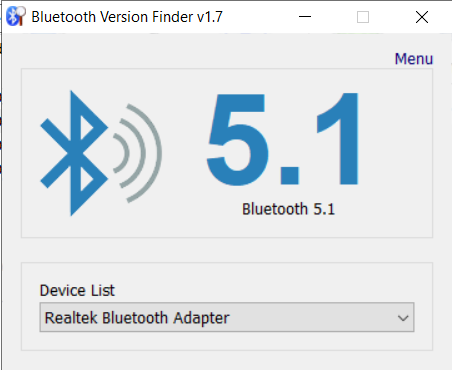
- L’outil s’exécutera instantanément et affichera la version de Bluetooth détectée sur votre PC, ainsi que le nom de l’adaptateur Bluetooth en fonctionnement.
Cet outil étant portable, il ne nécessite aucune installation et peut être utilisé sur n’importe quel PC Windows 11/10 sans laisser de traces dans le système.
Ajoutez Assistouest à vos sources préférées sur Google pour retrouver nos guides plus vite quand vous cherchez une solution informatique.
Pourquoi la version de votre Bluetooth change tout ?
À chaque nouvelle génération, le Bluetooth gagne en efficacité. Si les premières versions se contentaient de débits modestes, les normes récentes ont changé la donne. Grâce à l’optimisation des protocoles de transmission, le transfert de données est devenu quasi instantané. Que ce soit pour synchroniser des fichiers lourds entre vos appareils ou pour garantir une connexion fluide lors de vos jeux vidéo, cette vitesse de transfert élimine les ralentissements et les micro-coupures qui pouvaient gâcher votre expérience.
| Version | Débit | Fonctionnalités |
|---|---|---|
| 1.x | ~721 kbit/s – 1 Mbit/s | Connexions basiques |
| 2.0 + EDR | 3 Mbit/s | Débit triplé |
| 3.0 + HS | 24 Mbit/s | Haut débit via le support du Wi-Fi |
| 4.0 – 4.2 | 1 – 3 Mbit/s | Introduction du BLE (Low Energy) |
| 5.0 – 5.4 | 2 Mbit/s (LE) / 50 Mbit/s | Portée quadruplée |
| 6.0 | Évolutif | Channel Sounding |
En identifiant et en mettant à niveau votre adaptateur Bluetooth, vous assurez une expérience de connectivité sans fil performante pour tous vos périphériques modernes.
Que faire si votre bluetooth est obsolète ?
La version de votre adaptateur Bluetooth permet d’identifier la compatibilité avec divers appareils et fonctionnalités. Par exemple, l’application Mobile Connecté requiert Bluetooth 4.0 ou une version supérieure et la fonction de partage de proximité exige également une version récente pour fonctionner correctement.
Si votre version Bluetooth est trop ancienne : Si vous constatez que votre ordinateur dispose d’une version Bluetooth obsolète (inférieure à 4.0 par exemple) et que vous avez besoin d’une spécification plus récente pour vos appareils ou applications, l’achat d’un adaptateur Bluetooth USB externe est une solution simple et économique. Ces dongles USB se branchent sur un port USB disponible de votre ordinateur et permettent de mettre à niveau votre capacité Bluetooth sans avoir à remplacer des composants internes.
Avant d’envisager un achat, pensez également à mettre à jour les pilotes de PC pour vérifier si une version plus récente du logiciel ne résout pas vos problèmes de compatibilité.